RX-7R_维修手册.pdf - 第33页
第 1 章 作 业顺 序书 1-6. MC3 Sub 固件的 版本升级 9. 正确完成固件的更新后,按下[关闭],关闭 MC3 Sub 固件更新对话框。 10. 点击关机确认对话框的「关机」按钮。 执行搬送固件更 新或 MC 3 Sub 固件更 新其中任意 之一时,为使 更新的版本有 效,需要执行 关机。 在固件画面要显 示其他的菜单 画面,则显示 以下的关机 确认对话框。请 点击「关机」 。 11. 将本机的电源 OFF 。 再启动后…
第 1 章 作业顺序书
1-6. MC3 Sub 固件的版本升级
6.
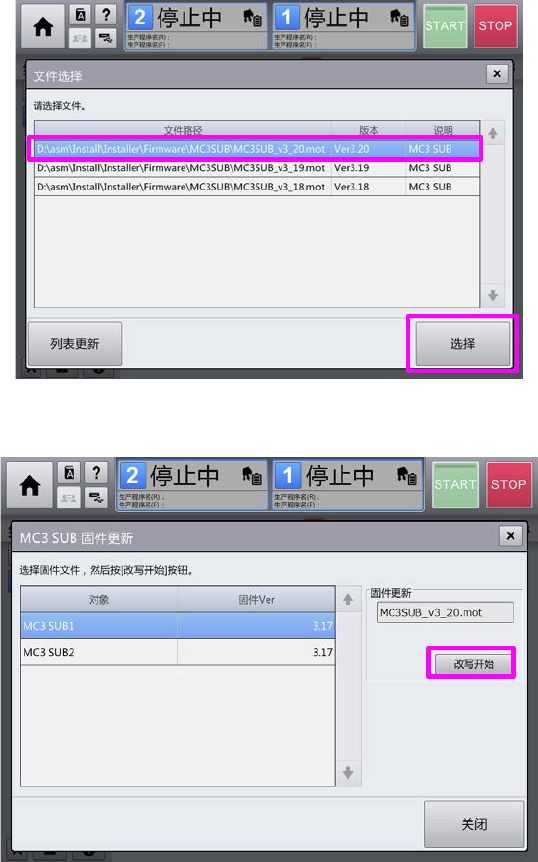
选择相应的文件后,按下[选择]。
7.
切换至 MC3 Sub 固件更新画面后,按下[改写开始]开始固件的更新。
8.
固件更新结束后,请确认与选择的版本一致。
26
第 1 章 作业顺序书
1-6. MC3 Sub 固件的版本升级
9.
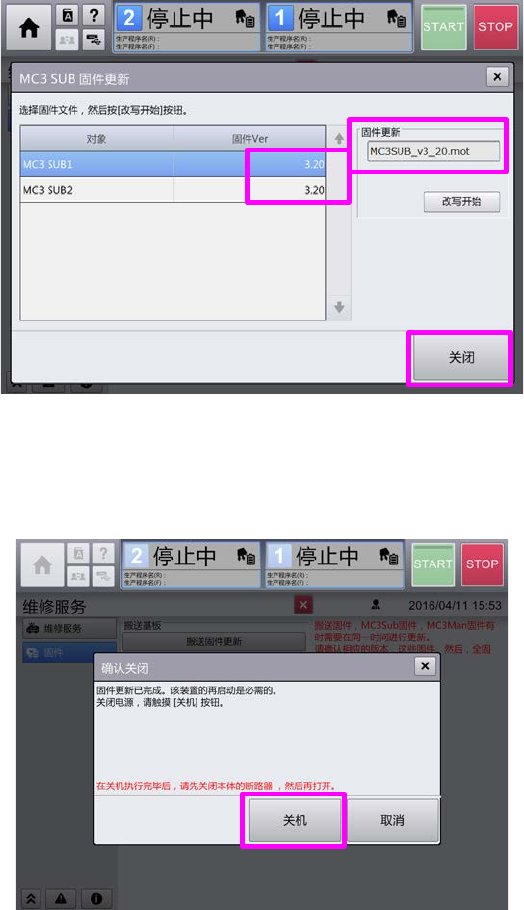
正确完成固件的更新后,按下[关闭],关闭 MC3 Sub 固件更新对话框。
10.
点击关机确认对话框的「关机」按钮。
执行搬送固件更新或 MC3 Sub 固件更新其中任意之一时,为使更新的版本有效,需要执行关机。
在固件画面要显示其他的菜单画面,则显示以下的关机确认对话框。请点击「关机」。
11.
将本机的电源 OFF。
再启动后升级为有效。
27
第 1 章 作业顺序书
1-6. MC3 Sub 固件的版本升级
1-6-3.
从排错控制台升级
MC3
Sub
1.
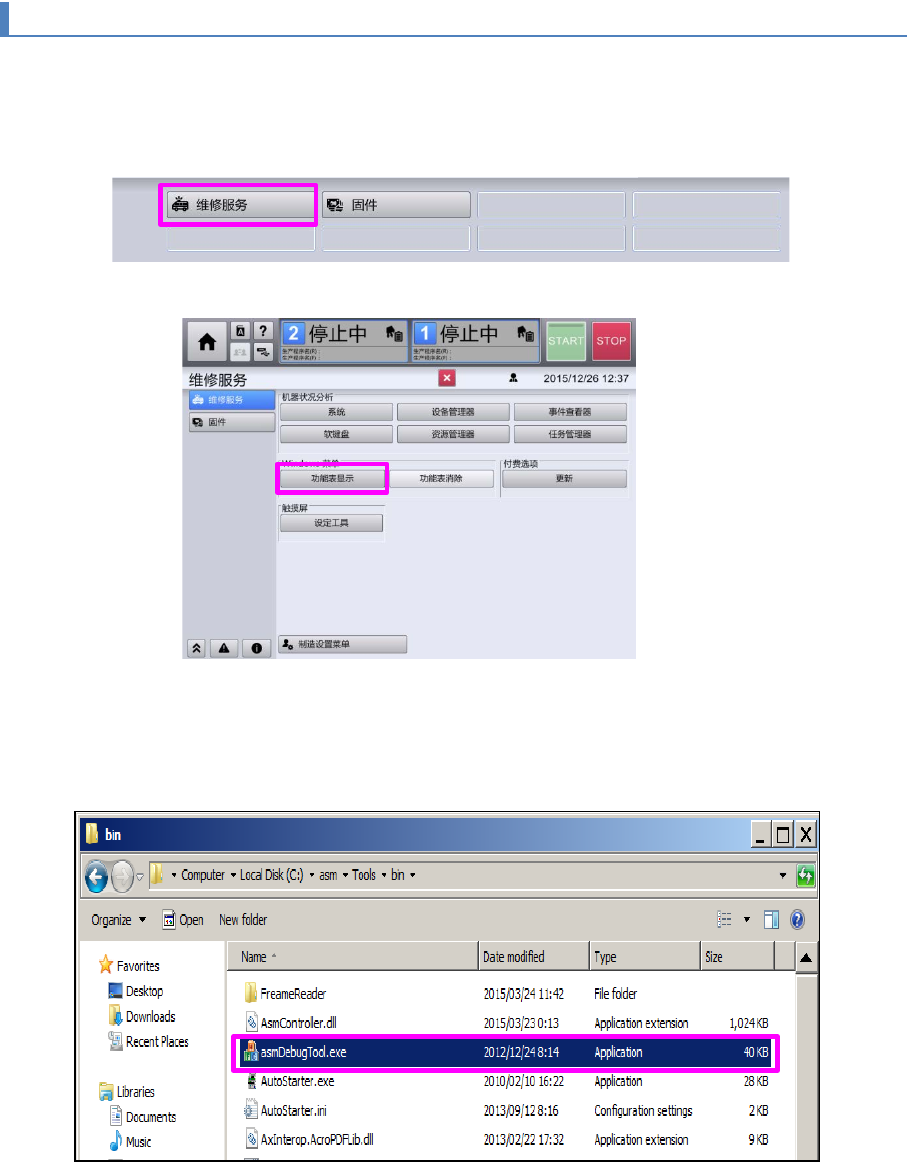
变更用户级别。
1) 请将用户级别变更为[SERVICE]。
2) 选择顶部菜单的[维修服务]。
3) 选择[功能表显示(菜单显示)]。
2.
启动排错控制台(Debug Console)。
1) 启动排错工具 (asmDebugTool.exe)。
文件路径 C:\asm\Tools\bin
28