RX-7R_维修手册.pdf - 第287页
第 2 章 操作顺序书 2- 5. 配件更换 2-5- 2 . 硬盘驱动器的更换 机器数据的保存方法 操作前 请将 用户级别 更改为 [ Ser v ice ]。关于 更改 的操作顺序, 具体请参阅 “1- 2. 用户 级别的更改 ” 。 1 把机器数据 US B 存储器插入本机的 US B 存储设备插入口。 2 显示顶部菜单,选择[机器设置],触摸画面左侧子菜单的[ 维修 ]。 3 触摸[备份]。 4 在 机器数据的 备份画面上选择(…
第
2
章
操作顺序书
2-5. 配件更换
4
按
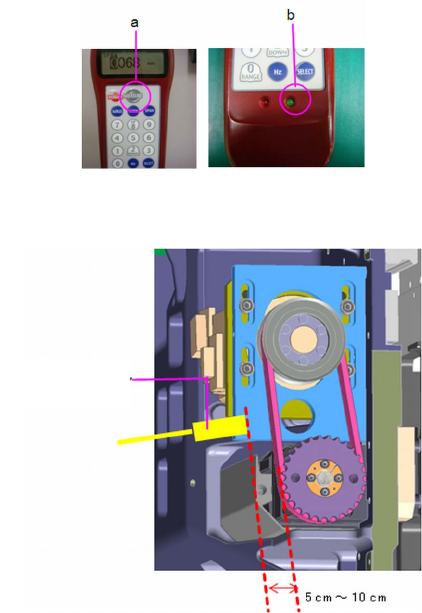
“MEASURE”(a)
,确认下部的指示灯
(b)
在闪烁。
5
使皮带张力测定仪的前端离开皮带表面
5 cm
~
10 cm
左右。
6
用手指弹皮带进行测定。
7
确认张力处于规格范围内。
重新更换时的张力规格值:95 N ±5 N
如果不在规格范围内,松开张紧板的安装螺丝(4 处)再次进行调整。
如果张力处于规格范围内,正式旋紧张紧板的安装螺丝(4 处)。
螺丝紧固扭矩: 2.0 N·m ±0.1 N·m
8
螺丝正式旋紧后,再次测定皮带张力,确认张力处于规格范围内。
如果不在规格范围内,松开张紧板的安装螺丝(4 处)再次进行调整。
调整同步皮带的张力后,请装好 X 轴皮带轮护罩和本机后侧上部的护罩。
皮带张力测定仪
212
第
2
章
操作顺序书
2-5. 配件更换
2-5-2.
硬盘驱动器的更换
机器数据的保存方法
操作前请将用户级别更改为[Service]。关于更改的操作顺序,具体请参阅“1-2. 用户级别的更改”。
1
把机器数据
USB
存储器插入本机的
USB
存储设备插入口。
2
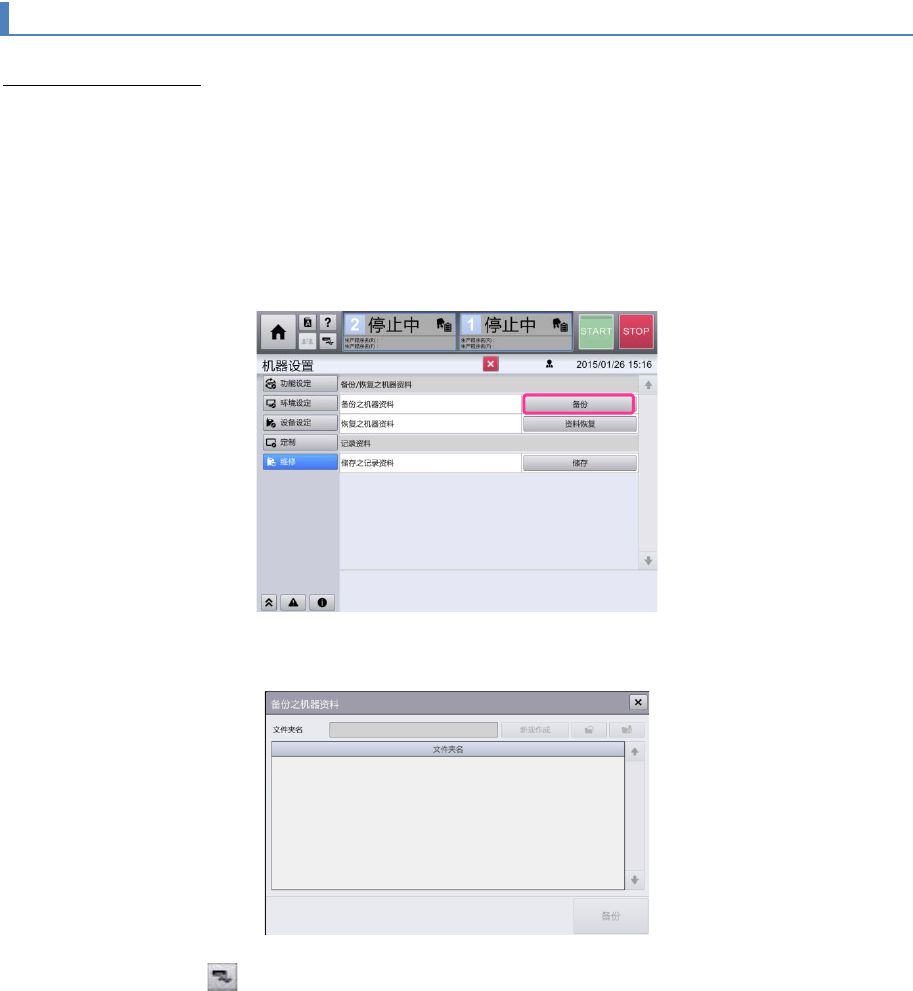
显示顶部菜单,选择[机器设置],触摸画面左侧子菜单的[维修]。
3
触摸[备份]。
4
在机器数据的备份画面上选择(或建立)任意的文件夹,触摸[备份]保存机器数据。
5
触摸通用屏的 ,取下机器数据
USB
存储器。
213
第
2
章
操作顺序书
2-5. 配件更换
硬盘驱动器的更换
1
将本机电源置于
OFF
。
2
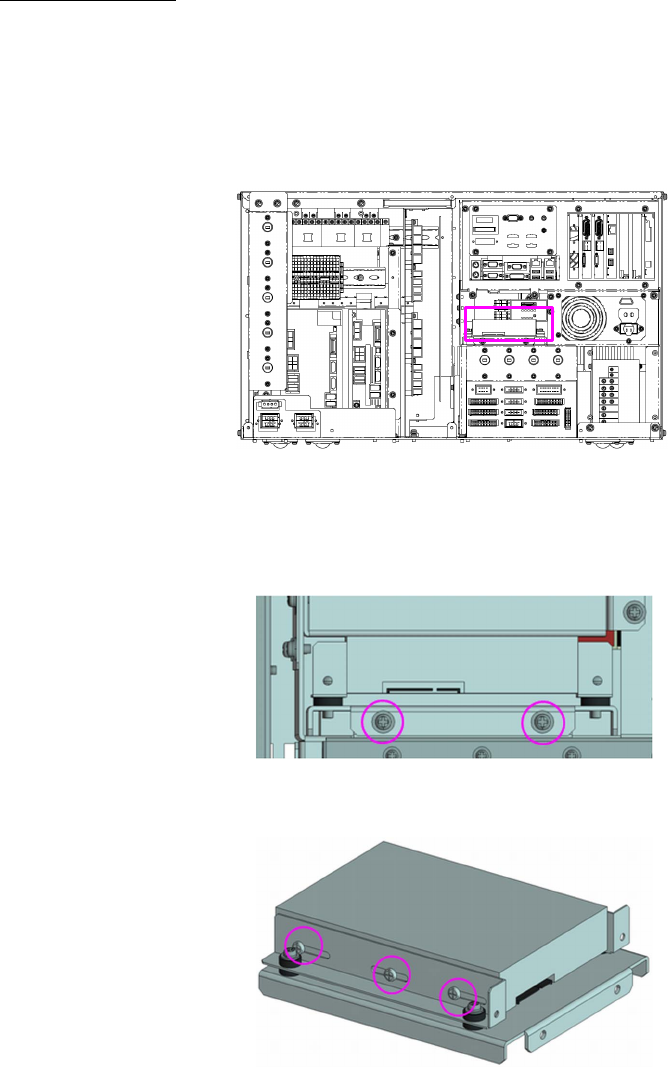
拆下本机后侧下部的护罩。
硬盘驱动器安装在下图所示的地方。
3
拆下与硬盘驱动器连接的电缆(
2
根)。
4
取下硬盘驱动器托架的
2
个固定螺丝,拉出托架。
5
取下托架两侧的螺丝(
6
个)。
6
安装新的硬盘驱动器。
7
把拆下的托架、电缆按原样安装。
8
安装本机后侧的护罩。
214