RX-7R_维修手册.pdf - 第35页
第 1 章 作 业顺 序书 1-6. MC3 Sub 固件的 版本升级 2) 选择[ Front ],启动排 错控制台。 3. 确认版本。 1) 在排错控制台画 面中输入「 7 」 ( 按下 Enter) →「 99 」 ( 按下 En ter) →「 997 」 ( 按下 Enter) , 确认 MC3 Sub 版本 。 MC3 Sub 版本 的读法 例 ) 0X316 → 3.16 29
第 1 章 作业顺序书
1-6. MC3 Sub 固件的版本升级
1-6-3.
从排错控制台升级
MC3
Sub
1.
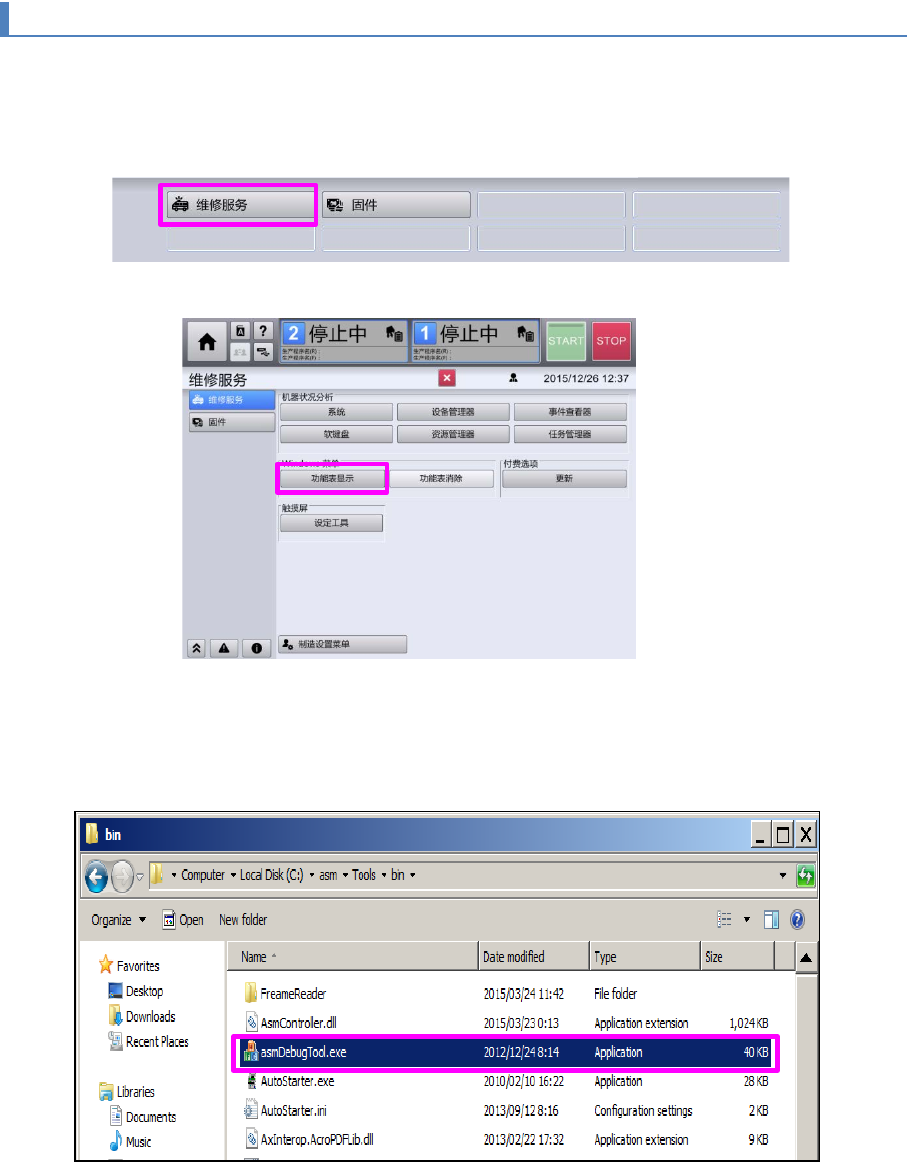
变更用户级别。
1) 请将用户级别变更为[SERVICE]。
2) 选择顶部菜单的[维修服务]。
3) 选择[功能表显示(菜单显示)]。
2.
启动排错控制台(Debug Console)。
1) 启动排错工具 (asmDebugTool.exe)。
文件路径 C:\asm\Tools\bin
28
第 1 章 作业顺序书
1-6. MC3 Sub 固件的版本升级
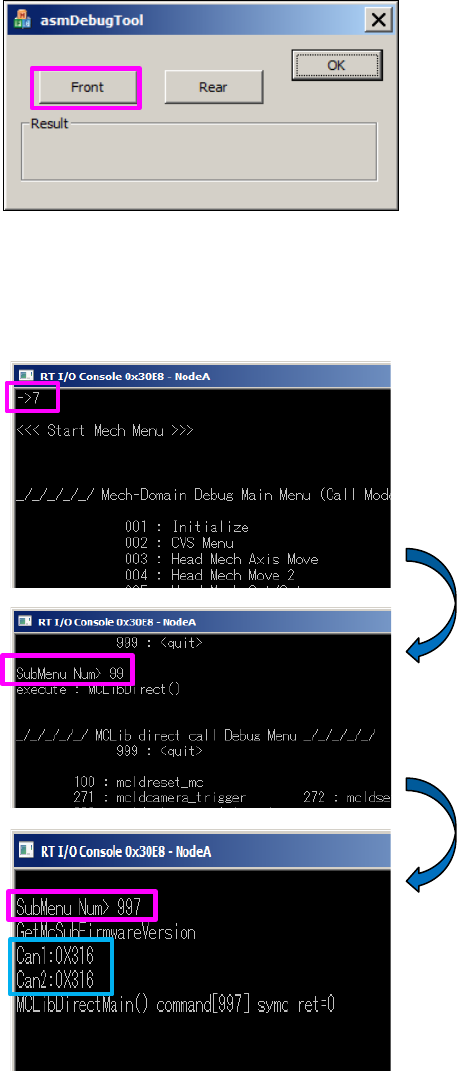
2) 选择[Front],启动排错控制台。
3.
确认版本。
1) 在排错控制台画面中输入「7」(按下 Enter)→「99」(按下 Enter)→「997」(按下 Enter),
确认 MC3 Sub 版本。
MC3 Sub 版本的读法
例) 0X316 → 3.16
29
第 1 章 作业顺序书
1-6. MC3 Sub 固件的版本升级
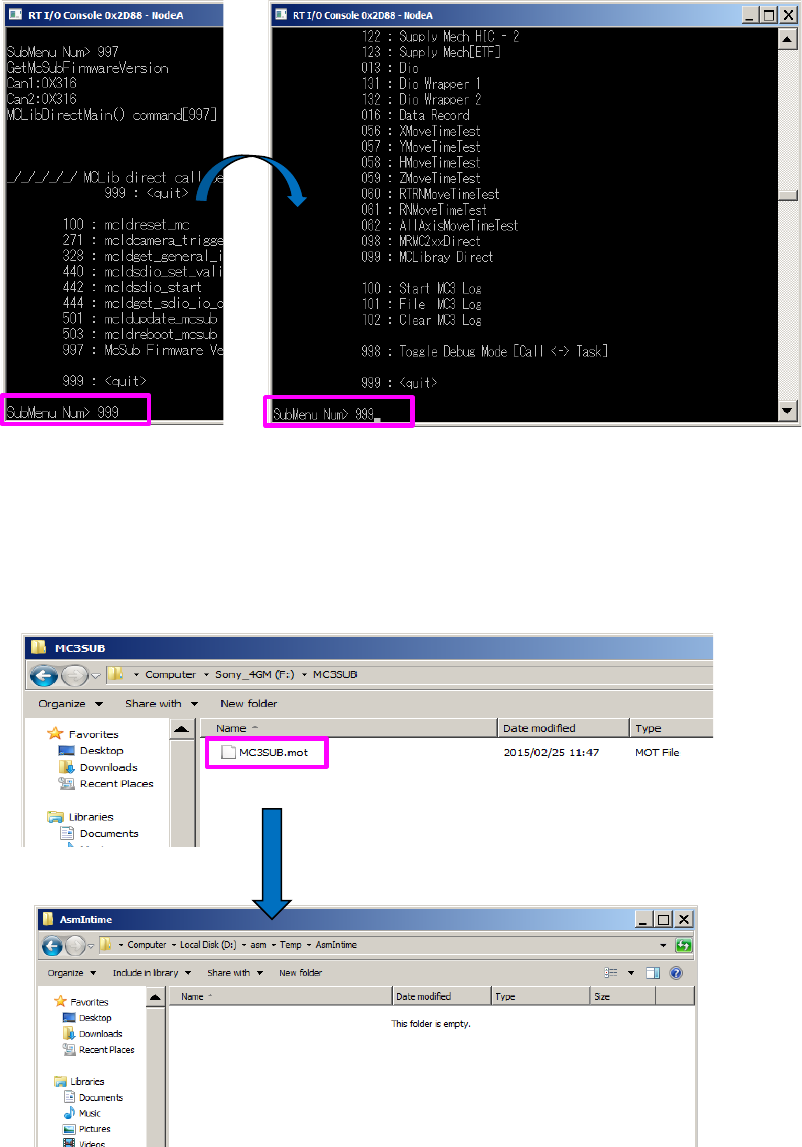
2) 在排错控制台画面中输入「999」(按下 Enter)→「999」(按下 Enter),将画面返回。
4.
准备写入的文件。
将保存有用于版本升级软件的 USB 存储器,插入本机的 USB 存储设备插口。
把写入的文件 (MC3SUB.mot) 通过 USB 存储器复制到指定的文件夹。
复制目标文件夹的路径为「D:\asm\Temp\AsmIntime」。
30