RS-1使用說明書.pdf - 第365页
第 1 部 基本篇 第 4 章 制作生产 程序 4- 25 按下详细设置按钮, 即显示如下画面。 可使用标记的 No.1 ~ 3 选项卡进行 切换。 (1) 标记信息 显示 BO C 标记画面中设 置的信息。 (2) 极性 设置是否反转拍摄图 像的明暗。 (3) 线幅 输入标记的线宽。但 对于无需线宽的 形状 ,则不使用 该数值。 (4) 检测余量 以距离标记外形的距 离输入识别标记时检测框的 尺寸。 (5) 照明参数 输入拍摄标记时的…
第 1 部 基本篇 第4 章 制作生产程序
4-24
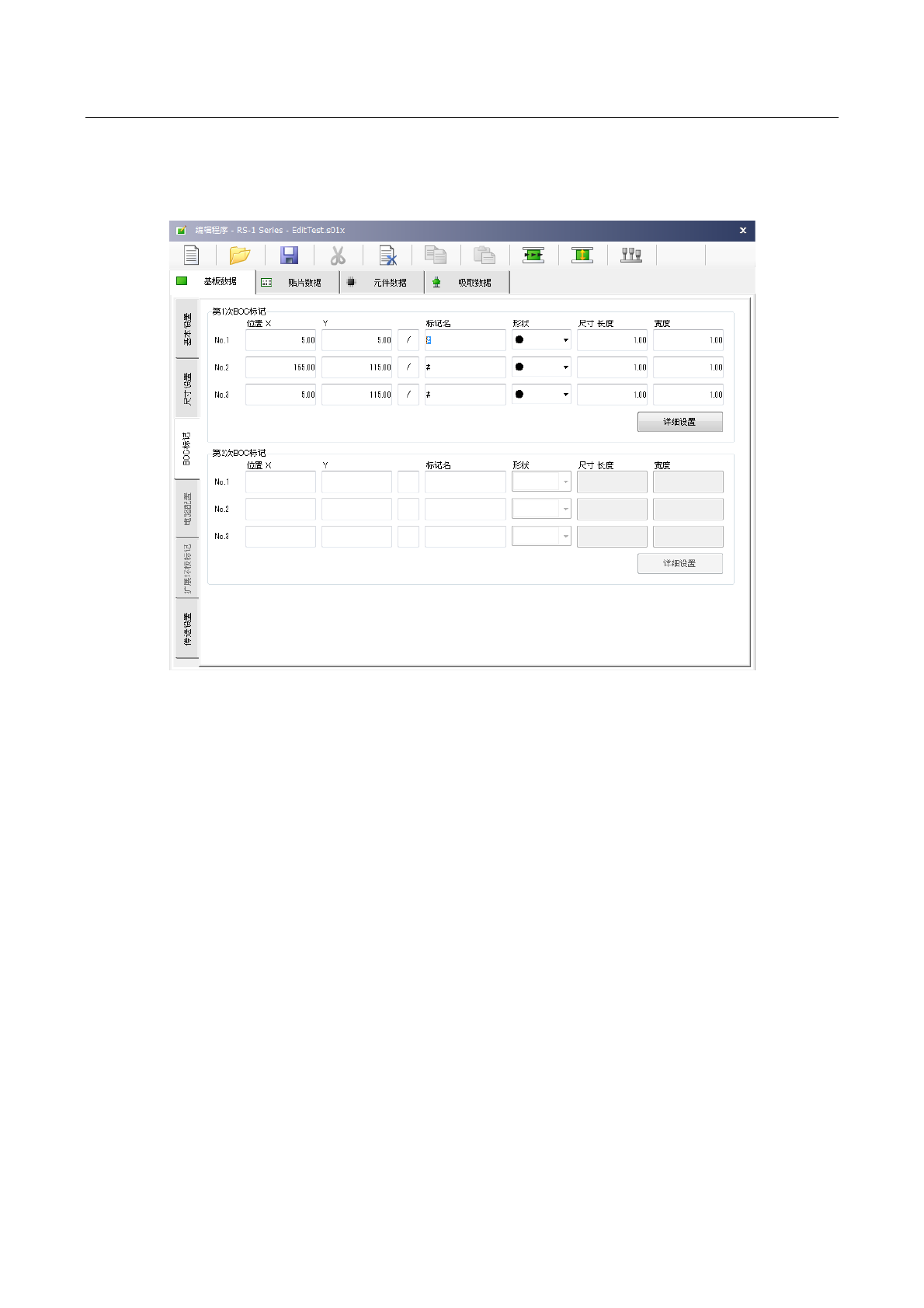
4-3-3-3 BOC 标记
基本设置的 BOC 种类为使用基板标记时,要在(X, Y)中输入从基板位置基准看的 BOC 标记坐标,使
用电路的标记时,要在(X, Y)中输入从电路位置基准看的 BOC 标记坐标。
在光标位于 XY 坐标上的状态下,可按下画面下部的操作区域的示教按钮,调出示教,通过示教设定
XY 坐标。
(1) 位置 X,Y
输入标记的坐标。BOC 标记需要有 2 点或 3 点。
◆ 使用 2 点时:可校正设计尺寸及实际尺寸(测量尺寸)的差以及旋转方向的误差。
如果在基板上存在多个标记,请观察全体贴片范围,选择对角线上的 2 点。
◆ 使用 3 点时:在 2 点情况的基础上,还可以校正 X 轴与 Y 轴的直角度的倾斜。
(2) 示教
在(1)旁边的框里,会显示 BOC 标记的示教状态。
‘ / ’表示准完成、‘ * ’表示已示教完成的状态。
输入 XY 坐标后,要设置标记名、形状、尺寸长度·宽度,变为准完成状态。
(3) 标记名
输入标记名。
(4) 形状
选择标记的形状。
(5) 尺寸长度·宽度
输入标记的尺寸。
(6) 详细设置
打开标记的详细设置画面。
第 1 部 基本篇 第4 章 制作生产程序
4-25
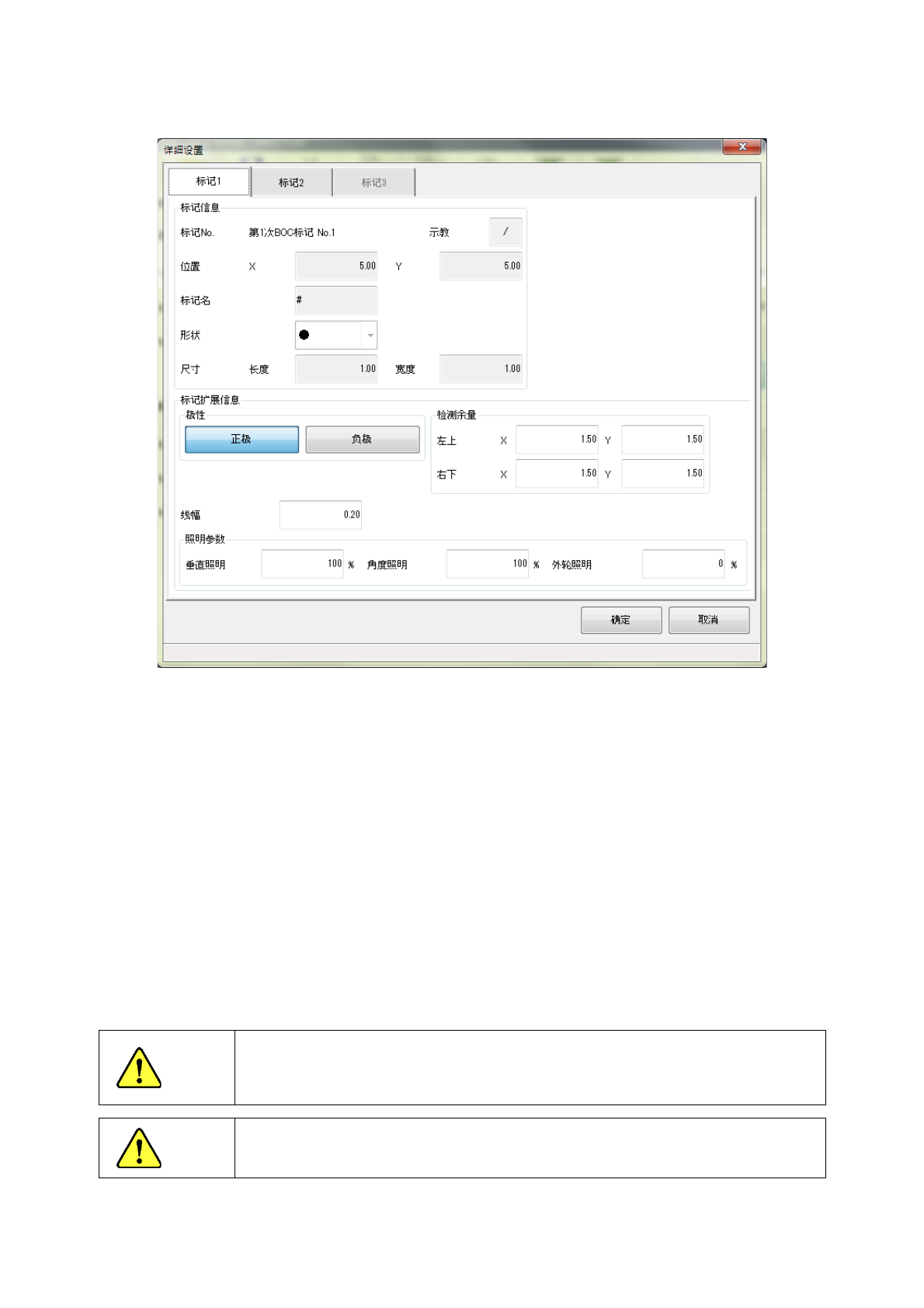
按下详细设置按钮,即显示如下画面。
可使用标记的 No.1~3 选项卡进行切换。
(1) 标记信息
显示 BOC 标记画面中设置的信息。
(2) 极性
设置是否反转拍摄图像的明暗。
(3) 线幅
输入标记的线宽。但对于无需线宽的形状,则不使用该数值。
(4) 检测余量
以距离标记外形的距离输入识别标记时检测框的尺寸。
(5) 照明参数
输入拍摄标记时的照明值。
注意
有标记坐标的设计值 (CAD 数据)时,请绝对不要实施 X,Y 坐标的示教。
若进行示教,则贴片坐标全部将从设计值处发生偏移。
注意
为了防止对人身造成伤害,请在示教中不要将手伸入设备内部,或者将脸及头部
靠近设备。
第 1 部 基本篇 第4 章 制作生产程序
4-26
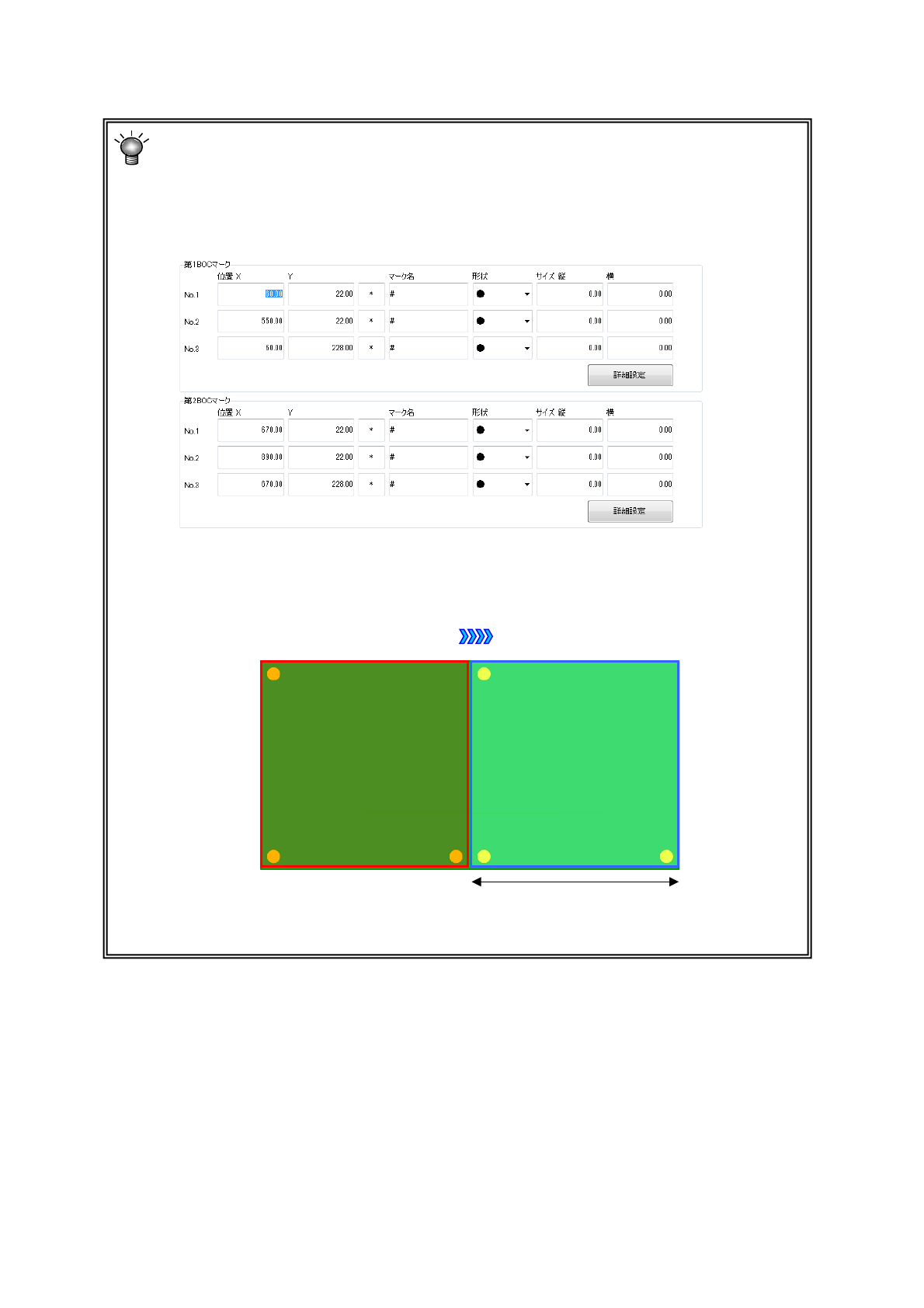
使用基板外形尺寸 X 超过规定尺寸(650mm)的基板时
基板外形尺寸 X 超过规定尺寸(650mm)的基板,设 定 第1次夹紧贴片范围的 BOC 标记(以
下称为第 1BOC 标记)和第 2 次夹紧贴片范围的 BOC 标记(以下称为第 2BOC 标记)。
示例) 单面 从左→右传送,基板尺寸为 900mm 时,输入第 1BOC 标记设定和第 2BOC 标
记设定。
传送方向
① 第 1 次
贴片区域
② 第
2
次
贴片区域
长尺寸基板分割位置