RS-1使用說明書.pdf - 第569页
第 1 部 基本篇 第 4 章 制作生产 程序 4- 229 6) Z oom 勾选 [Zoom ] 复选框,当操作选项中 设置了 [ 示教时进行数字放大 ] 选项时,可以放大显示叠加的摄 像机图像。 元件外形尺寸的长边 为 2. 26mm 以上时,不论 操作选项的设定 如何,都不能放大 显示。 而且,贴装角度 + 电路 角度 为 0 / 90 / 180 / 270° 以外时,也不能放大显 示。 可根据元件的外形尺 寸,把放大比例切 …

第 1 部 基本篇 第4 章 制作生产程序
4-228
2) 吸取位置
显示当前吸取位置的吸取信息。
a)包装
显示跟踪中元件的包装方式。
b)安装孔、通道号
显示跟踪中元件的安装孔的位置,如果是料管供料器,则显示通道号。
c)台架
显示吸取位置的台架。
d)供应角度
显示供应角度。
e)托盘角部编号
托盘供料器时,显示托盘角部编号。
f)元件名
显示跟踪中的元件名称。
g)输送间隔
要变更电动供料器的输送间隔时设置。允许选择跟踪中的电动供料器能够设置的输送间隔。
3) 设置吸取坐标
a)当前位置
是跟踪中的元件吸取位置的 XYZ 坐标。
元件位置,显示元件的 4 角或吸取位置的中央。
CENTER: 显示元件的中央。
TOP-L: 显示元件的左上角。
TOP-R: 显示元件的右上角。
BTM-L: 显示元件的左下角。
BTM-R: 显示元件的右下角。
b) 设置位置
设置位置是指在生产程序里设置的吸取坐标。
坐标值可手动输入,或通过示教进行变更。
4) 检查
可以检查及更改数据。
a) 元件方向
进行通用图像元件的元件方向检查。
详细说明请参见 4-5-6-5 吸取位置/吸取高度 (10) 跟踪中的元件方向检查。
b)更改数据
可以更改部分元件数据。
详细情况请参见第 2 章 2-11-2 数据变更。
5) 全体跟踪位置
跟踪位置会随着进度一点一点前进。
在停止时,可以通过自由地移动滑动条返回到前面、或推进到后面。
另外,按[Prev]按钮会返回到前一个贴片点,按[Next]按钮或<START>开关会移动到下一个贴片
点。

第 1 部 基本篇 第4 章 制作生产程序
4-229
6) Zoom
勾选[Zoom]复选框,当操作选项中设置了[示教时进行数字放大]选项时,可以放大显示叠加的摄
像机图像。
元件外形尺寸的长边为 2.26mm 以上时,不论操作选项的设定如何,都不能放大显示。
而且,贴装角度 + 电路角度为 0 / 90 / 180 / 270°以外时,也不能放大显示。
可根据元件的外形尺寸,把放大比例切换如下。
・勾选放大4倍时:(在操作选项中必须设置为[使用 4 倍放大]。)
长边尺寸为 2.25~1.11mm 时,放大 2 倍显示。
长边尺寸为 1.10~0.01mm 时,放大 4 倍显示。
・未勾选放大4倍时:
长边尺寸为 2.25~0.01mm 时,放大 2 倍显示。
7) 送料
对在安装孔位置里显示的供料器进行送料。
8) 自动
使用摄像机识别空洞,自动示教中心位置。
9) 确定/取消
在手动输入或通过示教变更坐标值后,此项才有效。
按下[确定]按钮时,XY 坐标即被保存到贴片数据里。
不需要保存变更的数值时,请按下[取消]按钮。
若按[取消]按钮时,如果示教中坐标正在移动,则会返回原来的设定位置。
第 1 部 基本篇 第4 章 制作生产程序
4-230
(4) 跟踪中的操作
执行中可以使用以下的开关/按钮控制动作。
操作
操作面板
画面
跟踪开始
<START>
开关
[
执行
]
按钮
跟踪停止
<STOP>
开关
移动到前一点
[Prev]
按钮
移动到下一点
<START>
开关
[Next]
按钮
结束
在停止时按
<STOP>
开关
在停止时按
[
取消
]
按钮
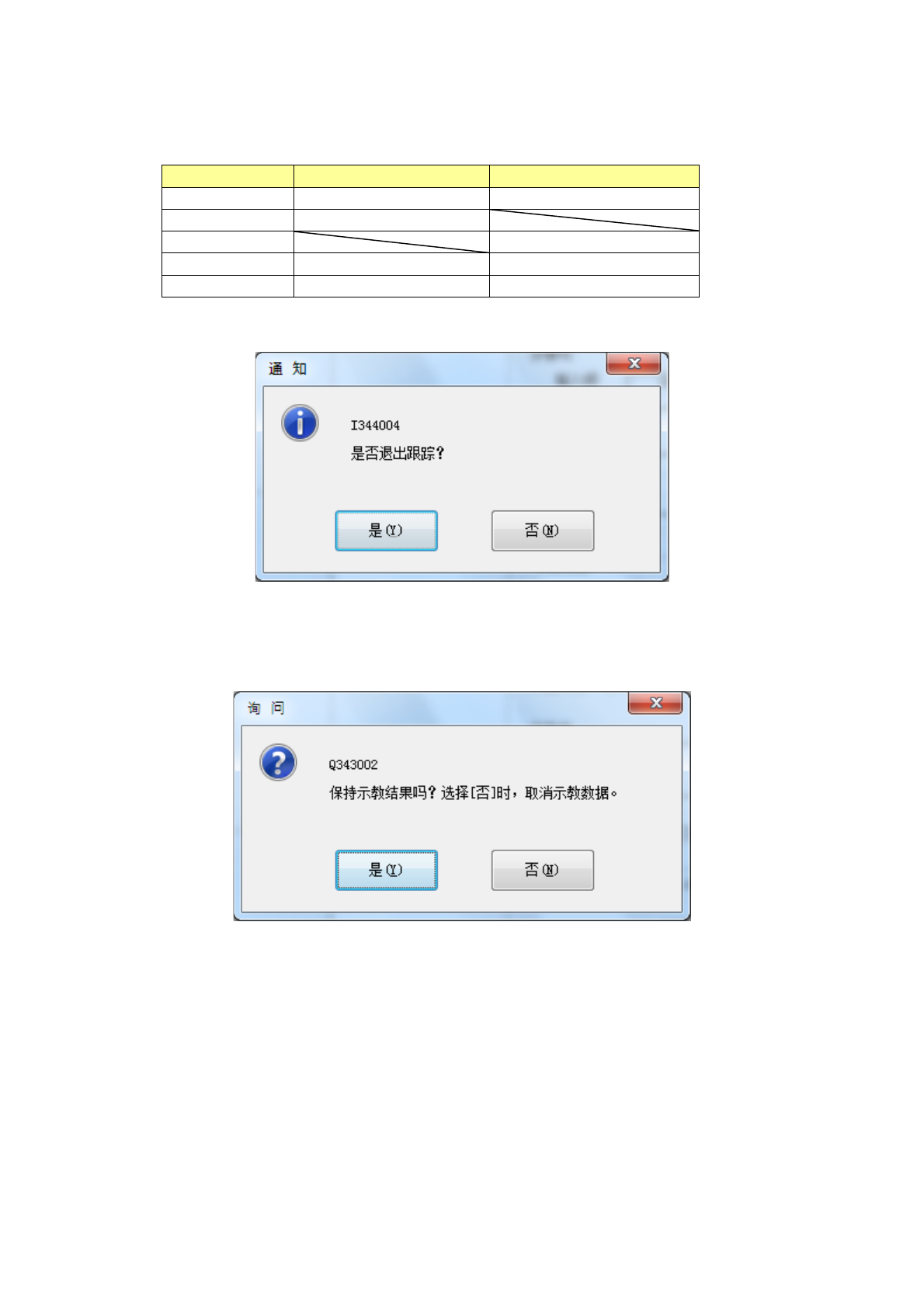
用上述操作结束后,会显示如下的提示信息。
在结束的询问中如选择[否],则返回到跟踪操作画面。如选择了[是],会显示如下关于保存的询问
提示信息。
在询问中如选择[否],则放弃跟踪操作中示教的坐标值,回到开始跟踪前的坐标值,结束跟踪。如
选择了[是],则以跟踪中所变更的吸取坐标更新坐标值,结束跟踪。