RS-1使用說明書.pdf - 第668页
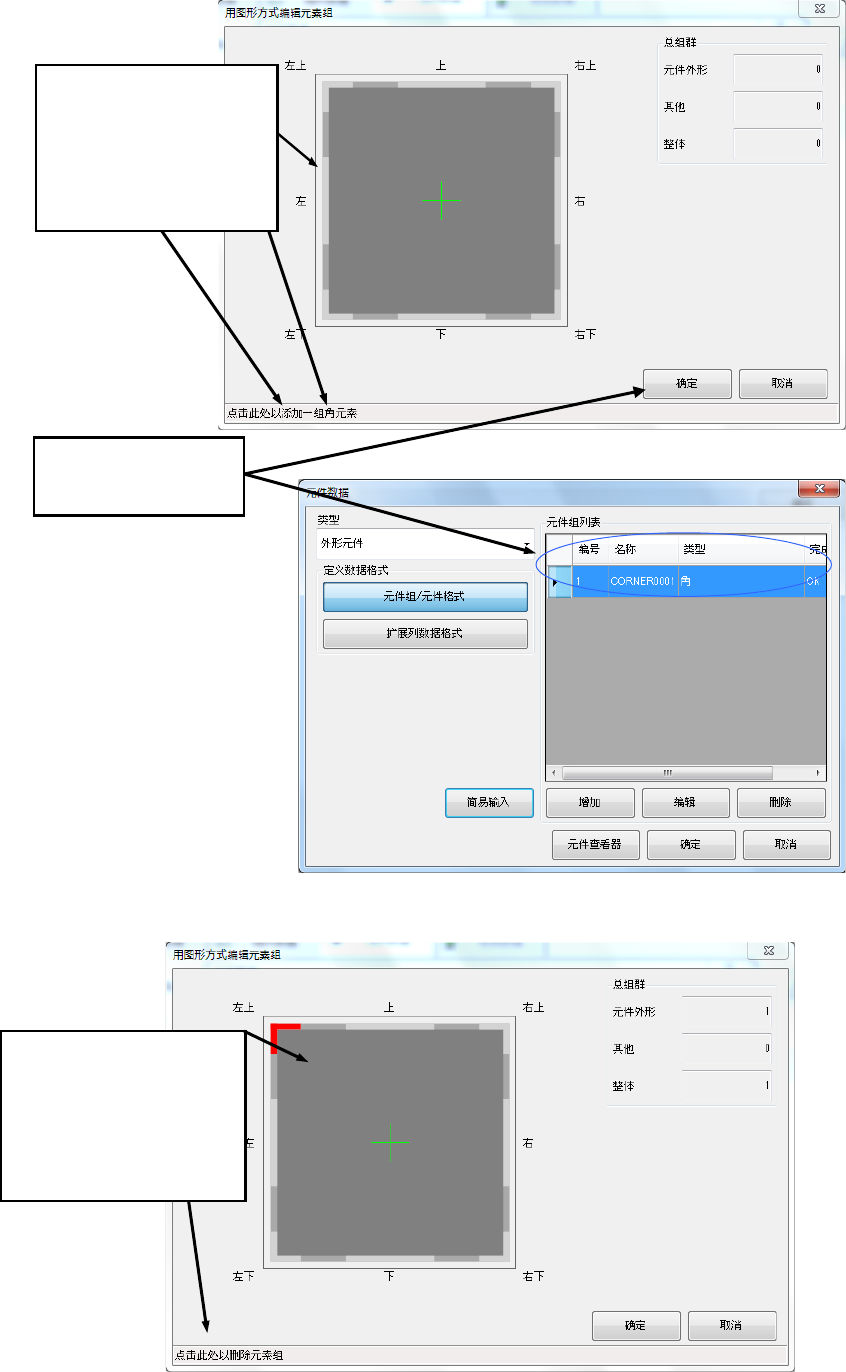
第 2 部 功能详 解篇 第 6 章 通 用图像元件 6- 26 (2) 追加要素组 (3) 要素组的删除 在角或边的附近,把箭 头置于可追加元素组的 位置时,对话框的下方 会显示提示信息。 请点击该位置。 单击 [ 确定 ] 按钮, 即 可制作 要素 组。 在角或边的 附 近, 把箭 头置于可追 加元素 组的 位置 时,对话 框的 下方 会显示提示信息。 请点击该位置。
第 2 部 功能详解篇 第 6 章 通用图像元件
6-25
6-4-4 外形元件类的制作方法
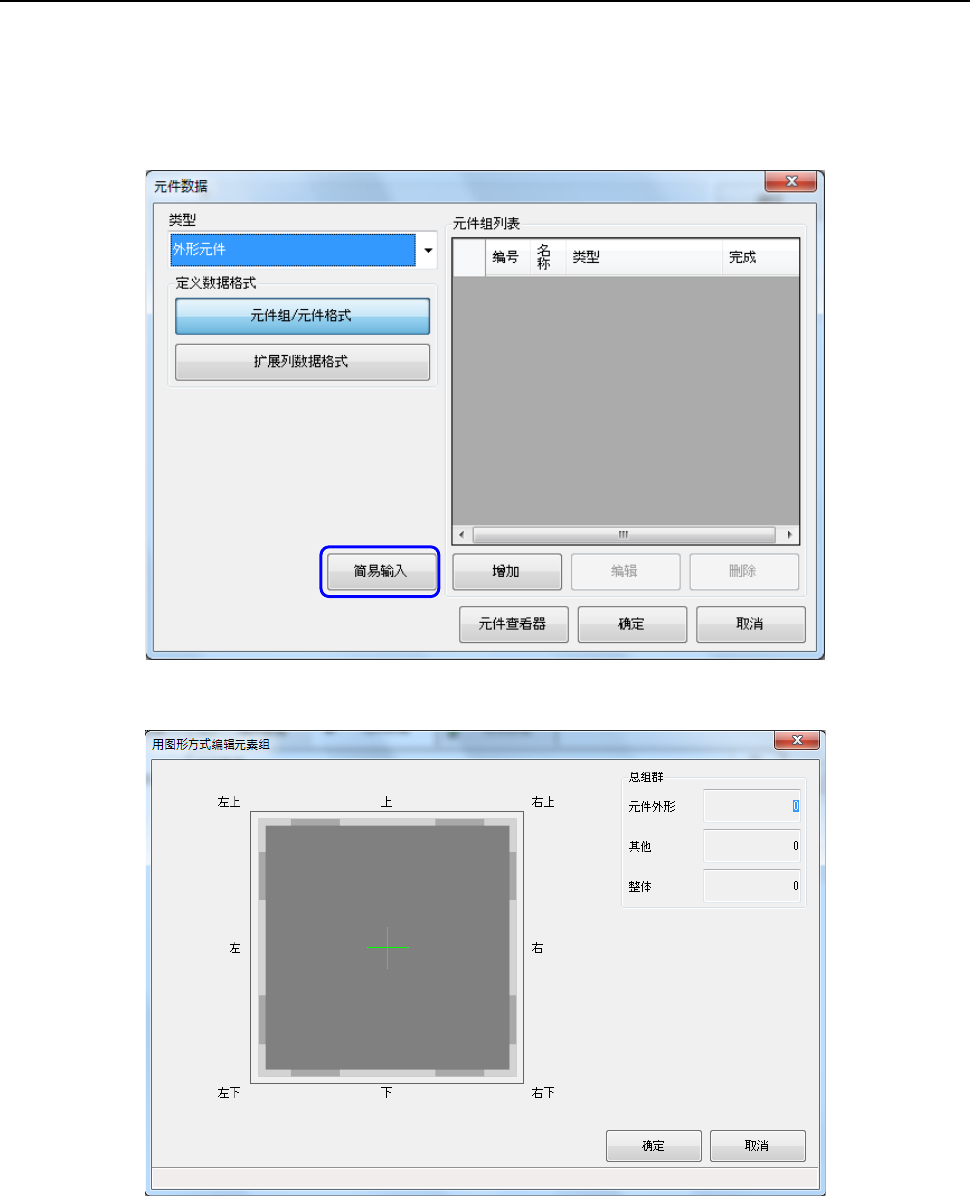
进行外形元件类(仅“角”、“边”的元件要素)的简易输入。
其条件为:所有的元件要素组必须都位于角上或边上,且元件要素组的最大数目为“4”。
(1) 起动「用图表来编辑外形元件要素组」画面
① 在元件要素数据画面中选择“外形元件类”,并选择「简易输入」。
② 显示「用图形方式编辑要素组」画面。
第 2 部 功能详解篇 第 6 章 通用图像元件
6-26
(2) 追加要素组
(3) 要素组的删除
在角或边的附近,把箭
头置于可追加元素组的
位置时,对话框的下方
会显示提示信息。
请点击该位置。
单击[确定]按钮,即
可制作要素组。
在角或边的附近,把箭
头置于可追加元素组的
位置时,对话框的下方
会显示提示信息。
请点击该位置。
第 2 部 功能详解篇 第 6 章 通用图像元件
6-27
6-5 通用图像元件的数据制作步骤
6-5-1 引脚元件类(元件要素组/元件要素格式)
对引脚元件类(多引脚元件)的数据制作步骤进行说明。
1.
扩展图像画面
· 在「元件类型」中选择引脚元件类。
· 在「数据格式定义」中选择元件要素组/元件要素格式。
· 在「要素组一览」中选择追加。
2.
元件要素组画面
定义元件要素组(EG)。
元件要素组由相同尺寸、相同间距的引脚集合构成。
◆
说明
在该例中将元件要素分为4个元件要素组来定义。第1、3元件要素组虽然是尺寸相同、间距相
同的引脚,但由于方向与位置不同,因此归类为不同的元件要素组。第2、4元件要素组也是尺
寸相同、间距相同的引脚,但由于中间有空缺,因此从整体上来说,不能算是间距相同。如果
间隔是间距的整数倍,虽然可作为带有引脚欠缺部位的1个元件要素组来加以定义,但建议将其
定义为其他元件要素组。
为了定义元件要素组的方向和位置,需要决定元件的姿态。
在下图的元件的方向为正常状态。多引脚元件的姿态以Top View(俯瞰)为基准。
Top View
第 4 元件要素组
第 3 元件要素组
第 2 元件要素组
第 1 元件要素组
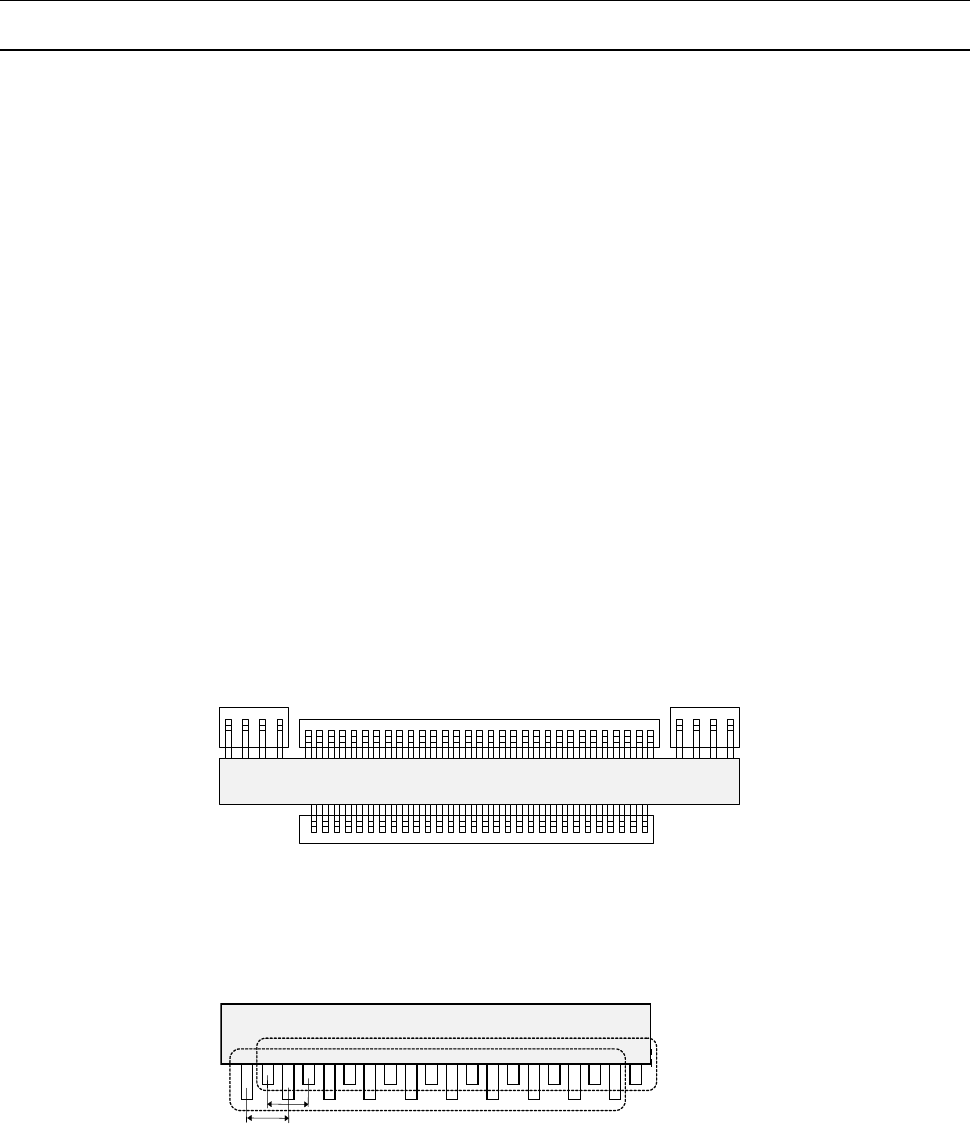
如下图所示,引脚长度交替变化时,长引脚组与短引脚组需分开定义。
间距将变成相同的长引脚、短引脚之间的间隔。
第 2 元件要素组
间距 1
间距 2
第 1 元件要素组