KE2010取扱説明書Ver.2.01和文Rev.08.pdf - 第102页
3 - 28 この場合、データの自動保存およ び一切の問い合わせは行われないため注意 が必要です。シャットダウン完了後の動作 は[キャンセル]操作を行わなかった場合 と同じです。 3-7. 停電対策 停電対策 停電対策 停電対策 KE2000 への電源供給に異常が発生した場合、UPSの電源監視機能が働きます。 2 秒以上にわた り電源が供給されな かった場合 、 あるいは 2 秒未満であっても 、 VME 基板の電源瞬断が検 知され…
3 - 27
3-6-10. 画像データを保存
画像データを保存画像データを保存
画像データを保存
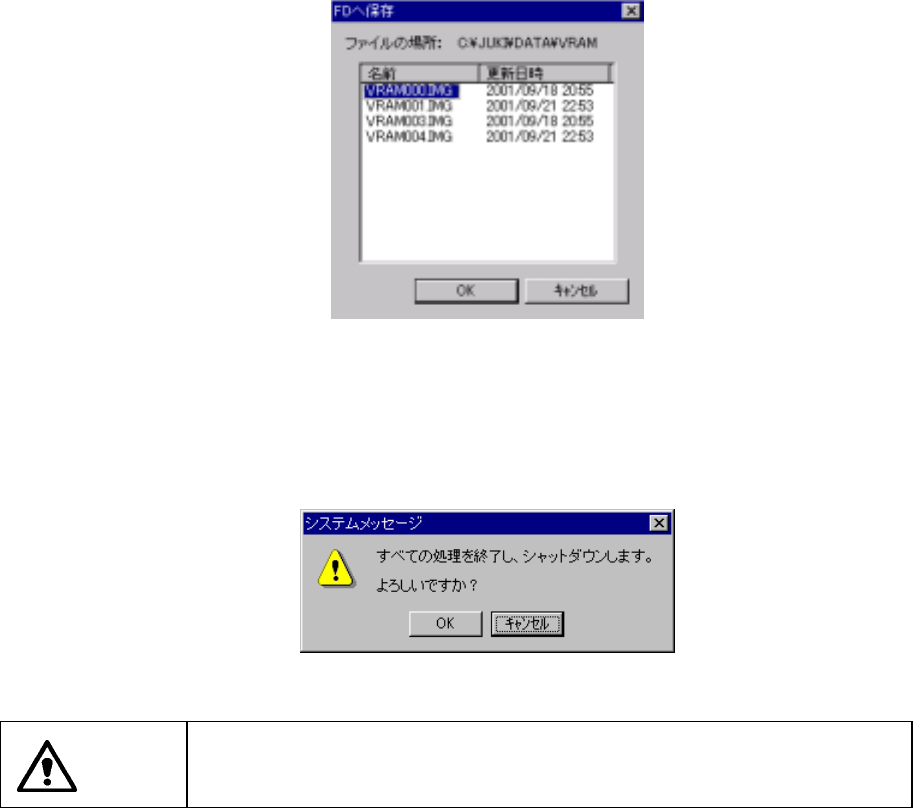
生産中などに取得した画像ファイルを、フロッピーディスクに保存します。
以下のダイアログで、保存したいファイルを選択して、[OK] ボタンを押下すると、ファイルは
フロッピーディスクに保存されます。
図
図図
図 3-6-10 「
「「
「FD へ保存」ダイアログ
へ保存」ダイアログへ保存」ダイアログ
へ保存」ダイアログ
3-6-11. 終了
終了終了
終了
シャットダウン処理を実行し,システムを終了します。
終了の手順については、『3-4. 起動と終了』を参照してください。
図
図図
図 3-6-11 終了確認ダイアログ
終了確認ダイアログ終了確認ダイアログ
終了確認ダイアログ
注意
注意注意
注意
シャットダウン処理を行なわずに電源を切ると、装置が再起動できなくなる場
シャットダウン処理を行なわずに電源を切ると、装置が再起動できなくなる場シャットダウン処理を行なわずに電源を切ると、装置が再起動できなくなる場
シャットダウン処理を行なわずに電源を切ると、装置が再起動できなくなる場
合があります。操作終了する際は必ずシャット
合があります。操作終了する際は必ずシャット合があります。操作終了する際は必ずシャット
合があります。操作終了する際は必ずシャットダウンを実行して下さい。
ダウンを実行して下さい。ダウンを実行して下さい。
ダウンを実行して下さい。
3 - 28
この場合、データの自動保存およ
び一切の問い合わせは行われないため注意
が必要です。シャットダウン完了後の動作
は[キャンセル]操作を行わなかった場合
と同じです。
3-7. 停電対策
停電対策停電対策
停電対策
KE2000 への電源供給に異常が発生した場合、UPSの電源監視機能が働きます。
2 秒以上にわたり電源が供給されなかった場合、あるいは 2 秒未満であっても、VME 基板の電源瞬断が検
知された場合には、装置は停電と判断します。一定時間以上操作を行わなかった場合、その時点の生産プ
ログラム、生産管理情報、生産再開に必要な情報、装置管理情報等を保存しシステムのシャットダウン処
理を行います。
3-7-1. 停電時の処理
停電時の処理停電時の処理
停電時の処理
Step1
11
1.自動シャットダウンの準備
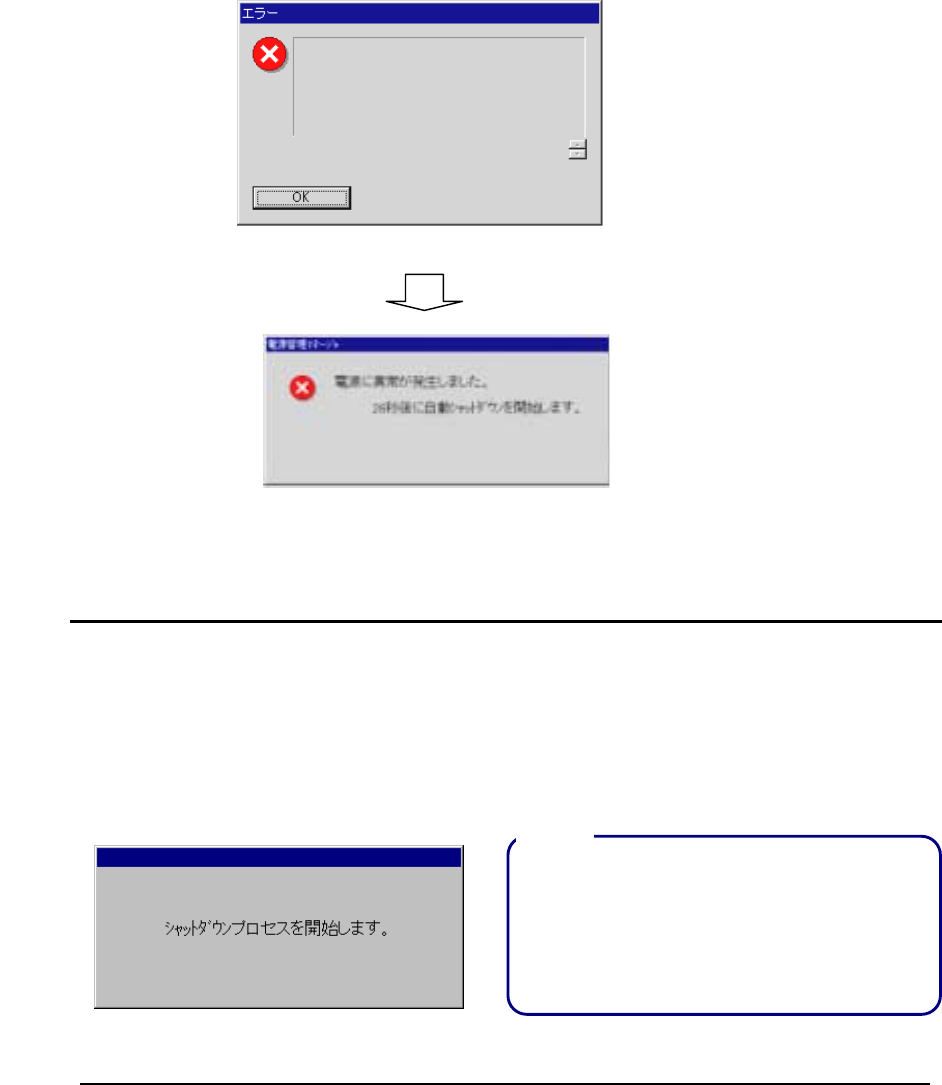
停電の発生を検出した場合、以下のダイアログが表示されます。
図
図図
図
3
33
3-
--
-7
77
7-
--
-1
11
1-
--
-1
1 1
1 停電検出時のダイアログ(1)
停電検出時のダイアログ(1)停電検出時のダイアログ(1)
停電検出時のダイアログ(1)
図
図図
図
3
33
3-
--
-7
77
7-
--
-1
11
1-
--
-2
22
2
停電検出時のダイアログ(2)
停電検出時のダイアログ(2)停電検出時のダイアログ(2)
停電検出時のダイアログ(2)
◇ ここで何も操作を行わないと、図3-7-1-1(1)図3-7-1-2(2)画面が表示されます。残り時間がカウ
ントダウンされ、残り時間が“0”になると自動シャットダウンのダイアログ(
図 3-7-1-4)を表
示します。
◇[キャンセル]を選択した場合
・[キャンセル]ボタンが押されると、生産中など動作中の場合は、動作を中断します。
この場合、数分間(工場出荷時の設定:約3分間)は動作が中断されておりますので、その間に手動でデ
ータを保存してシステムをシャットダウンします。
・ 設定した時間が経過した時、シャットダウンが開始されていない場合は以下のダイアログを表示した後、
自動的にシャットダウンを開始します。
図
図図
図
3
33
3-
--
-7
77
7-
--
-1
11
1-
--
-3
3 3
3 シャットダウン開始ダイアログ
シャットダウン開始ダイアログシャットダウン開始ダイアログ
シャットダウン開始ダイアログ
OK:エラーメッセージを消去します。
E620058
停電を検出しました。シャットダウン後に電源を落とし、
電源の再投入をしてください。
3 - 29
Step2
22
2.ファィル保存
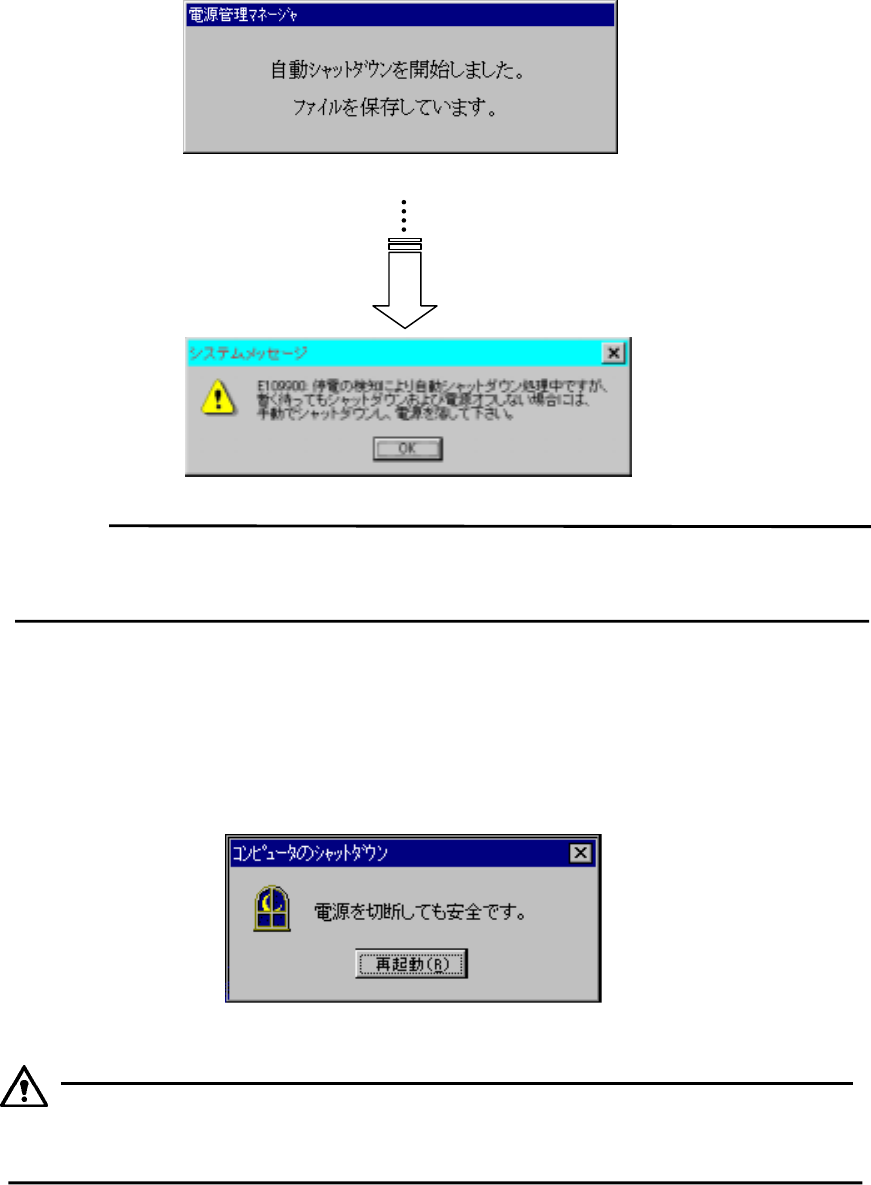
作業の継続に必要な情報を一時ファイルに保存した後、アプリケーションを強制終了します。
図
図図
図
3
33
3-
--
-7
77
7-
--
-1
11
1-
--
-4
44
4 保存中ダイアログ
保存中ダイアログ保存中ダイアログ
保存中ダイアログ
図
図図
図3
33
3-
--
-7
77
7-
--
-1
11
1-
--
-5
5 5
5 システムメッセージ
システムメッセージシステムメッセージ
システムメッセージ
◆ ファイル保存は、ユーザーデータへの自動的な上書きは行わず、一時ファイルとして保存されます。
◆ アプリケーションの強制終了は、マシンの状態によらず、問い合わせ無しで終了します。
Step
3
33
3.シャットダウン処理
① 電源の切断準備
アプリケーション終了後WindowsNTのシャットダウンを開始し電源を切ることが出来る状態となり、次の
画面が表示されます。
図
図図
図
3
33
3-
--
-7
77
7-
--
-1
11
1-
--
-6
6 6
6 シャットダウン画面
シャットダウン画面シャットダウン画面
シャットダウン画面
上記
上記上記
上記シャットダウン画面
シャットダウン画面シャットダウン画面
シャットダウン画面(図
(図(図
(図
3-7-1-6
)の[再起動]ボタンを選択し
)の[再起動]ボタンを選択し)の[再起動]ボタンを選択し
)の[再起動]ボタンを選択した場合、システム
た場合、システムた場合、システム
た場合、システム
が正常に起動出来ない事があります。[再起動]の選択は絶対に行ってはなりません。
が正常に起動出来ない事があります。[再起動]の選択は絶対に行ってはなりません。が正常に起動出来ない事があります。[再起動]の選択は絶対に行ってはなりません。
が正常に起動出来ない事があります。[再起動]の選択は絶対に行ってはなりません。
② UPSからの電源供給OFF
ここで、[手動]で主電源(KE2000 本体)を切ってもかまいませんが、この操作が行われな
い場合は“約3分後に自動的に UPS よりの電源供給が OFF”となります。
注意
注意注意
注意
( ログオフ/ログオン …・・<画面展開> )