KE2010取扱説明書Ver.2.01和文Rev.08.pdf - 第335页
5 - 21 ユーザ指定テンプレートとして登録可能なパターン ユーザ指定テンプレートとして登録可能なパターン ユーザ指定テンプレートとして登録可能なパターン ユーザ指定テンプレートとして登録可能なパターン 1) ユーザ指定テンプレートとして登録可能なパターン ① 配線パターン ② スクリーン印刷されていない(半田ペーストが載っていない)パッド,ランドパターン ③ JUKI標準以外の基板マーク(全体,一部) 2) ユーザ指定テンプレー…
5 - 20
検出枠を変える必要がない場合は,ENTER キーのみの入力を行います。
**********
**********
ここで,HODの PREVIOUS キーを押下すると,スケール枠のティーチング(③の操作)
に戻す事が出来ます。
⑥ 認識のティーチングが終了すると,マークデータの横に(T)が表示され,ティーチングが
完了した事を示します。使用するマーク全てについて認識のティーチングを行います。
また,ティーチング途中でHODの CANCEL キーを押下した場合には,その時点でティーチ
ングを終了します(その場合,それまでに入力したデータは無効となります)。
CANCEL キーが押下された時には,デバイスの移動動作はありません。
テンプレート設定に於ける注意点
テンプレート設定に於ける注意点テンプレート設定に於ける注意点
テンプレート設定に於ける注意点
1) 検出枠には設定したテンプレートと類似したパターンが無い事を確認して下さい。
2) パターンの大きさは標準マーク同様に 0.5∼3 mm で設定して下さい。
3) 座標値は設計値(CADデータ)を用いて下さい。ユーザ指定テンプレートデータでは,パ
ターン中心位置指定を正確に求める事が出来ません。クロスカーソルの移動によるティーチ
ングですので,ユーザが指定した位置がそのまま中心位置と見做されます(通常マークの場
合には,計算により求められた重心位置がパターンの中心位置となる為,誤差が出ません)。
4) ユーザ指定テンプレートのビジョンコピーは出来ません。
5) ユーザ指定テンプレートを使用している生産プログラムをフロッピーディスクに保存する場
合,空き容量が充分ないと生産プログラムの保存が出来ない場合があります。
6) ユーザ指定テンプレートを使用している生産プログラムは,フロッピーディスクからの読込
み・保存に非常に時間かかりますので,フロッピーディスクから直接読込み・保存を行わな
い事をお勧めします。
7) ハードディスクに保存されている生産プログラムをコピーする場合は,メインメニューの [フ
ァイル] の中の [ファイル管理(エクスプローラ)] でフロッピーディスクにコピーする様に
して下さい。
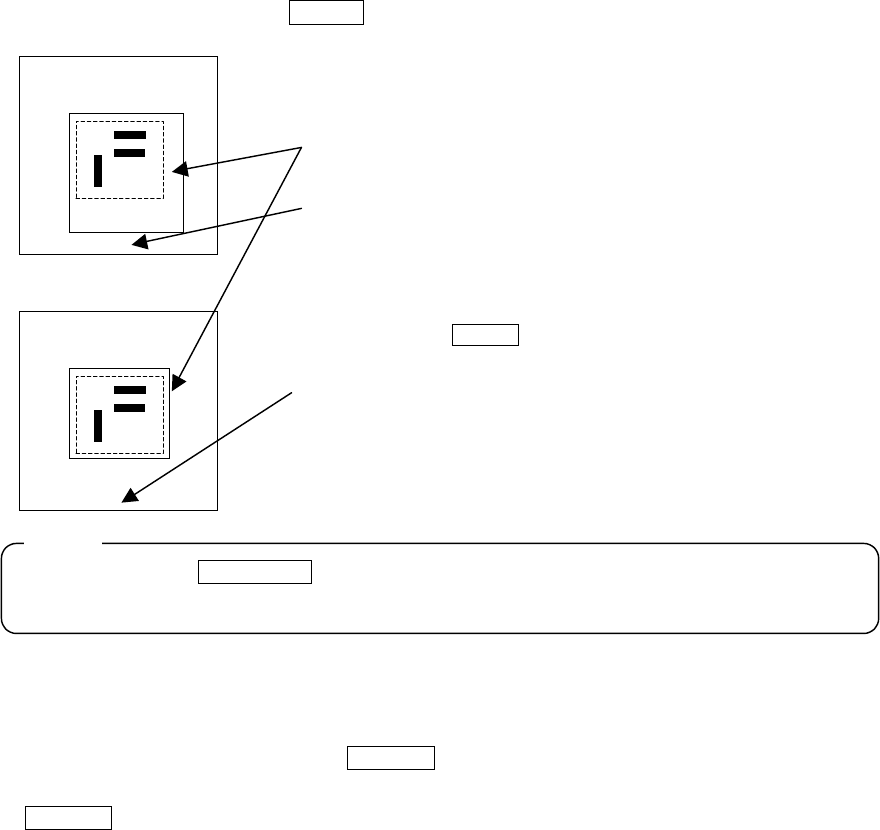
スケール枠と同様にして,検出枠を設定します。
設定の仕方は,スケール枠の時と同様です。
点線部は,テンプレート設定枠で,実際には表示されません。
画面下に
“ Set Left-Top Point “
が表示されます。
調整が出来たら,
ENTER
キーを押下します。
画面下に
“ Set Right-Bottom Point
“
が表示されます。
注意
注意注意
注意 :
5 - 21
ユーザ指定テンプレートとして登録可能なパターン
ユーザ指定テンプレートとして登録可能なパターンユーザ指定テンプレートとして登録可能なパターン
ユーザ指定テンプレートとして登録可能なパターン
1) ユーザ指定テンプレートとして登録可能なパターン
① 配線パターン
② スクリーン印刷されていない(半田ペーストが載っていない)パッド,ランドパターン
③ JUKI標準以外の基板マーク(全体,一部)
2) ユーザ指定テンプレートとして登録するのに必要なもの
① スルーホール,ビアホール
パターンの生成工程と穴あけの工程が異なる為,常に同じ位置関係が出ません(パター
ンに対する穴位置が不定)。
スルーホール,ビアホールを基準にテンプレートを登録する為には,それ単体ではなく,
周辺の配線パターンを含む形でテンプレートを登録して下さい。
3) ユーザ指定テンプレートとして登録できないもの
① シルク(文字)印刷パターン
パターン,パッドの生成工程とシルク印刷の工程は全く別で,シルクを基に搭載位置を
決める事は出来ません。
② スクリーン印刷されたパッド・ランドパターン
スクリーン印刷された半田ペーストは,粒状である為に,環境や条件により光り方が一
定ではありません。テンプレートマッチングは照明条件の変化に強い手法ですが,極性
(正・反転)が変化するものには追従出来ません。
③ 類似したパターンが認識画面上にあるもの。
④ 明暗の差が小さいテンプレート。
⑤ パターンの選択(大きさ),角度が変化するもの。
特にパターンの一部をユーザ指定テンプレートとした時には縮尺の変化がそのまま認識
精度に反映されます。出来る限りパターン全体をユーザ指定テンプレートにする様にし
て下さい。
角度変化については,テンプレートの重心位置(前述)がテンプレート中心から遠くな
る程,影響が大きくなります(認識位置がずれます)。
出来る限りテンプレート重心とテンプレート中心が一致する様にユーザ指定テンプレー
トを設定して下さい。
本機は白く映る部分をマークとして検出します。基板の色に対してマークが白く映るか黒く
映るかは,マークと基板のコントラストとカメラ視野周辺の明るさで決定され,通常はマー
クが白く映ります。しかし,カメラ視野の周辺にランドやパターン,シルク等が存在すると
基板に対してマークが黒く映る事があります。
この場合,正しい補正が出来ませんので画像データを反転させる必要があります。
HODの CAMERA キーを押下する事により白黒の反転が行えますので,基板に対してマーク
が黒く映る場合には,CAMERA キーを押下して白黒を反転して,マークが白く映る様にして
下さい。
CAMERA キーによるマークの反転は,スケール枠の入力時にのみ有効です。
注意
注意注意
注意 :
6 - 1
第
第第
第 6 章
章章
章
生産手順
生産手順生産手順
生産手順
6-1. 生産準備
生産準備生産準備
生産準備
6-1-1.
部品供給部の準備
部品供給部の準備部品供給部の準備
部品供給部の準備
テープフィーダ,スティックフィーダの部品供給部が正しくセットされていることを確認して下さ
い。
6-1-2. ATC
の準備
の準備の準備
の準備
マシンセットアップの位置,
ATC
ノズル割付の
ATC
番号とノズル番号に対して,
ATC
にセットさ
れているノズル番号が一致しているか確認して下さい。
〈
ATC
ノズル取り付け,取り外し〉
手順
手順手順
手順
1.
本体の電源をオフにします。本体のハンドバルブを
OFF
にし,エアを抜きます。
2.
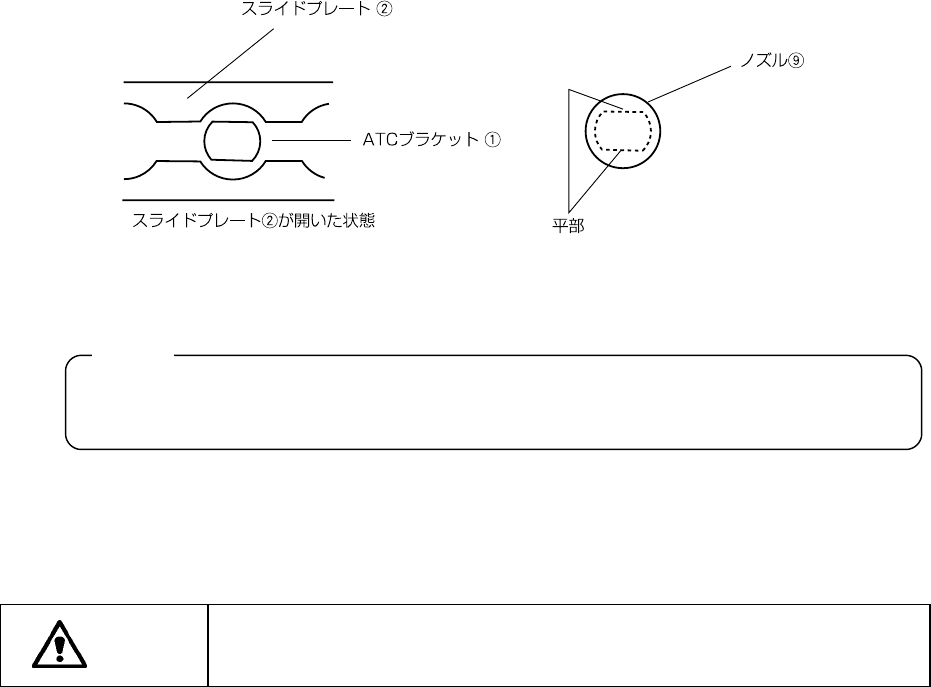
スライドプレート②を開きます。
3.
ノズル⑨を,ノズル⑨の平部と
ATC
ブラケット①の長穴とを合わせながら取り付けます。
図
図図
図
6-1-2-1
ノズルは取外したポジションに戻し,他のノズルと交換した時は,セットアップデータの
ノズル割付におけるレーザ高さを実行して下さい。
4.
ノズル取外しもこの状態で行います。
5.
ノズルは,ヘッドに直接取付けないで下さい。
(レーザ面が汚れエラー発生の原因となります。)
危険
不意の起動による事故を防ぐため,電源を切ってから行って下さい。
注意:
注意:注意:
注意: