KE2010取扱説明書Ver.2.01和文Rev.08.pdf - 第83页
3 - 9 (4) リストボックス リストボックスでは , 一覧 表示されたものの中か ら目的の項目 を選択します 。 ファイル名 の選択に 多く使用されます。 選択された項目は, 反転表示されま す。 項目が多すぎて一度に 表示されない 場合は, スクロールし, 目的の項目を選択します。
3 - 8
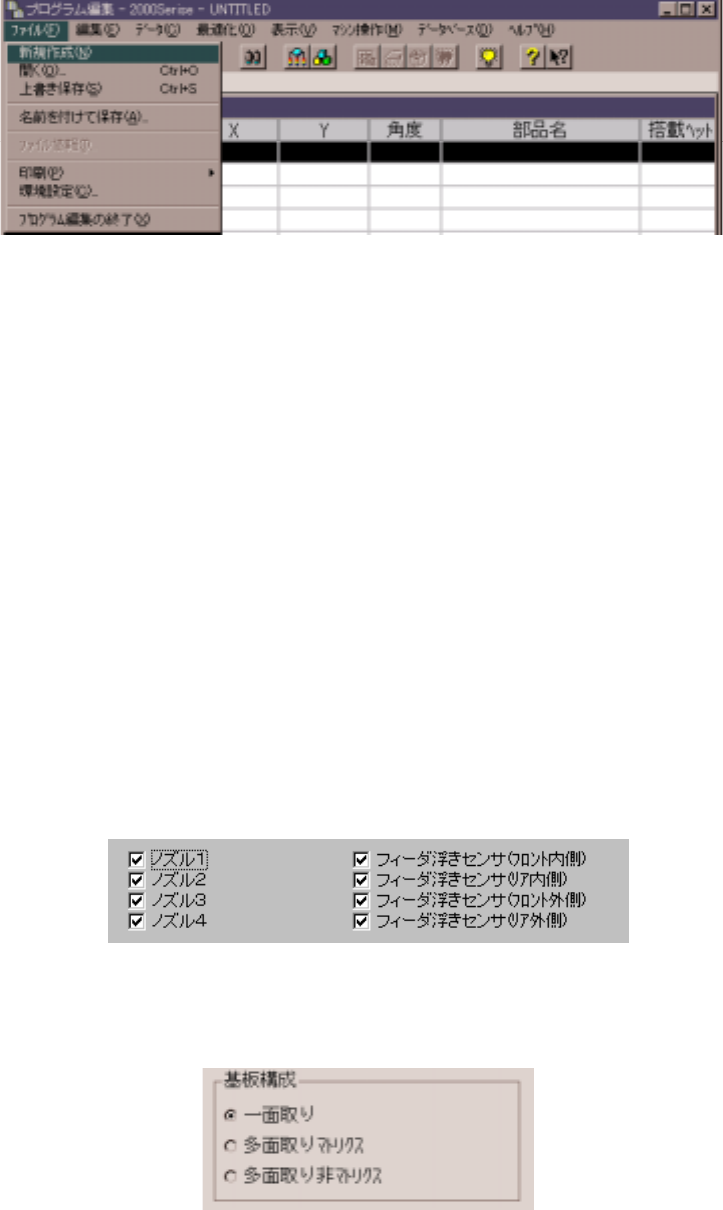
② 先頭文字のキーを押下します。
③ 選択するコマンドの先頭文字を押下すれば,直ちにコマンドを実行します。
3-3-3. ダイアログ
ダイアログダイアログ
ダイアログ
コマンドを選択すると,そのコマンドを実行する際に付加的な情報が必要な場合に,ダイアログボックス
が表示されます。
ダイアログは,プッシュボタン,チェックボックス,ラジオボタン,リストボックス,スクロールバー,
エディットボックス及びスタティックから構成されます。
(1) プッシュボタン
プッシュボタンを選択すると,直ぐに操作を実行します。通常,<確認>と<取消>ボタンがあり
ます。
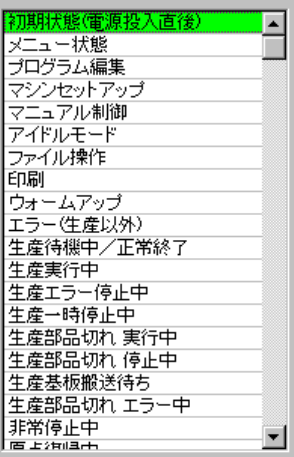
(2) チェックボックス
色々なオプションで選択しなければならない場合や,それらがオンかオフであるかを決定する為に
用います。必要に応じて,幾つでも設定可能です。[ ]内のレが付いている項目は,有効状態(オ
ン状態)である事を表します。
ある項目のオン/オフ状態を切換える為には,ハイライトカーソルを目的の項目に合わせどれかの
スペースキーを押下すると状態が反転します。
(3) ラジオボタン
チェックボタンと同様のウィンドウですが,関連するグループの中で一つだけ選択可能です。ハイ
ライトカーソルと一緒に●印が連動します。目的の項目へ移動しボックスを脱出します。
3 - 9
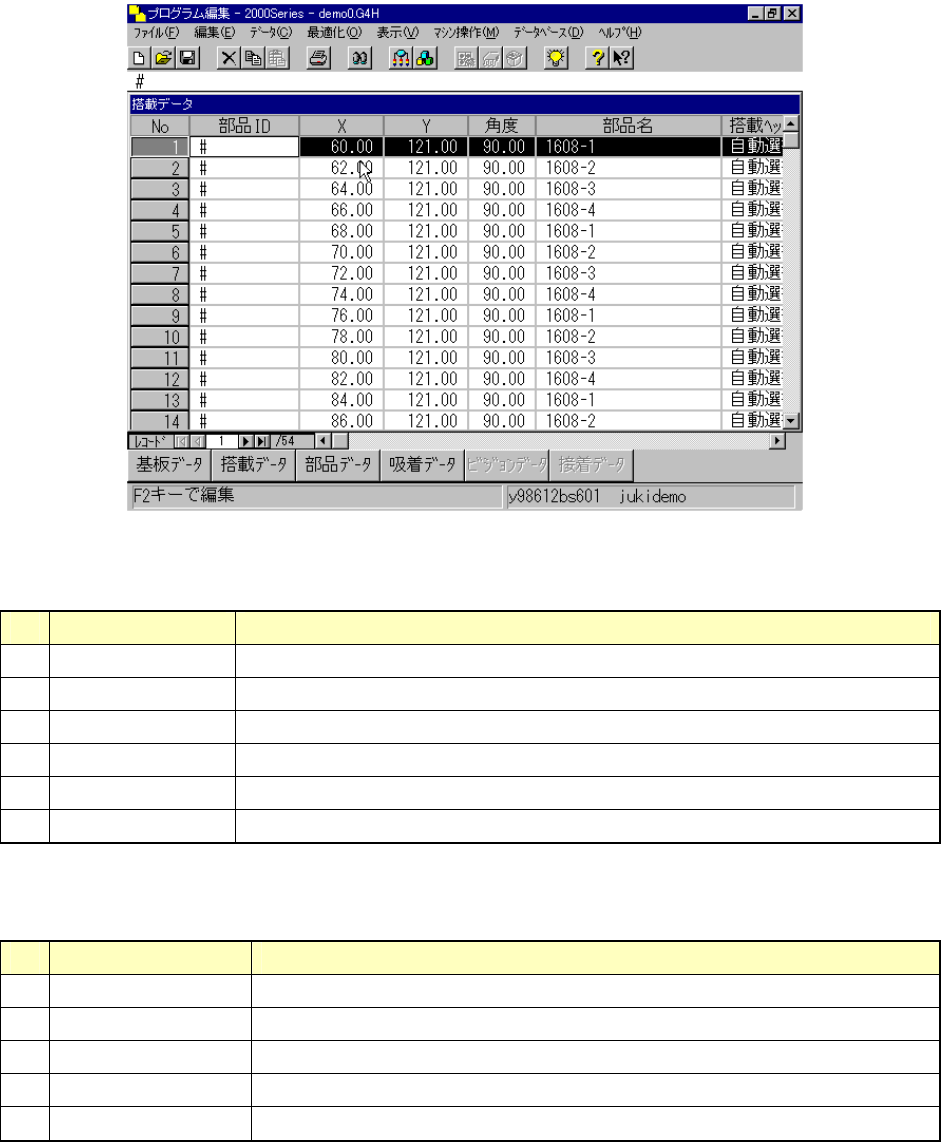
(4) リストボックス
リストボックスでは,一覧表示されたものの中から目的の項目を選択します。ファイル名の選択に
多く使用されます。
選択された項目は,反転表示されます。項目が多すぎて一度に表示されない場合は,スクロールし,
目的の項目を選択します。
3 - 10
3-3-4. 編集方法
編集方法編集方法
編集方法
ここでは,基本編集方法,キーボード操作(Page Up / Page Down,Home / End,Scroll,Insert 及び Tab)
について説明します。
① ダイアログ
No キー入力 動 作
1 Back space キー カーソル直前の文字を消し,カーソル以降の文字列を左にシフトします。
2 Delete キー カーソル位置の文字を消し,続く文字列を左にずらします。
3 カーソルキー 左右 エディットボックス内で入力した最初の文字から最後の文字までの間を移動します。
4 ENTER キー 確認ボタンが押下されたのと同時にダイアログの終了動作に移行します。
5 ESC キー ダイアログをキャンセルします。
6 フィールド移動キー ボックス間を移動します。
② エディットフィールドの既入力値を書換える場合(1文字以上入力後)
No キー入力 動 作
1 Back space キー カーソル直前の文字を消し,カーソル以降の文字列を左にシフトします。
2 カーソルキー 数式バー内でカーソルの移動をします。
3 ENTER キー 数式バーに表示されている文字のセルに取込みます。入力セルは,移動しません。
4 ESC キー 入力作業を中断します。入力中であれば,今までの入力を空にします。
5 フィールド移動キー 数式バーの内容をフィールド内に取込み,フィールドを進めます。