KE2010取扱説明書Ver.2.01和文Rev.08.pdf - 第149页
4 - 45 4-6. 搭載データ 搭載データ 搭載データ 搭載データ 4-6-1. 基本操作法 基本操作法 基本操作法 基本操作法 起動画面 起動画面 起動画面 起動画面 搭載データの入力画面が立ち上がると下図の様なリスト画面が表示されます。 入力フォーカスのある行は,リバース表示されますが,入力フォーカスのあるセ ルは,リバースさ れていません。 入力する文字は,数式バーの部分にエコーバック表示され,確定するとセル内に反映されま…
4 - 44
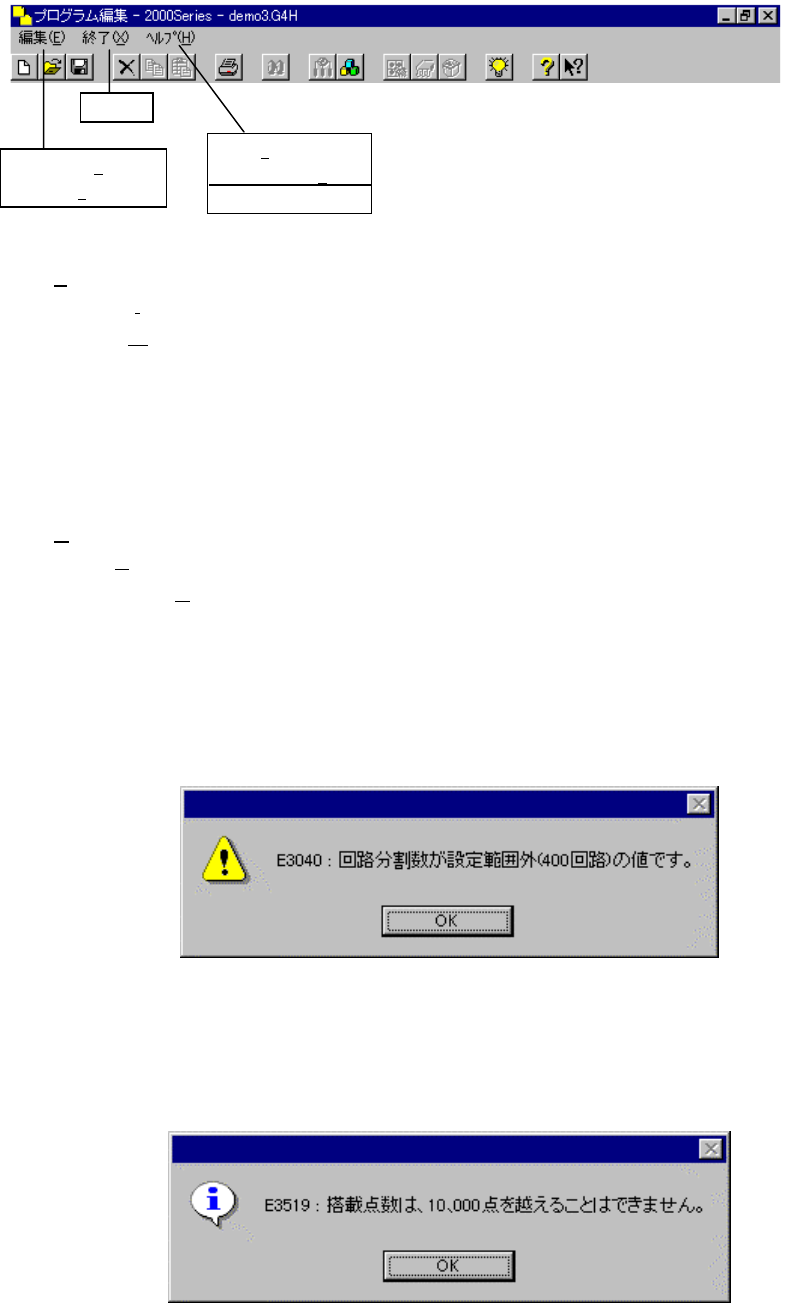
回路配置表示時のメニュー表示
編集
編集編集
編集(E
)
空白行挿入(I
) : カーソル位置へ空白行を挿入します。
切り取り(T
) : フォーカスがある行を削除します。削除後は,データが前詰めで表示さ
れます。
終了
終了終了
終了(X)
終了(X) : 回路配置の入力を終了します。ウィンドウがクローズします。また未完
成行のデータは削除されます。
ヘルプ
ヘルプヘルプ
ヘルプ(H
)
コマンド(C
) : コマンドインデックスのヘルプを表示します。
ヘルプの使い方(H
) : ヘルプの使用法を表示します。
バージョン情報(A) : バージョンを表示します。
多面取りマトリクスの場合,回路総数が 400 回路を越えると下記のダイアログが表示されます。
多面取りマトリクス,多面取り非マトリクスの場合,搭載データが入力済みの場合で回路総数が
100 回路未満の場合も総搭載点数(回路総数×搭載データ数)が 10,000 点を越える場合は下記の
ダイアログが表示されます。
4 - 45
4-6.
搭載データ
搭載データ搭載データ
搭載データ
4-6-1.
基本操作法
基本操作法基本操作法
基本操作法
起動画面
起動画面起動画面
起動画面
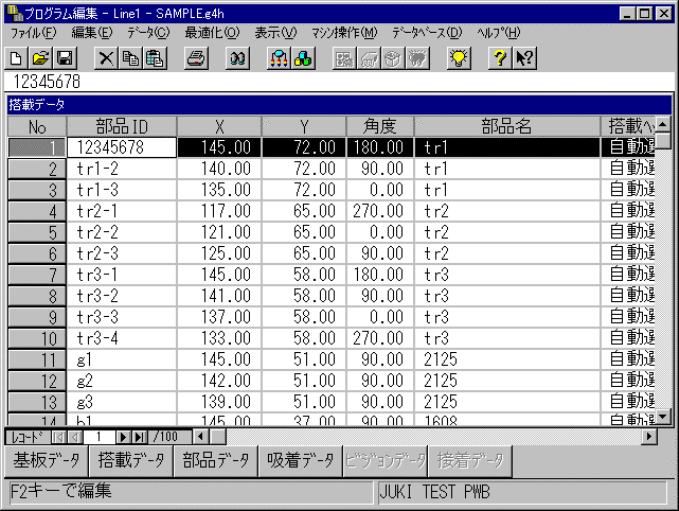
搭載データの入力画面が立ち上がると下図の様なリスト画面が表示されます。
入力フォーカスのある行は,リバース表示されますが,入力フォーカスのあるセルは,リバースさ
れていません。
入力する文字は,数式バーの部分にエコーバック表示され,確定するとセル内に反映されます。
左右スクロール
左右スクロール左右スクロール
左右スクロール
搭載データは一度に全項目を表示できません。画面を左右にスクロールしながら入力していきます。
上の画面で,最右入力フィールドの項から右方向へのフィールド移動操作をすると1項目列スクロ
ールします。入力フォーカスは,次のフィールドへ移動します。
スクロールの位置に関係なく"部品 ID"の項目は,常に表示されます。
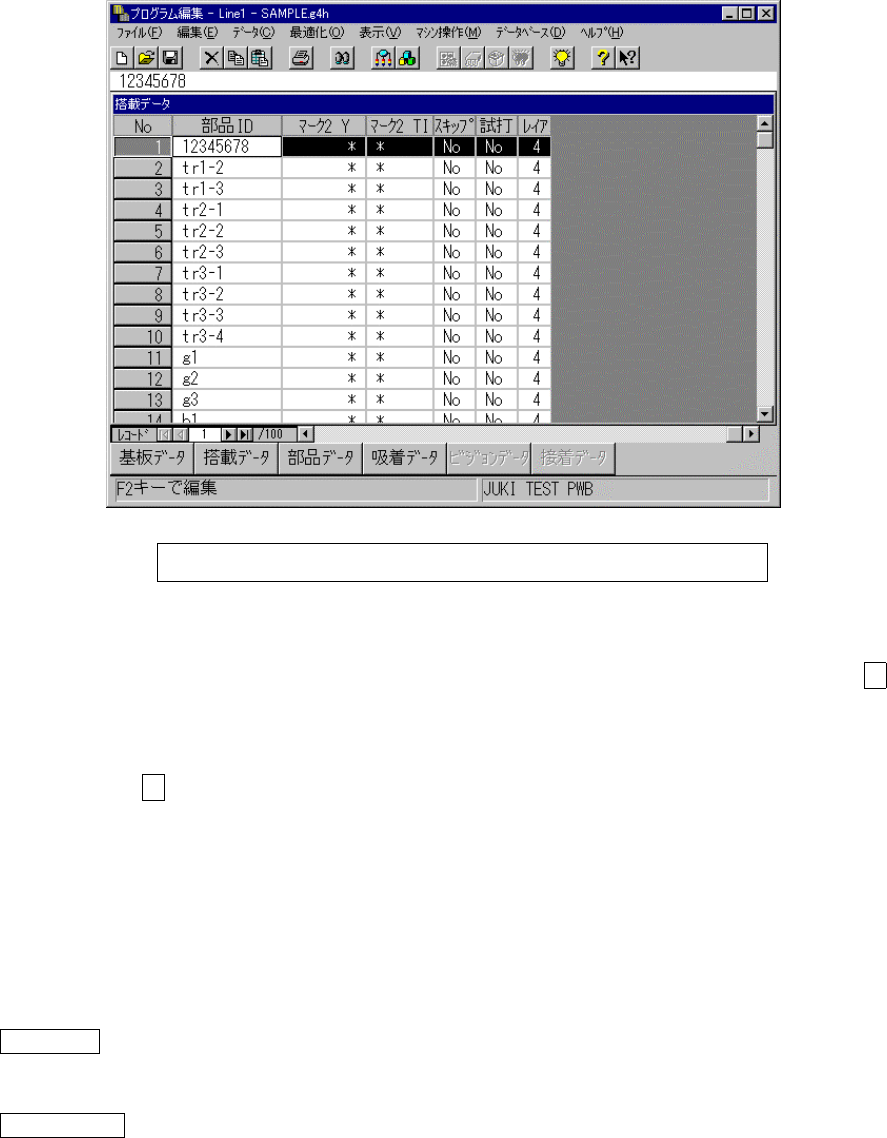
右方向へスクロールを続け,最終項目のフィールドまで行き着くと,それ以上,右方向へのフィー
ルド移動操作を行っても,入力フォーカスは移動しません。次の行へ移動するには,下方向のフィ
ールド移動操作を行って下さい。
4 - 46
右方向スクロールの限界に達したとき,下図の様になります。
スクロールバーは最下行までデータがある場合に表示されます。
上下スクロール
上下スクロール上下スクロール
上下スクロール
入力フォーカスがウィンドウ内データ表示エリアの最上位行にありかつ第1行目でない場合,↑
キーが押された場合,または,ボタンが押されたとき,1行スクロールダウンします。
入力フォーカスがウィンドウ内データ表示エリアの最下位行にあり,かつ次の行の部品
部品部品
部品 ID が入力
済みであれば,↓ キーが押された場合または,ボタンが押されたとき,1行スクロールアップし
ます。
カーソル位置がウィンドウ内データ表示エリアの最下位行にありかつ次の行の部品 ID が未入力で
あれば,1行スクロールアップ後カーソルは,
部品
ID のセルへ移動します。
スクロールバー
スクロールバースクロールバー
スクロールバー
垂直スクロールボックスの上側のスクロールバーをクリックすれば,1 ページ上の画面が表示され
ます。
Page Up キーでも同様の処理を行うことが出来ます。
垂直スクロールボックスの下側のスクロールバーをクリックすれば,1 ページ下の画面が表示され
ます。
Page Down キーでも同様の処理を行うことが出来ます。
水平スクロールボックスの左側のスクロールバーをクリックすれば,1ページ左の画面が表示され
ます。
水平スクロールボックスの右側のスクロールバーをクリックすれば,1ページ右の画面が表示され
ます。