KE2010取扱説明書Ver.2.01和文Rev.08.pdf - 第329页
5 - 15 ④ 次に,検出枠のティーチングを行います。 の作業が終了す ると,自動的 にマークサイ ズの 1.5 倍のウィ ンドウを画面中心と 一致する様 に表示します(デフォルトウィンドウ) 。 検出枠を変えたい場合には,③の手順同様に行います。 ここで, HODの PREVIOUS キー を押下すると , スケール枠のティ ーチング (③ の操 作)に戻る事が出来ます。 ⑤ ティーチングを終了すると,マー クデータベースへ登録…
5 - 14
[*]
[ ]
[ ]
[ ]
[ ]
[ ]
[ ]
[ ]
[ ]
[ ]
[ ]
[ ]
[ ]
[ ]PR
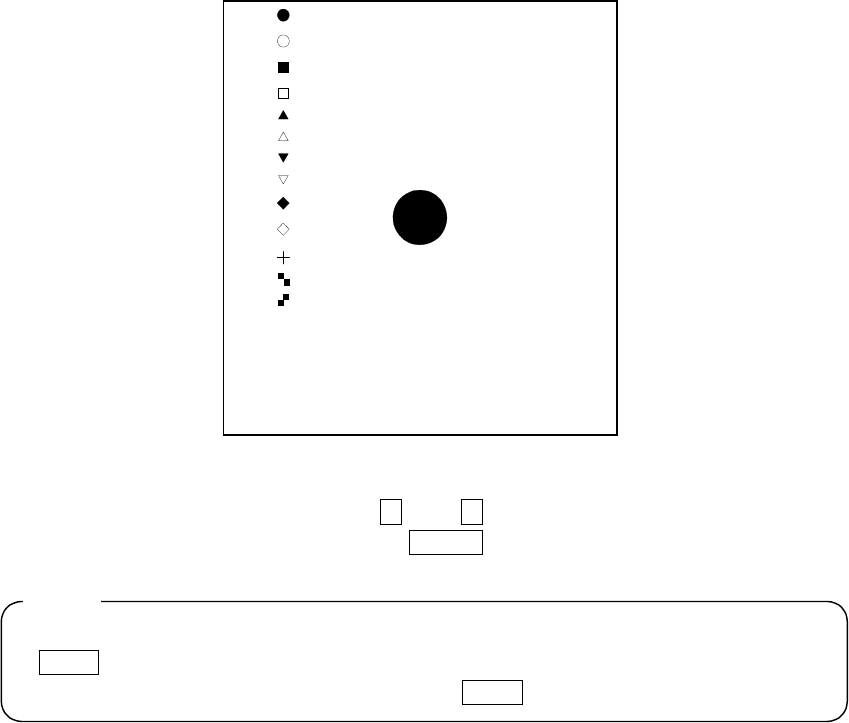
判定結果に誤りがあった場合には,HODの↑キー,↓キー(XY移動上下矢印キー)で正しいマ
ークを選択して下さい。正しいマークの位置で
ENTER
キーを押下します。
マークに関する情報が同じで,検出枠のみをティーチングし直したい場合は,HODの
NEXT
キーを押下すると,③の操作を省く事が出来ます。
この場合,マークの認識が新規である時には,
NEXT
キーは無効となります。
注意
注意注意
注意
:
5 - 15
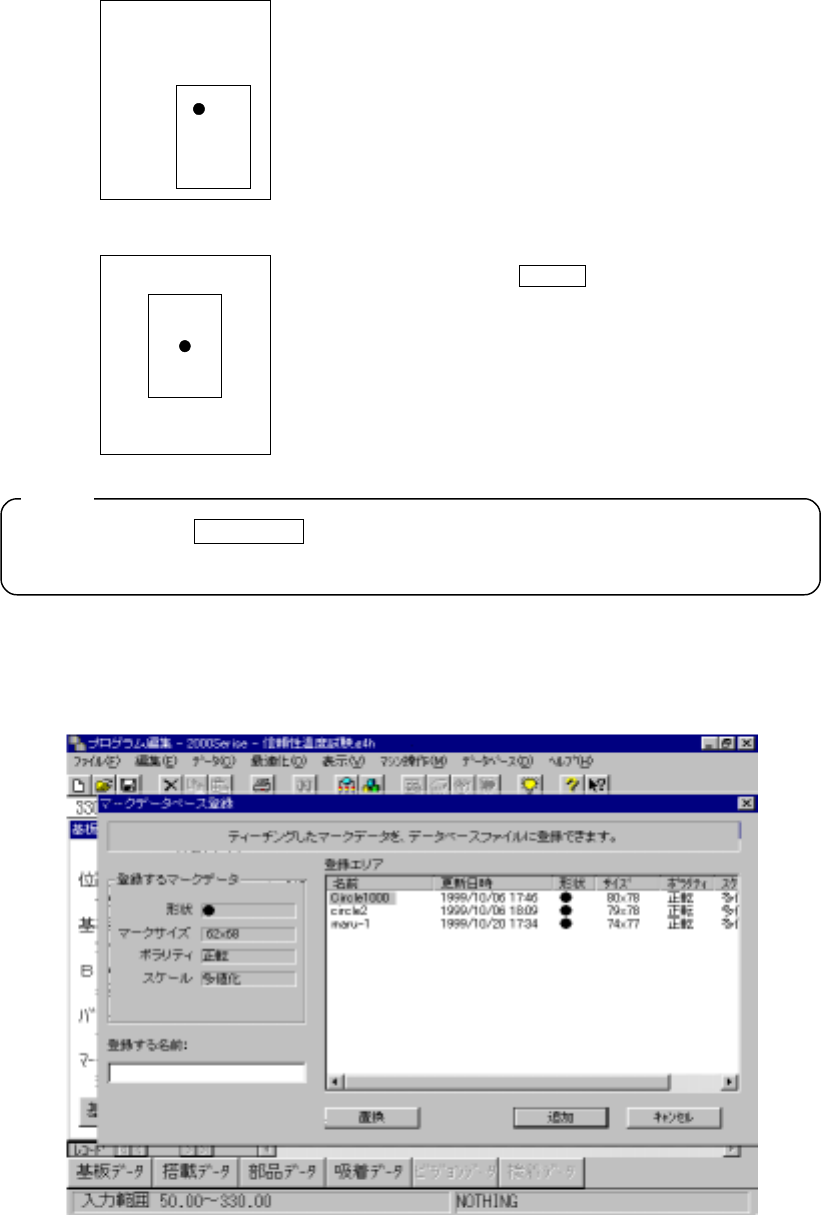
④ 次に,検出枠のティーチングを行います。
の作業が終了すると,自動的にマークサイズの 1.5 倍のウィンドウを画面中心と一致する様
に表示します(デフォルトウィンドウ)。
検出枠を変えたい場合には,③の手順同様に行います。
ここで,HODの PREVIOUS キーを押下すると,スケール枠のティーチング(③の操
作)に戻る事が出来ます。
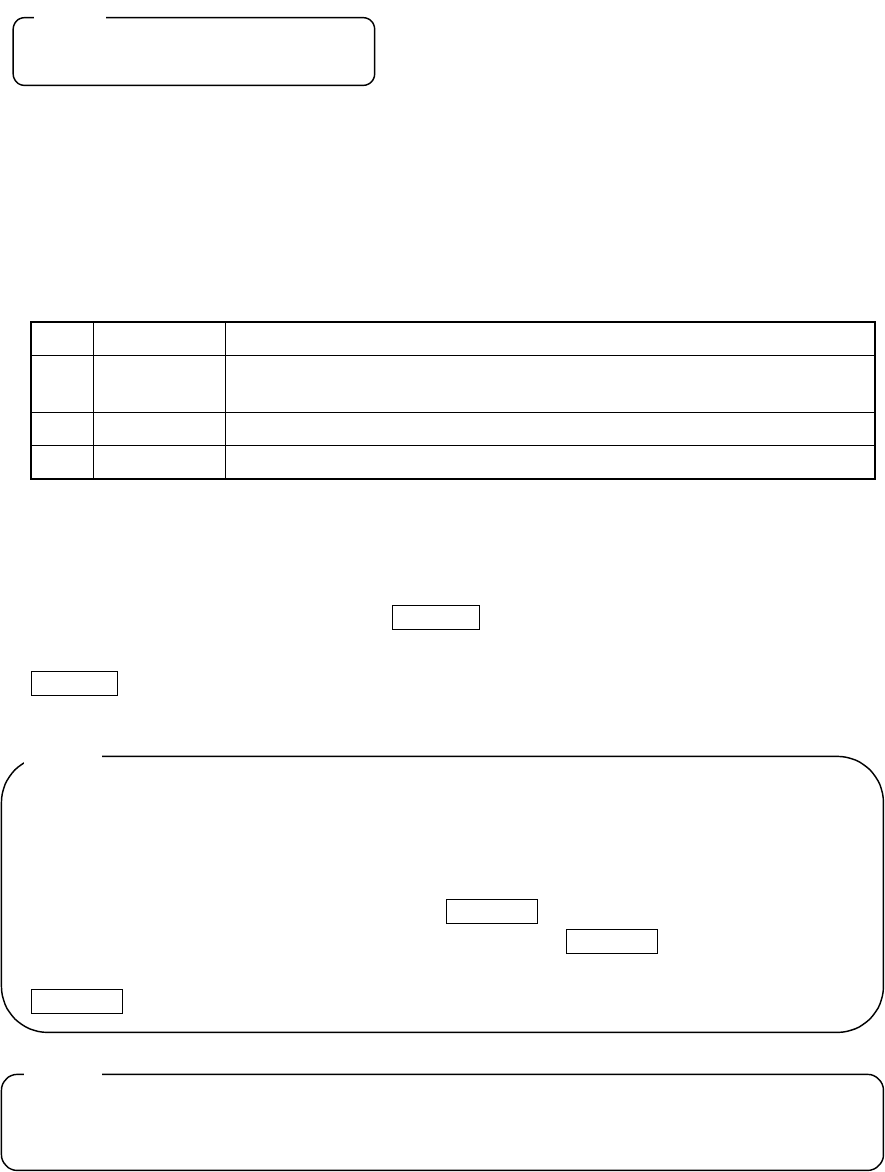
⑤ ティーチングを終了すると,マークデータベースへ登録を行うかどうかのメッセージが出力
されオペレータの確認を求めてきます。
図
図図
図 5-4-2
基板マークティーチング
基板マークティーチング基板マークティーチング
基板マークティーチング (2)
(2)(2)
(2)
スケール枠と同様にして検出枠を設定します。
設定の仕方は,スケール枠と同様にします。
調整が出来たら
ENTER
キーを押下します。
注意
注意注意
注意 :
5 - 16
マークサイズはピクセル値です。
ティーチングデータを新規にマークデータベースに登録する場合は登録する名前を入力し
<追加>ボタンを押して下さい。
既に登録されているティーチングデータと置き換える場合は置き換える名前を入力し,登録
エリアの置き換えたいデータ行にカーソルをセットし<置換>ボタンを押してください。
ティーチングデータをマークデータベースに登録しない場合は<キャンセル>ボタンを押し
て下さい。
No
ボタン選択
処
理
1
追加
登録名を入力し,ティーチングデータをマークデータベースに登録し終了し
ます。
2
置換
選択されているカーソル行のデータを置換します。
3
キャンセル
ティーチングデータをデータベースに登録せずに終了します。
以上で認識の為のティーチングの操作を終了します。
認識のティーチングが終了すると,マークデータの横に*が表示され,ティーチング済みで
ある事が示されます。使用するマーク全てについて認識のティーチングを行って下さい。
また,ティーチングの途中で,HODの CANCEL キーを押下した場合には,その時点でティ
ーチングを終了します(その場合,それ迄に入力したデータは無効になります)。
CANCEL キーが押下された時の動作としては,デバイスの移動はありません。
本機は白く映る部分をマークとして検出します。基板の色に対してマークが白く映るか黒く
映るかは,マークと基板のコントラストとカメラ視野周辺の明るさで決定され,通常はマー
クが白く映ります。しかし,カメラ視野の周辺にランドやパターン,シルク等が存在すると
基板に対してマークが黒く映る事があります。この場合,正しい補正が出来ませんので画像
データを反転させる必要があります。HODの CAMERA キーを押下する事により白黒の反転
が行えますので,基板に対してマークが黒く映る場合には,CAMERA キーを押下して白黒を
反転して,マークが白く映る様にして下さい。
CAMERA キーによるマークの反転は,スケール枠の入力時にのみ有効です。
ユーザ指定のテンプレートを使用したマークでは,ティーチングデータの登録画面は表示さ
れません。
注意
注意注意
注意 :
注意
注意注意
注意 :
注意
注意注意
注意 :