KE2010取扱説明書Ver.2.01和文Rev.08.pdf - 第85页
3 - 11 ③ エディットフィールドの既入力値を数式バーで編集する場合 (編集ファンクションキーを押下した後) No キー入力 動 作 1 Back space キー カーソル直前の文字を消し,カーソル以降の文字列を左にシフトします。 2 カーソルキー 数式バー内の文字列の間をカーソル方向に移動します。 文字列の先頭または最後に移動した場合は,その位置より進みません。 3 ENTER キー 数式バーに表示されている文字のセルに取込…
3 - 10
3-3-4. 編集方法
編集方法編集方法
編集方法
ここでは,基本編集方法,キーボード操作(Page Up / Page Down,Home / End,Scroll,Insert 及び Tab)
について説明します。
① ダイアログ
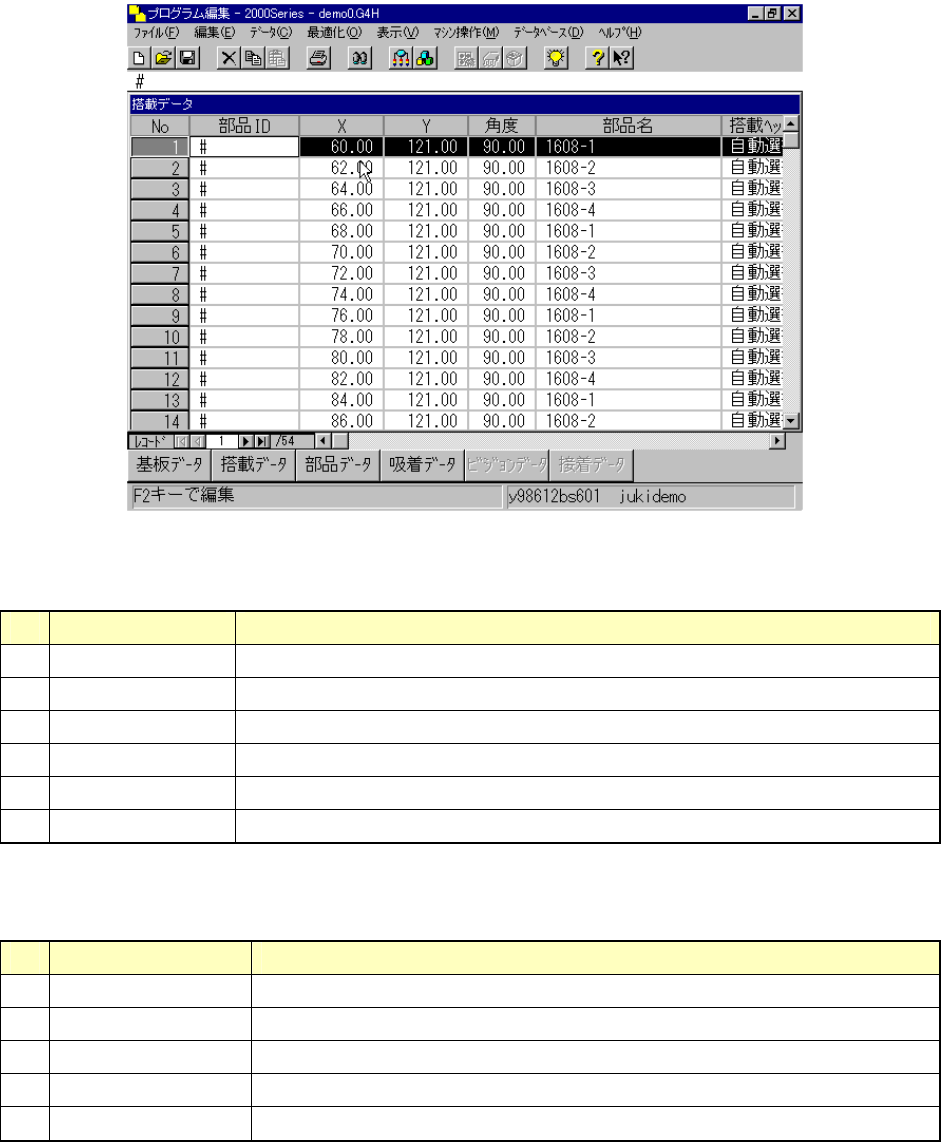
No キー入力 動 作
1 Back space キー カーソル直前の文字を消し,カーソル以降の文字列を左にシフトします。
2 Delete キー カーソル位置の文字を消し,続く文字列を左にずらします。
3 カーソルキー 左右 エディットボックス内で入力した最初の文字から最後の文字までの間を移動します。
4 ENTER キー 確認ボタンが押下されたのと同時にダイアログの終了動作に移行します。
5 ESC キー ダイアログをキャンセルします。
6 フィールド移動キー ボックス間を移動します。
② エディットフィールドの既入力値を書換える場合(1文字以上入力後)
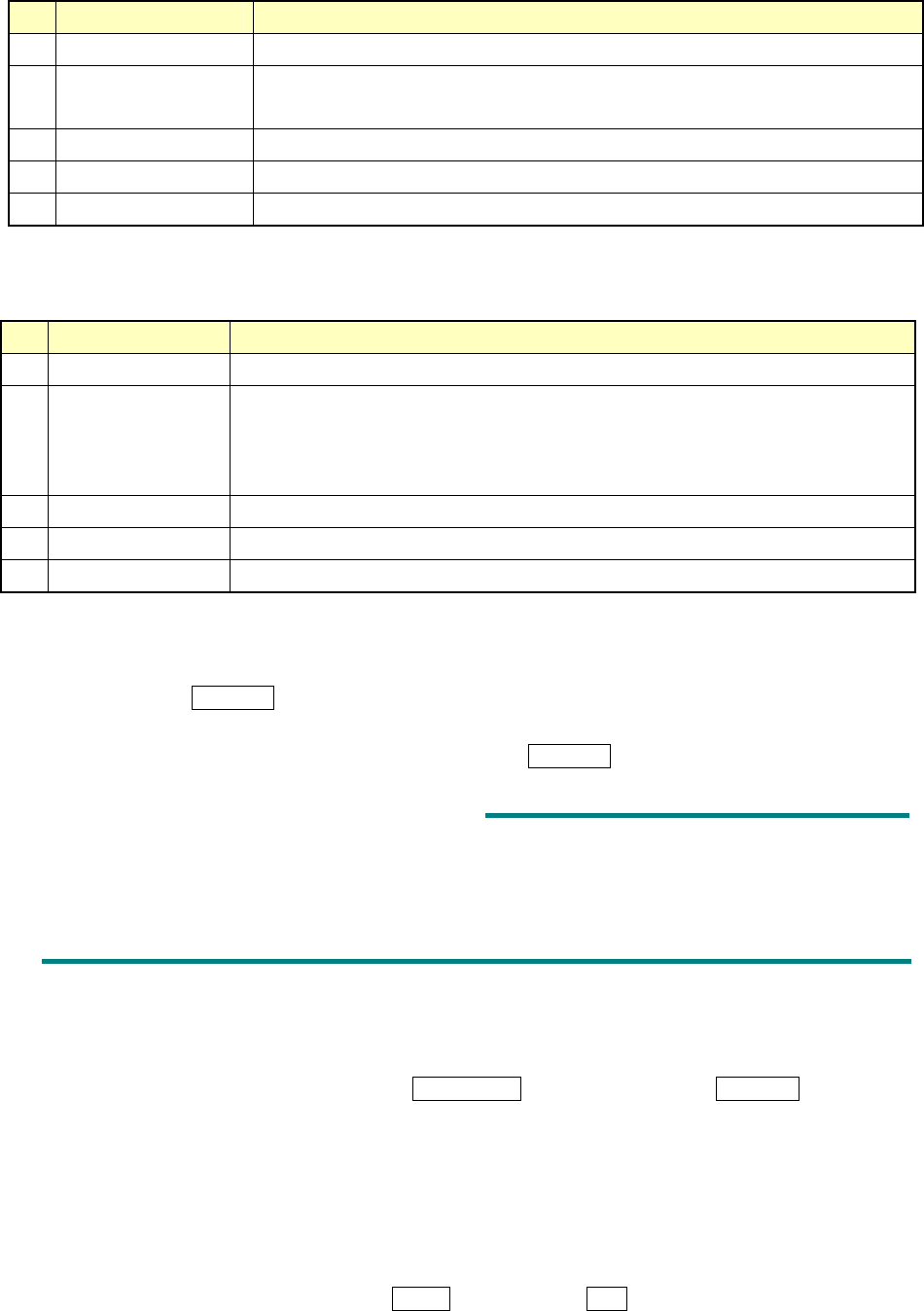
No キー入力 動 作
1 Back space キー カーソル直前の文字を消し,カーソル以降の文字列を左にシフトします。
2 カーソルキー 数式バー内でカーソルの移動をします。
3 ENTER キー 数式バーに表示されている文字のセルに取込みます。入力セルは,移動しません。
4 ESC キー 入力作業を中断します。入力中であれば,今までの入力を空にします。
5 フィールド移動キー 数式バーの内容をフィールド内に取込み,フィールドを進めます。
3 - 11
③ エディットフィールドの既入力値を数式バーで編集する場合
(編集ファンクションキーを押下した後)
No キー入力 動 作
1 Back space キー カーソル直前の文字を消し,カーソル以降の文字列を左にシフトします。
2 カーソルキー 数式バー内の文字列の間をカーソル方向に移動します。
文字列の先頭または最後に移動した場合は,その位置より進みません。
3 ENTER キー 数式バーに表示されている文字のセルに取込みます。入力セルは,移動しません。
4 ESC キー 入力作業を中断します。入力中であれば,今までの入力を空にします。
5 フィールド移動キー 数式バーの入力を確定し,セルをキー方向に進めます。
④ スプレッドシートのセルに入力する場合
No キー入力 動 作
1 Back space キー カーソル直前の文字を消し,カーソル以降の文字列を左にシフトします。
2 カーソルキー 数式バーに表示されている文字を入力セルに取り込み,カーソル方向に入力セルを移
動します。
この時,セルが行の先頭またh最後である場合,前行または次の行へそれぞれラップ
ラウンドします。但し,文頭より前には進まず,文末より後にも進みません。
3 ENTER キー 数式バーに表示されている文字のセルに取込みます。入力セルは,移動しません。
4 ESC キー 入力作業を中断します。入力中であれば,今までの入力を空にします。
5 フィールド移動キー カーソルキーに同じ
(1) 基本編集方法
オペレーションパネルからの入力は,数式バーまたはエディットボックスの中に反映されます。
数式バーでは, ENTER キーまたはカーソル移動により入力値が確定しカーソル位置へ反映されま
す。
エディットボックスでは,フィールド移動キーまたは ENTER キーで確定します。
フォントの設定変更に関する注意事項:
フォントの設定変更に関する注意事項:フォントの設定変更に関する注意事項:
フォントの設定変更に関する注意事項:
データ整合性チェック等をメモ帳で表示しています。
データ整合性チェック等をメモ帳で表示しています。データ整合性チェック等をメモ帳で表示しています。
データ整合性チェック等をメモ帳で表示しています。
“メモ帳のフォント設定”を変更すると、正しく表示されない事が有りますので注意し
“メモ帳のフォント設定”を変更すると、正しく表示されない事が有りますので注意し“メモ帳のフォント設定”を変更すると、正しく表示されない事が有りますので注意し
“メモ帳のフォント設定”を変更すると、正しく表示されない事が有りますので注意し
て下さい。
て下さい。て下さい。
て下さい。
(2) キーボード操作
① Page Up, Page Down
表示が複数の画面にまたがる場合,Page Down キーにより次画面を,Page Up キーにより一
つ前の画面を表示します。
また同時に,ウィンドウ右境界にスクロールバーが表示され複数頁にまたがっている事が分か
ります。
スクロールバー内のスクロールボックスで現在表示されているおおまかな部分が分かります。
② Home, End
表示が複数画面にまたがる場合,Home キーで行頭に,End キーで行末に移動します。
L
3 - 12
③ Scroll
表示画面の最上段で↑キーが押下された時,前画面に表示内容がある場合,1行スクロールダ
ウンし表示します。
表示画面の最下段で↓キーが押下された時,次画面に表示内容がある場合,1行スクロールア
ップし表示します。
表示画面の最行頭で←キーが押下された時,左画面に表示内容がある場合,1フィールドスク
ロールライトし表示します。
表示画面の最行尾で→キーが押下された時,右画面に表示内容がある場合,1フィールドスク
ロールレフトし表示します。
④ Insert
Insert キーで挿入モードと上書きモードを切換えます。
Insert モード カーソル形状
挿入モード ■ ブリンク
上書きモード _ ブリンク
3-4. 起動と終了
起動と終了起動と終了
起動と終了
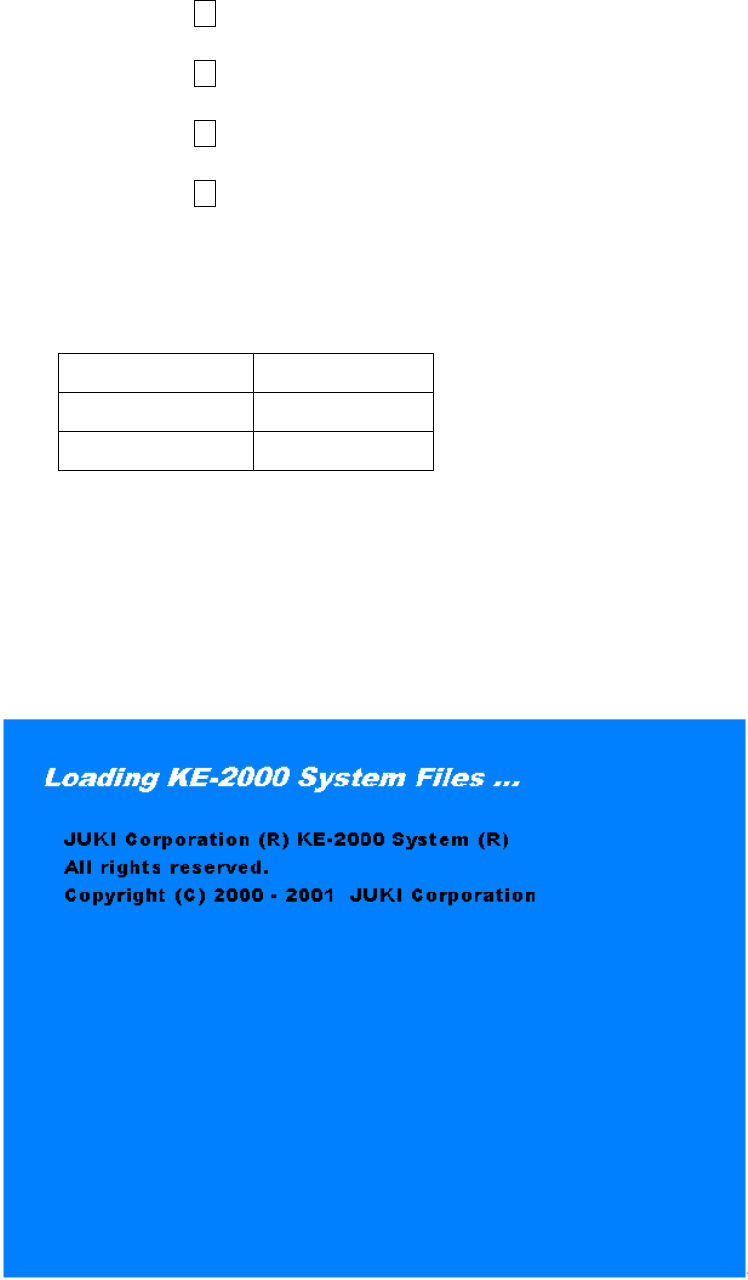
電源投入後に,Windows NT が起動されます。それに伴って,本体ソフトウェアのアプリケーションマネ
ージャが実行されます。画面上は,初期化画面になります。
図
図図
図 3-4-1
起動画面
起動画面起動画面
起動画面