KE2010取扱説明書Ver.2.01和文Rev.08.pdf - 第104页
3 - 30 3-7-2. 停電後の復旧処置(電源 停電後の復旧処置(電源 停電後の復旧処置(電源 停電後の復旧処置(電源 ON ) ) ) ) システム起動時に、 停電時の保存対 象ファィルをチェックし、 ファィ ルが存在する時には、 確認用のダイア ログが表示されます。 3-7-2-1. 停電対策用の保存ファイルを検出した時 停電対策用の保存ファイルを検出した時 停電対策用の保存ファイルを検出した時 停電対策用の保存ファイル…
3 - 29
Step2
22
2.ファィル保存
作業の継続に必要な情報を一時ファイルに保存した後、アプリケーションを強制終了します。
図
図図
図
3
33
3-
--
-7
77
7-
--
-1
11
1-
--
-4
44
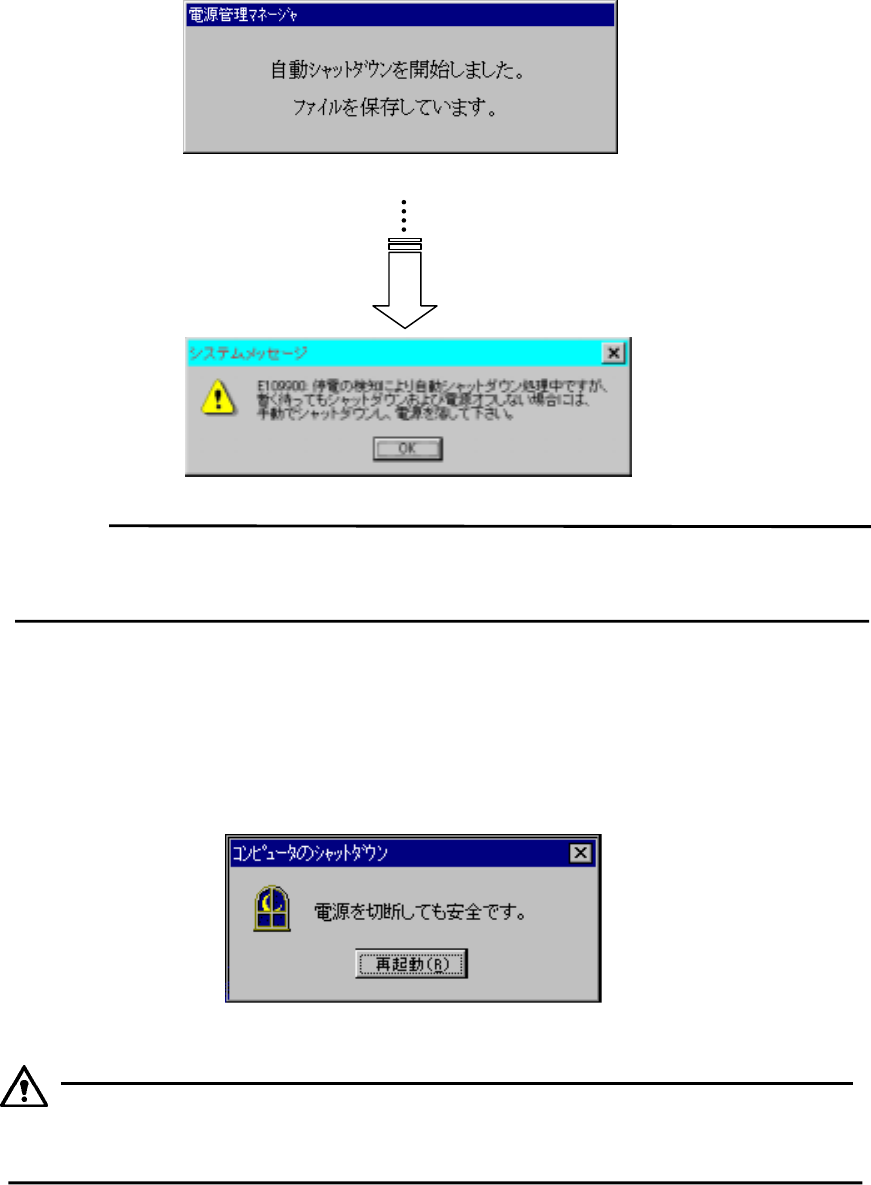
4 保存中ダイアログ
保存中ダイアログ保存中ダイアログ
保存中ダイアログ
図
図図
図3
33
3-
--
-7
77
7-
--
-1
11
1-
--
-5
5 5
5 システムメッセージ
システムメッセージシステムメッセージ
システムメッセージ
◆ ファイル保存は、ユーザーデータへの自動的な上書きは行わず、一時ファイルとして保存されます。
◆ アプリケーションの強制終了は、マシンの状態によらず、問い合わせ無しで終了します。
Step
3
33
3.シャットダウン処理
① 電源の切断準備
アプリケーション終了後WindowsNTのシャットダウンを開始し電源を切ることが出来る状態となり、次の
画面が表示されます。
図
図図
図
3
33
3-
--
-7
77
7-
--
-1
11
1-
--
-6
6 6
6 シャットダウン画面
シャットダウン画面シャットダウン画面
シャットダウン画面
上記
上記上記
上記シャットダウン画面
シャットダウン画面シャットダウン画面
シャットダウン画面(図
(図(図
(図
3-7-1-6
)の[再起動]ボタンを選択し
)の[再起動]ボタンを選択し)の[再起動]ボタンを選択し
)の[再起動]ボタンを選択した場合、システム
た場合、システムた場合、システム
た場合、システム
が正常に起動出来ない事があります。[再起動]の選択は絶対に行ってはなりません。
が正常に起動出来ない事があります。[再起動]の選択は絶対に行ってはなりません。が正常に起動出来ない事があります。[再起動]の選択は絶対に行ってはなりません。
が正常に起動出来ない事があります。[再起動]の選択は絶対に行ってはなりません。
② UPSからの電源供給OFF
ここで、[手動]で主電源(KE2000 本体)を切ってもかまいませんが、この操作が行われな
い場合は“約3分後に自動的に UPS よりの電源供給が OFF”となります。
注意
注意注意
注意
( ログオフ/ログオン …・・<画面展開> )
3 - 30
3-7-2. 停電後の復旧処置(電源
停電後の復旧処置(電源停電後の復旧処置(電源
停電後の復旧処置(電源ON)
))
)
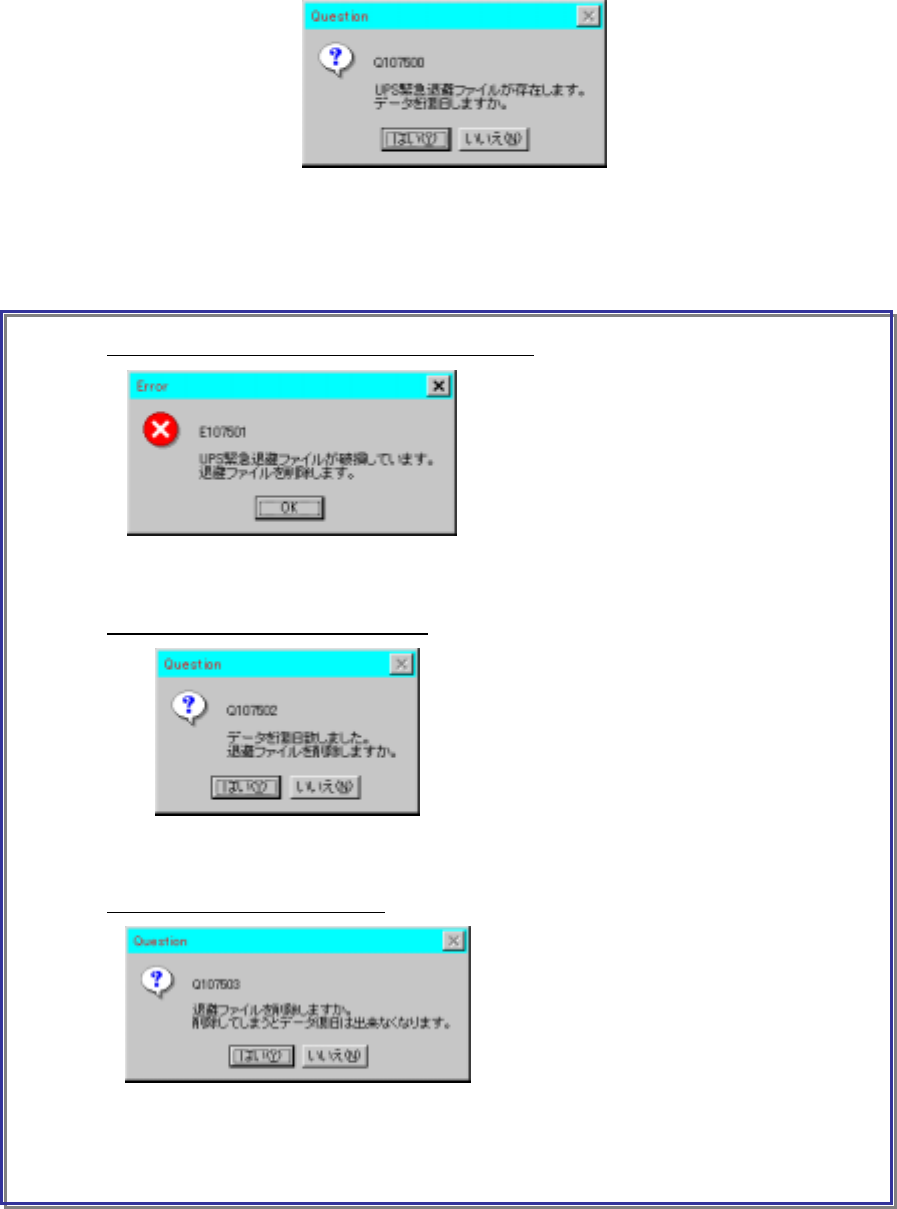
システム起動時に、停電時の保存対象ファィルをチェックし、ファィルが存在する時には、確認用のダイア
ログが表示されます。
3-7-2-1. 停電対策用の保存ファイルを検出した時
停電対策用の保存ファイルを検出した時停電対策用の保存ファイルを検出した時
停電対策用の保存ファイルを検出した時の確認表示
の確認表示の確認表示
の確認表示
図
図図
図3
33
3-
--
-7
77
7-
--
-2
22
2-
--
-1.
1. 1.
1. 退避ファィル情報の確認
退避ファィル情報の確認退避ファィル情報の確認
退避ファィル情報の確認
はい :生産プログラム、生産管理情報などの復旧を行い停電前の状態に戻します。
いいえ :停電前のデータへの復旧は行いません。
①
①①
① 復旧時に、ファイルの異常が見つかった場合
復旧時に、ファイルの異常が見つかった場合復旧時に、ファイルの異常が見つかった場合
復旧時に、ファイルの異常が見つかった場合
図
図図
図3
33
3-
--
-7
77
7-
--
-2
22
2-
--
-1
11
1-
--
-1.
1. 1.
1. 退避ファイル削除
退避ファイル削除退避ファイル削除
退避ファイル削除
②
②②
②
復旧した後のファイルの処置確認
復旧した後のファイルの処置確認復旧した後のファイルの処置確認
復旧した後のファイルの処置確認
図
図図
図3
33
3-
--
-7
77
7-
--
-2
22
2-
--
-1
11
1-
--
-2.
2.2.
2.
復旧後のファィル確認
復旧後のファィル確認復旧後のファィル確認
復旧後のファィル確認
③
③③
③
復旧しなかった時の確認表示
復旧しなかった時の確認表示復旧しなかった時の確認表示
復旧しなかった時の確認表示
図
図図
図3
33
3-
--
-7
77
7-
--
-2
22
2-
--
-1
11
1-
--
-3.
3. 3.
3. 退避ファィルの削除確
退避ファィルの削除確退避ファィルの削除確
退避ファィルの削除確認
認認
認
OK:全対象ファイルの削除と、データ
を初期化状態に復旧します。
はい:対象ファイルの全削除をします。
いいえ:削除せずに初期化を終了します。
はい:対象ファイルの全削除をします。
いいえ:削除せずに初期化を終了します。
4 - 1
4章
4章4章
4章
プログラム編集
プログラム編集プログラム編集
プログラム編集
4-1.
概要
概要概要
概要
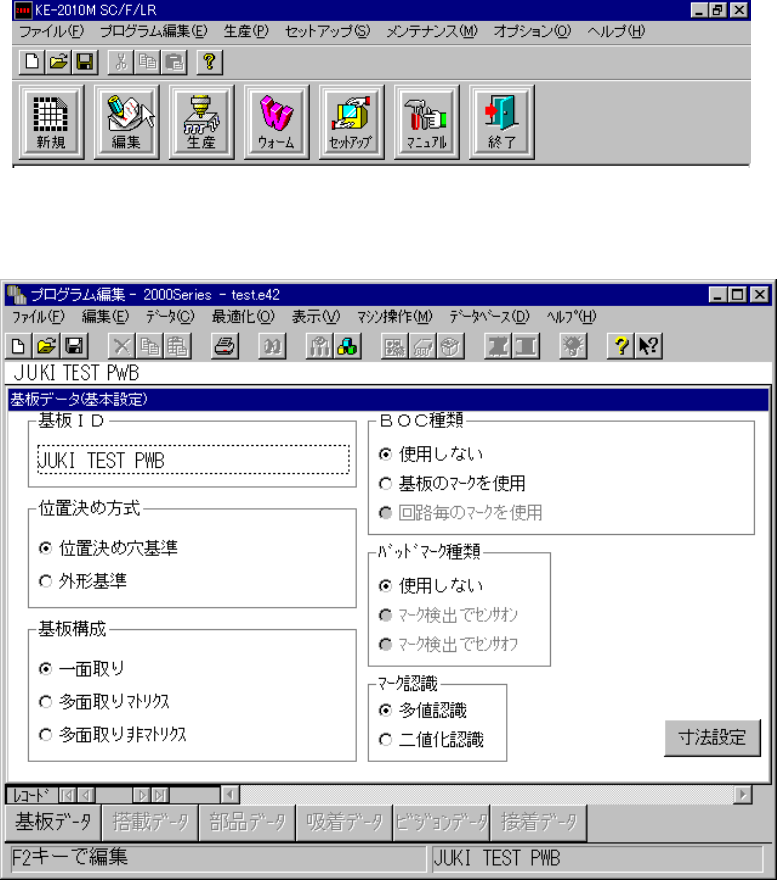
基板を生産にあたり生産プログラムデータを作成する必要があります。生産プログラムデータを作
成,編集するには,プログラム編集を起動し,各データを入力していきます。コマンドボタンの編
集をクリックし,プログラム編集を起動します。
生産プログラム作成を起動すると下図のような画面になります。
↑
基板
ID
プログラム編集を立ちあげると,プログラム名が
UNTITLED
,基板
ID
は空白となります。プログ
ラム名は,タイトルバーの右側に,基板IDは,ステータスバーの右側に表示されます。
メニューバーよりツールバーを表示させることにより操作性の向上を計れます。
作成編集するときは,各データを示すデータ見出しをクリックするか,またはメニューバーの
データ
データデータ
データ
(C)
を選択し目的のデータを開いて下さい。