KE2010取扱説明書Ver.2.01和文Rev.08.pdf - 第126页
4 - 22 該当条件で検索できなかった場合は,下図のダイアログが表示されます。 一度入力した検索文字は,次の文 字が入力されるまで保持さ れています。 次を検索 次を検索 次を検索 次を検索 の時には,検 索文字で指定した文字が使用されます。また方向も使用されます。 「未完成データの検索」をチェックすると完成していないデータを検索できます。 ここにチェック をすると,「 部品 ID 」,「部品名」, 「接着パター ン名」,「全 て…
4 - 21
4-3-4.
行の挿入
行の挿入行の挿入
行の挿入
カーソル位置へ空白行を挿入します。コマンド実行後,カーソルは空白行の最左入力フィールドへ
移動します。
4-3-5.
行の二重化
行の二重化行の二重化
行の二重化
カーソル行を次の行へ複写挿入します。コマンド実行後,カーソル位置は,複写された行の最左入
力フィールドへ移動します。
搭載データから呼び出した場合,部品 ID は # となりますが,他の項目は複写されます。
吸着データから呼びだした場合,部品名と荷姿が複写され,その他は初期化されています。
ただし、MTC/MTS 部品及び、DTS 部品の場合、複写元の吸着座標が複写されます。段数及び、レーンを入
力しても、吸着座標の自動計算は行いません。
4-3-6.
ジャンプ
ジャンプジャンプ
ジャンプ
行番号を指定し,行番号が表示されている画面内で見つかった場合は,カーソルがその行へ移動し,
表示範囲外に見つかった場合には,その行が画面中央に来るように表示されます。
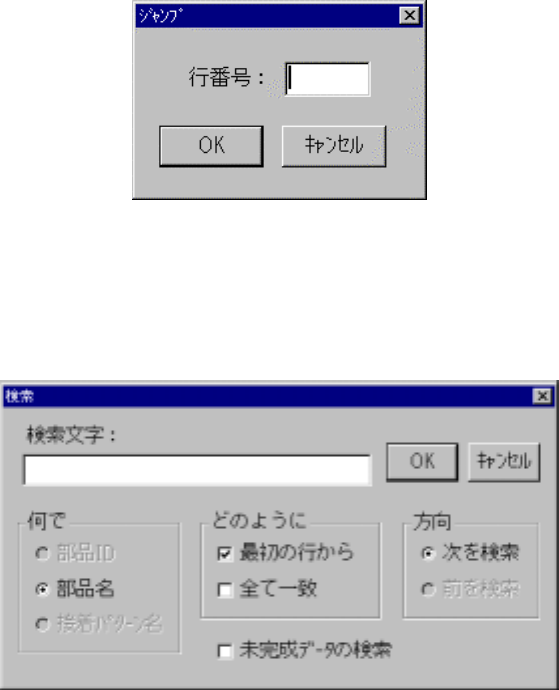
ジャンプ選択後は,下図のダイアログが表示されます。ジャンプ先の行番号を指定して下さい。指
定行が入力済みデータ範囲外であれは,最終行へジャンプします。
4-3-7.
検索
検索検索
検索
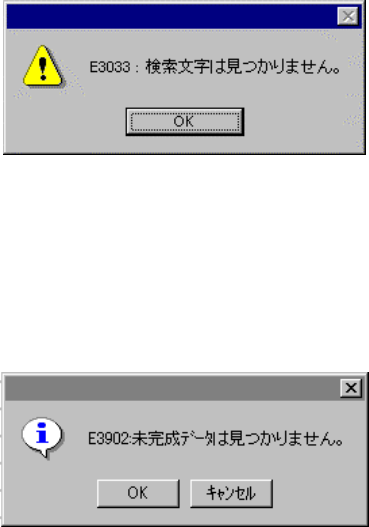
部品 ID,または部品名を検索します。検索条件を下図のダイアログで指定し,<OK>ボタンで検
索を開始します。
条件に合う文字が表示されている画面内で見つかった場合は,カーソルがその位置へ移動し,表示
範囲外に見つかった場合には,その行が画面中央に来るように表示されます。
4 - 22
該当条件で検索できなかった場合は,下図のダイアログが表示されます。
一度入力した検索文字は,次の文字が入力されるまで保持されています。
次を検索
次を検索次を検索
次を検索
の時には,検
索文字で指定した文字が使用されます。また方向も使用されます。
「未完成データの検索」をチェックすると完成していないデータを検索できます。
ここにチェックをすると,「部品 ID」,「部品名」,「接着パターン名」,「全て一致」が選択で
きなくなります。
4-3-8.
次を検索
次を検索次を検索
次を検索
検索で設定した条件で次に一致する文字を見つけます。最初の行以外から,前回の検索条件がその
まま適用されます。
4-3-9.
セル・コピー
セル・コピーセル・コピー
セル・コピー
カーソル位置のセルのデータを記憶バッファに取り込みます。データ中に貼り付ける場合は,セ
ル・貼り付けコマンドを実行します。
セル・コピーは搭載データ編集でのみ選択可能なコマンドです。
対象セルは,X,Y,角度,部品名です。
4-3-10.
セル・貼り付
セル・貼り付セル・貼り付
セル・貼り付け
けけ
け
セル・コピーで記憶バッファに取り込まれたデータをカーソル行の対応する項目位置に上書きします。
記憶バッファが空の場合,本コマンドは選択不可となります。
記憶バッファは,他のデータ編集に切り替わるまでデータを保持します(連続実行可能)。
セル・貼り付けは搭載データ編集でのみ選択可能なコマンドです。
4-3-11.
ソート
ソートソート
ソート
本コマンドは,部品リスト画面および接着データ画面で選択可能です。
① ソートの設定
"ソート"が選択されると,部品リストは部品名昇順(JIS コード比較,但し大文字,小文
字は区別しない)で表示されます。
ソート状態は部品フォーム画面でも保持されます。
ソート状態であることは,"ソート"にチェックマークをつけることによって示します。
4 - 23
② ソートの解除
次の場合,ソートは解除され,部品リストは入力順で表示され,メニューコマンドのチェッ
クマークは消えます。
・ ソート状態で,"ソート"を選択する。
・部品リスト並びに変化が起こるような修正を加えた場合(部品名の追加,削除,変更)には,
ソート状態は自動的に解除されます。
4-3-12.
部品名変更
部品名変更部品名変更
部品名変更
部品名を変更することができます。
部品名を変更する際,部品名のみ変更であって内容は,変更前と変わりません。部品名変更を選択
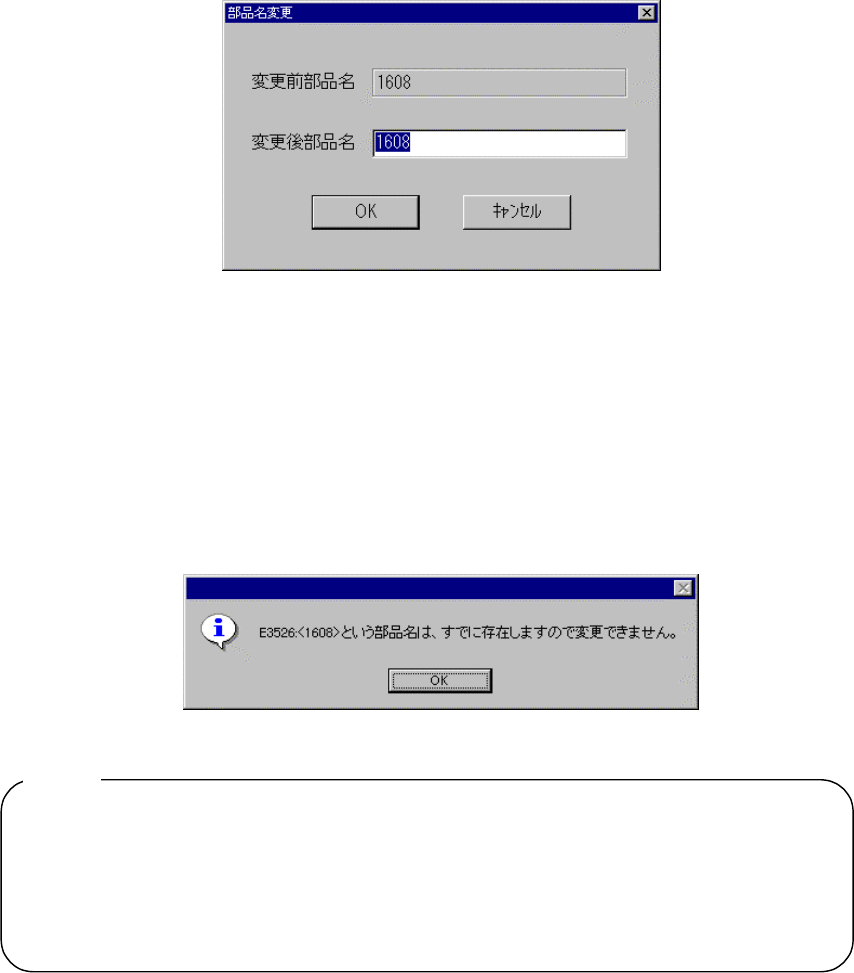
すると以下のようなダイアログボックスが表示されます。
この時,変更前部品名のエディットボックス内には,変更前の部品名が表示されています。
変更後,部品名には,変更前部品名が選択済み(リバース)で表示されています。
• 変更後部品名のエディットボックス内に新しい部品名を入力して
<OK>
ボタン
ボタンボタン
ボタン
を押下すると
新しい部品名に変更になります。<キャンセル>ボタンを押下すると変更前の部品名のまま
で元の画面に戻ります。
• 変更後部品名が,他の部品名と重複している場合は,以下のようなダイアログボックスが表
示されます。
コマンド選択可能画面 ・部品リスト
・部品フォーム
・吸着データ 全ての部品名が置換される。
・ビジョンデータ 全ての部品名が置換される。
・搭載データ 全ての部品名が置換される。
注意
注意注意
注意 :