KE2010取扱説明書Ver.2.01和文Rev.08.pdf - 第109页
4 - 5 4-2. ファイル ファイル ファイル ファイル プログラム名とファイル名 プログラム名とファイル名 プログラム名とファイル名 プログラム名とファイル名 生産プログラムデータには,必ずプログラム名を付けます。ディスクに格納され るときは,この名 前に拡張子が付加されファイル名となります。拡張子は,既定の識別子が付加されます。 プログラム名は,ファイルとして記憶装置に保存するときの名前となります。従 ってプログラム名 には…

4 - 4
4-1-3.
メニュー及びガイダンス
メニュー及びガイダンスメニュー及びガイダンス
メニュー及びガイダンス
次にプログラム編集のメニュー及び対応するガイダンスメッセージを示します。
メニュー
ガイダンス
新規作成
生産プログラムファイルを新規作成します
開く
生産プログラムファイルを読み込みます
上書き保存
編集中の生産プログラムファイル上書き保存します
名前を付けて保存
編集中の生産プログラムファイルを名前を付けて保存します
ファイル情報
ファイル名,ディレクトリの表示,ユーザーIDの入力ができます。
印刷 生産プログラムファイル,ノズル割り付け,生産管理情報を印刷します
環境設定 一括再呼出し条件等を設定します
プログラム編集の終了 生産プログラム編集を終了します
切り取り データを削除し,ペーストバッファにコピーします
コピー データをペーストバッファにコピーします
貼り付け ペーストバッファの内容を貼り付けます
行の挿入 空白行を挿入します
行の二重化 指定行を二重化します
ジャンプ 指定行にジャンプします
検索 部品IDまたは部品名を検索します
次を検索 次を検索します
セルコピー セル単位でデータをペーストバッファにコピーします
セル貼り付け セル単位でペーストバッファの内容を貼り付けます
ソート 部品データまたは接着データのソートを実行します
部品名変更 部品名を変更します
部品レイア反映 部品レイアを搭載しレイアに反映します。
展開貼り付け マトリクス状に座標を展開して貼り付けます
ビジョンコピー 認識条件データをコピーします。
基板データ 基板に関するデータを編集します
搭載データ 搭載に関するデータを編集します
部品データ 部品に関するデータを編集します
吸着データ 吸着に関するデータを編集します
ビジョンデータ ビジョンセンタリングに必要なデータを編集します
ステーションデータ マシン固有のデータを編集します
データの完成状況 各データの完成状況を表示します
データ整合性 編集中の生産プログラムファイルの整合性をチェックします
最適化 最適化を実行および最適化に関するオプションを指定します
分割搭載データ 割り振られた搭載データを表示します
ノズルレイアウト 割り振られたノズルを表示します
部品供給数 部品毎に供給数(リール数)を設定します
ステータス表示 最適化の状態を表示します
部品フォーム 部品データのフォーム画面を表示します
部品リスト 部品データのリスト画面を表示します
フィーダレイアウト 吸着データのリスト表示の内容をグラフィック表示します
ツールバー ツールバーの表示/非表示を切り替えます
登録 データベースへ登録します
一覧呼出 データベースの一覧からデータを取り込みます
一括再呼出 データベース,常設情報からデータを一括で取り込みます
目次 生産プログラム編集の使用方法等を表示します
ヘルプの使い方 ヘルプの使用方法を表示します
バージョン情報 生産プログラム編集のバージョン情報を表示します
基板ロード 基盤ロードをします。
基板搬出 基板を排出します。
自動基板幅調節 自動基板幅調節を設定します。
単独 部品寸法の単独測定を行ないます。
連続 部品寸法の連続測定を行ないます。
BOC BOCを使って座標を補正します。
搭載位置 搭載位置のカメラを追尾します。
吸着位置 吸着位置のカメラを追尾します。
吸着高さ 吸着高さを追尾します。
マークデータベース 登録したマークデータの名前の変更や削除をします。
この他生産プログラム編集では,数値データの入力位置ではその入力範囲が表示されます。
4 - 5
4-2.
ファイル
ファイルファイル
ファイル
プログラム名とファイル名
プログラム名とファイル名プログラム名とファイル名
プログラム名とファイル名
生産プログラムデータには,必ずプログラム名を付けます。ディスクに格納されるときは,この名
前に拡張子が付加されファイル名となります。拡張子は,既定の識別子が付加されます。
プログラム名は,ファイルとして記憶装置に保存するときの名前となります。従ってプログラム名
には,ファイル名として
Windows
が許す名前を付けることができます。
ただし,拡張子の部分は,用途により予約されており,自動的に付加されます。拡張子を変更する
ことはできません。
UNTITLED
UNTITLED
というプログラム名は,プログラム編集を起動すると自動的に命名される予約語です。
メニューバーから新規を選択したときも自動的にこの名前に初期化されます。
UNTITLED
を保存するときは,名前を付けて保存が呼び出されますので,適当な名前をつけて下さい。
名前を変えて保存を呼び出しても同じです。
その他
その他その他
その他
UNTITLED
以外の名前を変更後は,保存を呼び出すと直ちにデータが保存されます。
基板
基板基板
基板
ID
基板
ID
に付加的なコメントを書き込んでおけばプログラムの区別が容易になります。
基板
ID
は,基板データで入力できます。
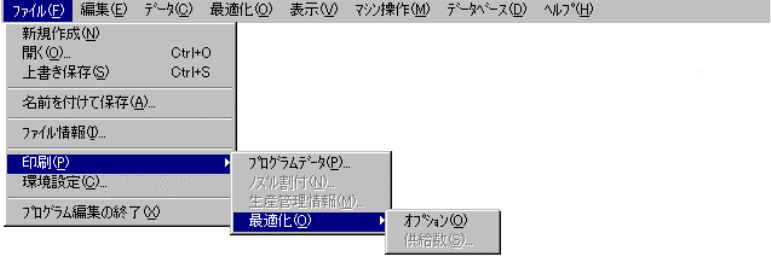
ファイル(F)メニューは,下記のように構成されています。
4 - 6
4-2-1.
新規作成
新規作成新規作成
新規作成
カレントデータを初期化し,プログラム名を
UNTITLED
とします。カレントデータ初期化に先だ
って,プログラムが変更されているかのチェックを行い,何らかの変更がなされていれば,作成中
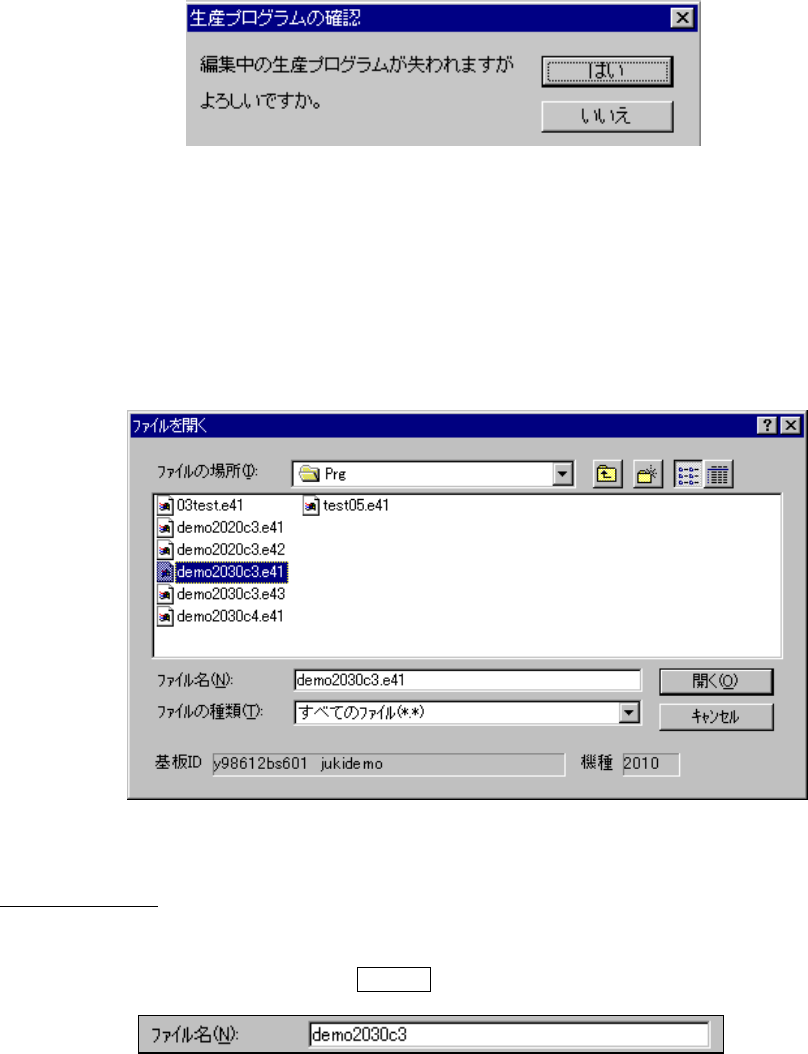
のデータが失われるというダイアログを表示します。
4-2-2.
開く
開く開く
開く
ディスクに格納されているプログラムを読み込みます。読み込みに先だって,カレントプログラム
が変更されているかのチェックを行い,何らかの変更がなされていれば,作成中のデータが失われ
るというダイアログを表示します。
オープンを選択すると下記のダイアログが表示されます。読み込みたいファイルを選択して下さい。
ファイルの選択
ファイルの選択ファイルの選択
ファイルの選択
●
ファイル名のダイアログで直接指定
キーボードからファイル名を入力し
ENTER キーを押します。
● リストボックスでの指定
マウスでダブルクリック,またはマウスでポイントし,<開く>を押します。
スクロールバーは,ウィンドウに表示しきれなくなると表示されます。