KE2010取扱説明書Ver.2.01和文Rev.08.pdf - 第311页
4 - 207 4-13-2. 一覧呼出 一覧呼出 一覧呼出 一覧呼出 搭載データ,部品データから選択した場合 搭載データからは,部品名が入力されていない状態であれば一覧呼出を選択する ことが出来ます。 部品名が入力された状態では実行できません。部品名が既に入力されている場合 は,非選択表示さ れています。 部品名が入力されていない状態では,部品データベース一覧呼出を選択すると, 以下のようなデー タ選択画面が現れます。 ① < O…
4 - 206
4-13.
データベース
データベースデータベース
データベース
部品データ,ビジョンデータを部品データベースに登録しておくことによりプログラム編集で,参
照またはデータをコピーすることができます。
詳細については,FLEXLINE データベースを参照してください。
4-13-1.
登録
登録登録
登録
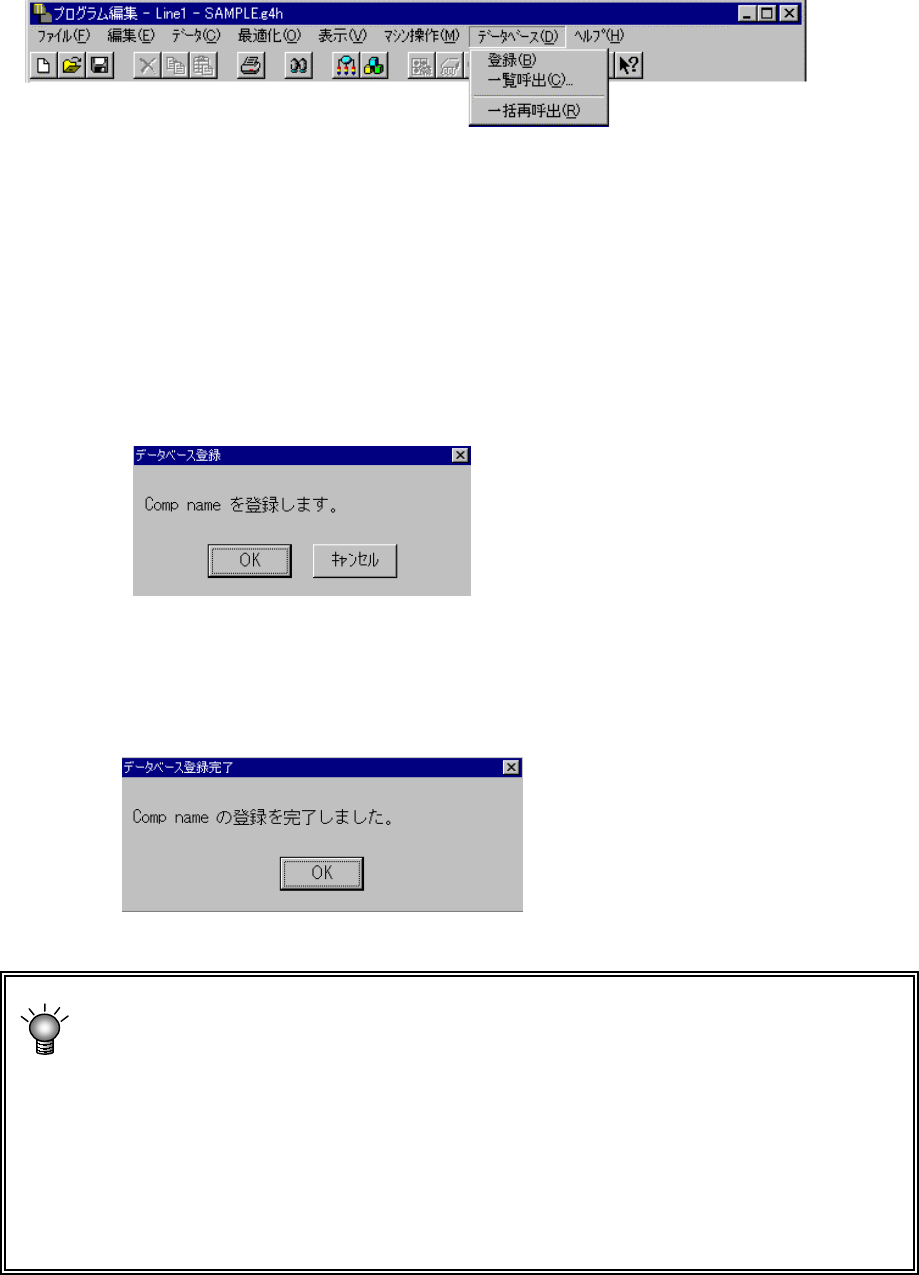
プログラム編集中に部品データを部品データベースに登録することができます。登録は,部品デー
タベースをリアルタイムに更新するので登録後,すぐに登録したデータを一覧呼出で呼出すことが
できます。
① 部品データベースの登録が使用できる画面
部品データフォーム画面 / 部品データリスト画面
ビジョンデータフォーム画面/ビジョンデータリスト画面
② 部品データから選択した場合
現在編集中の部品データを部品データベースに登録します。「登録(B)」を選択すると以下
のような確認のメッセージが現れます。
ここで<OK>ボタンを押すと部品データベースへ登録を実行します。
<キャンセル>ボタンを押した場合には登録を行わずにメニュー選択前の状態に戻ります。
③ 環境設定のデータベース登録完了通知を「する」に設定してある場合、データベースへの登録
完了の通知を以下のメッセージで行ないます。
◆ 環境設定のデータベース登録完了通知を「しない」に設定してある場合、上記の通知メッセ
ージは表示されません。
データベースに同一名のデータが存在した場合、登録するデータで設定されている情報のみ
を上書きコピーします。
例えば、データベースにレーザーセンタリングのみの部品データが存在し、プログラム編集でビジ
ョンセンタリングに変更したデータを登録した場合、レーザーセンタリング部分のデータはそのま
ま残り、ビジョンセンタリング部分のデータがデータベースに登録されます。この結果、データベ
ースには、レーザーセンタリングとビジョンセンタリングが選択された部品データが存在すること
になります。
上記のような部品データを一括呼出、一括再呼出で呼び出してきた場合、データベースに登録され
ている部品データを全て呼び出してきます。
Comp Name:
登録する部品名
4 - 207
4-13-2.
一覧呼出
一覧呼出一覧呼出
一覧呼出
搭載データ,部品データから選択した場合
搭載データからは,部品名が入力されていない状態であれば一覧呼出を選択することが出来ます。
部品名が入力された状態では実行できません。部品名が既に入力されている場合は,非選択表示さ
れています。
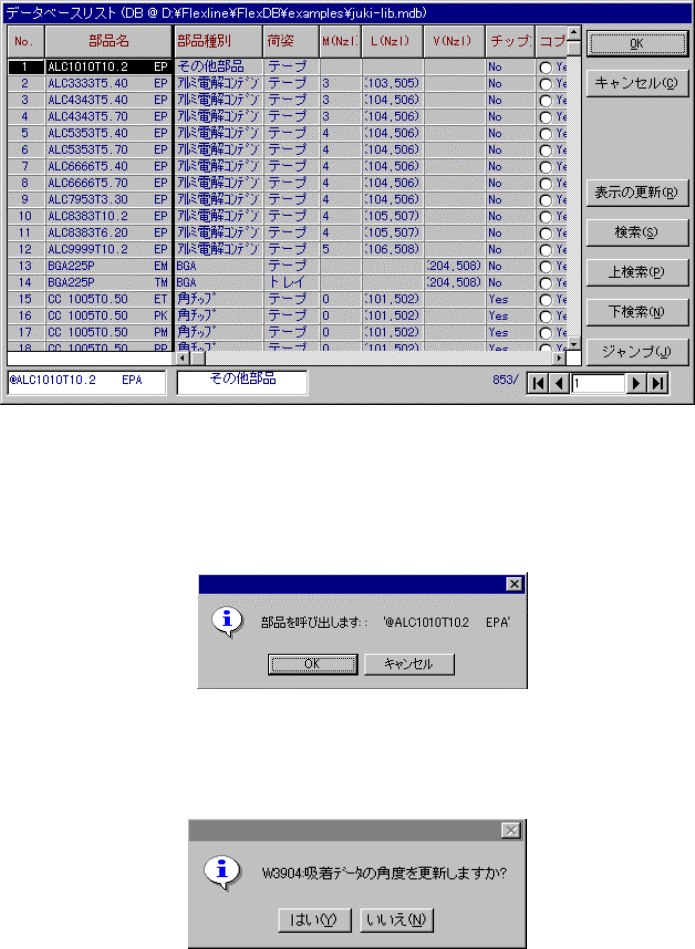
部品名が入力されていない状態では,部品データベース一覧呼出を選択すると,以下のようなデー
タ選択画面が現れます。
① <OK>ボタン,ダブルクリック
ここで呼び出したい部品を選択して<OK>ボタン,又は,ダブルクリックを押すと,以下のよ
うな確認のメッセージが現れます。
◇ <OK>ボタンを押すと,部品データに選択した部品データの内容が部品ライブラリか
らコピーされます。ビジョンデータがリンクしていれば同時にコピーします。
ただし、吸着データが存在する場合、次のメッセージを表示します。
ここで、[はい]を選択すると、吸着角度を更新します。
[いいえ]を選択すると、吸着データで設定してあった角度を更新しません。
<キャンセル>ボタンを押すと、部品データベース一覧呼出画面に戻ります。
既に同一の部品名が存在する場合はコピーは行われません。
◇ 搭載データで既に部品名が入力されている場合は,部品データから一覧呼出を実行して下さい。
部品データから実行した場合は,選択した部品データの内容だけコピーされます。部品名は変わ
りません。
4 - 208
呼び出しを行った部品データのコメントが30文字を越える場合、30文字までを有効とし、
コピーを行います。また、呼び出しを行った部品データのコメントに改行コードが含まれてい
た場合、そのコード以降を無効とし、それ以前までのコメントを有効とし、コピーします。
② <キャンセル>ボタン
部品データベース一覧呼出を選択した画面に戻ります。
③ 検索ボタン
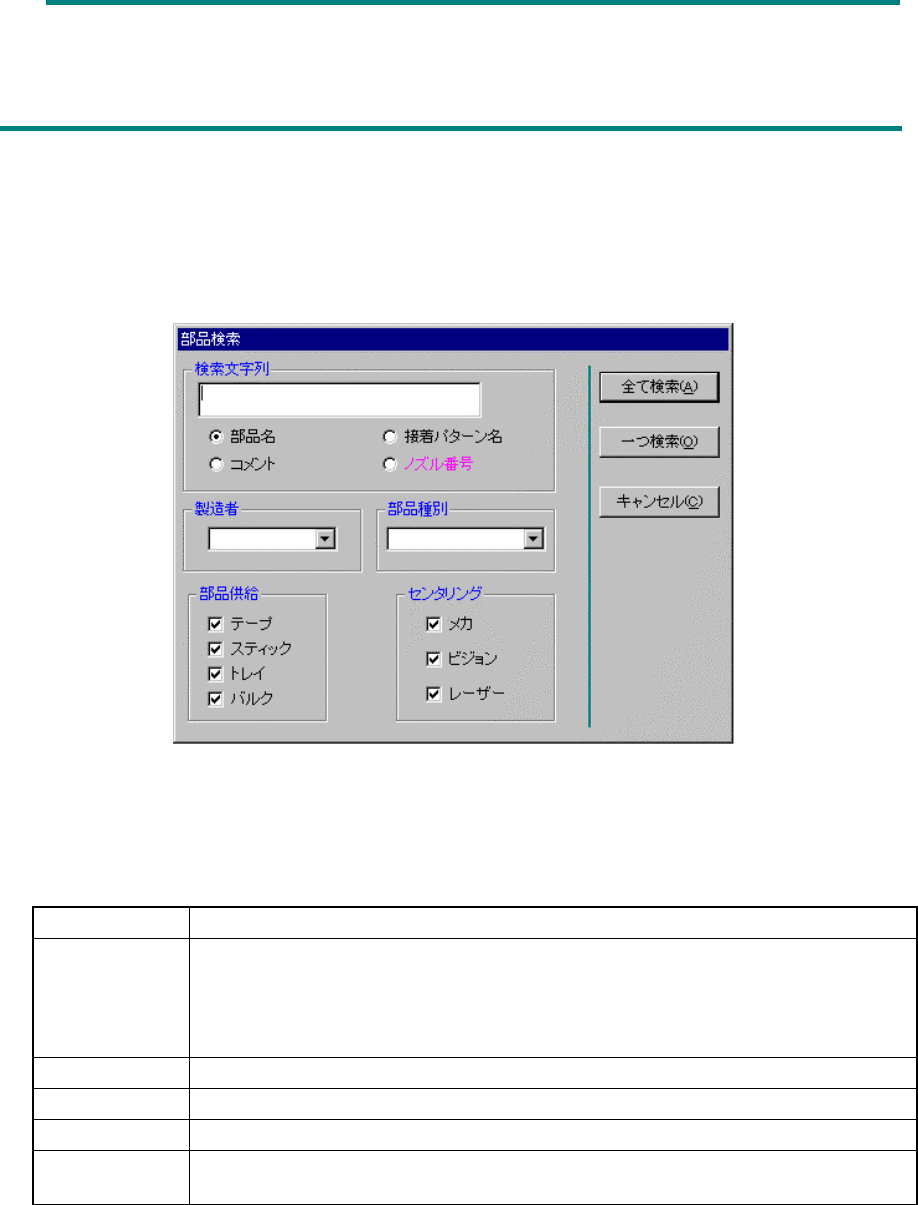
検索ボタンを押すと下のような検索ダイアログが現れます。ここで部品データベース内のデータ
を検索する事が出来ます。
検索したい条件を設定して全て検索ボタン及び 1 つ検索ボタンを押してください。
④ 検索条件−検索条件の各項目の設定を満たすことが検索条件となります。
項 目
内 容
検索文字列
部品名,接着パターン名,コメント,ノズル番号をボタンで指定します。
部品名,接着パターン名,コメントの場合は,検索文字列を含むデータが検索対象と
なります。
ノズル番号の場合は,
101,103
のカンマ区切りまたは,
101-105
(
101
∼
105
までを表す)
設定ができます。
製造者
既に登録済みの製造者を選択します。
部品種別
既に登録済みの部品種別を選択します。
部品供給
部品供給装置を指定します。複数選択できます。
センタリング
センタリング種類を指定します。複数選択ができます。複数選択した場合は,選択し
たどれか1つのセンタリングが設定してあれば,条件を満たしたことになります。
⑤ 全て検索ボタン
検索条件を満たす全てのデータを表示します。
⑥一つ検索ボタン
最初に検索条件を満たしたのデータ行にカーソルが移動します。
<キャンセル>ボタンを押すと一覧呼出の画面に戻ります。
L