KE2010取扱説明書Ver.2.01和文Rev.08.pdf - 第197页
4 - 93 4-8. 吸着データ 吸着データ 吸着データ 吸着データ 吸着データは、テープ、スティックトレイ 等の荷姿で供給される部品 を、装置本体にセット す るために、テープフィーダ、スティックフ ィーダ、トレイホルダ、D TS、トレイチェンジ ャ (M TC/ MTS ) 、バルクフィー ダのどの 供給装置 を使用して行 われ、どの位 置にそれらが 配置され るか、吸着位置はどこかを扱います。 各部品に対して、供給装置、設置位置…
4 - 92
(3)
部品選択(リストビューの一覧表示)
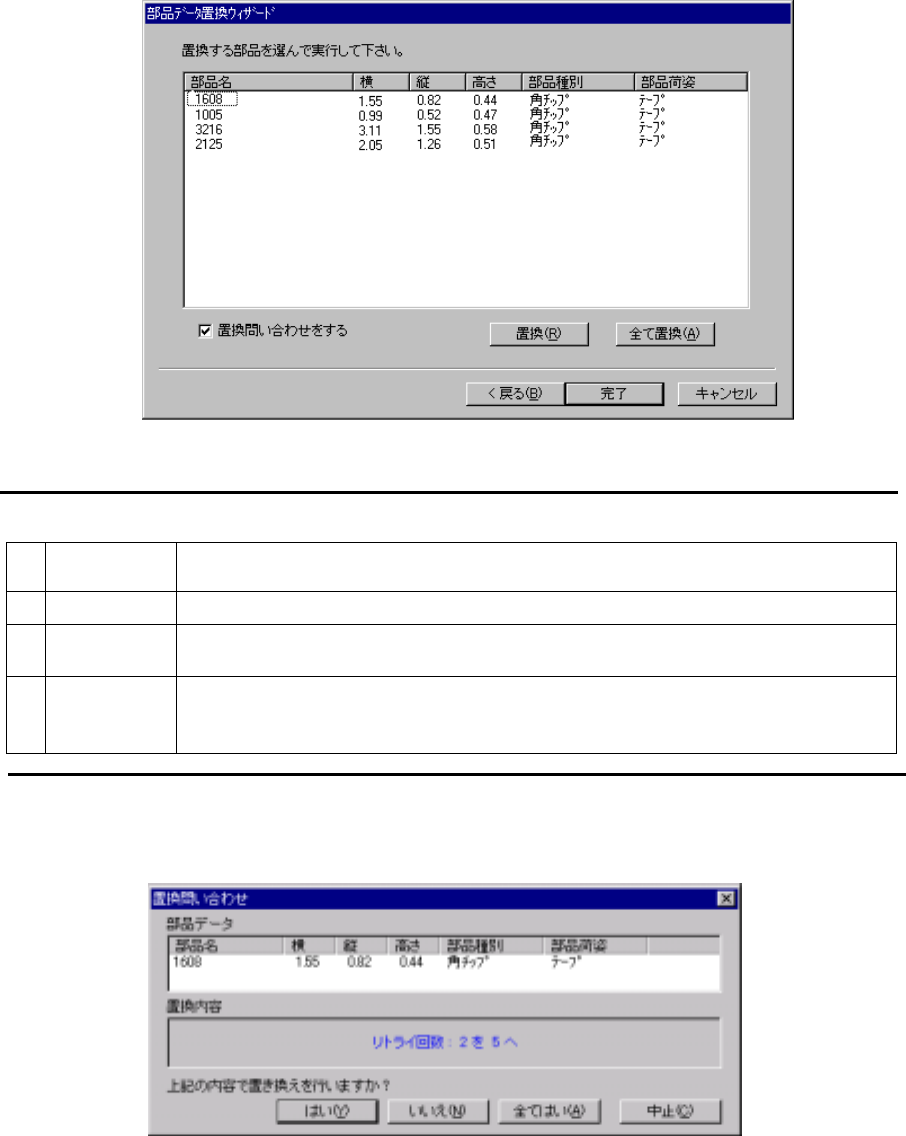
この画面では、図 4-7-10-2 で指定した部品がリストビューに一覧表示されます。
図
図図
図 4-7-10-6 部品選択画面
部品選択画面部品選択画面
部品選択画面
この画面では以下の操作が行えます。
1
部品選択
一覧表示されている部品をポインティングデバイスでクリックするか、カーソルを移
動してスペースキーを押すことにより、部品の選択・非選択の状態を切り替えます。
2
置換
”置換”ボタンの選択により、選択状態の部品の設定のみの置き換えを実行します。
3
全て置換
”全置換”ボタンの選択により、一覧表示されている部品全ての設定の置き換えを実
行します。
4
置換問い合
わせの有無
設定
置換え実行時に、
1
項目変更毎に確認を行うかどうかをチェックボックスで指定しま
す。
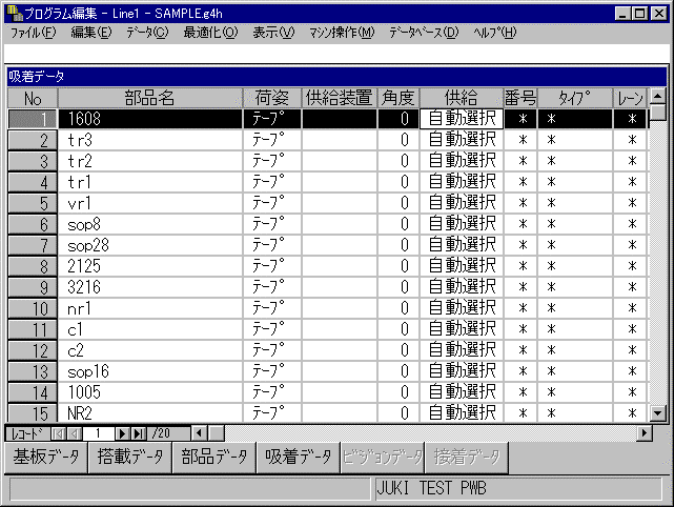
◇ 問い合わせを行うよう指定された場合は 1 項目変更毎に置換えを実行する前に以下のダイア
ログを表示します。
図
図図
図 4-7-10-7 置換え問い合わせダイアログ
置換え問い合わせダイアログ置換え問い合わせダイアログ
置換え問い合わせダイアログ
ここで<はい>を選択するとその項目の設定を変更して次の項目の問い合わせを行います。
・いいえ :その項目の置換えは行わず、次の項目の問い合わせに移ります。
・全てはい :その部品の全ての変更項目を設定してリスト画面に戻ります。
・中止 :その項目以降の置換えを行わずリスト画面に戻ります。
・はい or 全てはい :全ての変更項目を変更し終わった場合、ウィザードを終了します。
4 - 93
4-8.
吸着データ
吸着データ吸着データ
吸着データ
吸着データは、テープ、スティックトレイ等の荷姿で供給される部品を、装置本体にセットす
るために、テープフィーダ、スティックフィーダ、トレイホルダ、DTS、トレイチェンジャ
(MTC/MTS)、バルクフィーダのどの供給装置を使用して行われ、どの位置にそれらが配置され
るか、吸着位置はどこかを扱います。
各部品に対して、供給装置、設置位置を割り付けていくこともできますが、最適化がプログラ
ムデータの供給位置を割り振ってくれます。
吸着データでは同一部品の複数供給指定をする事ができます。
4-8-1.
基本操作法
基本操作法基本操作法
基本操作法
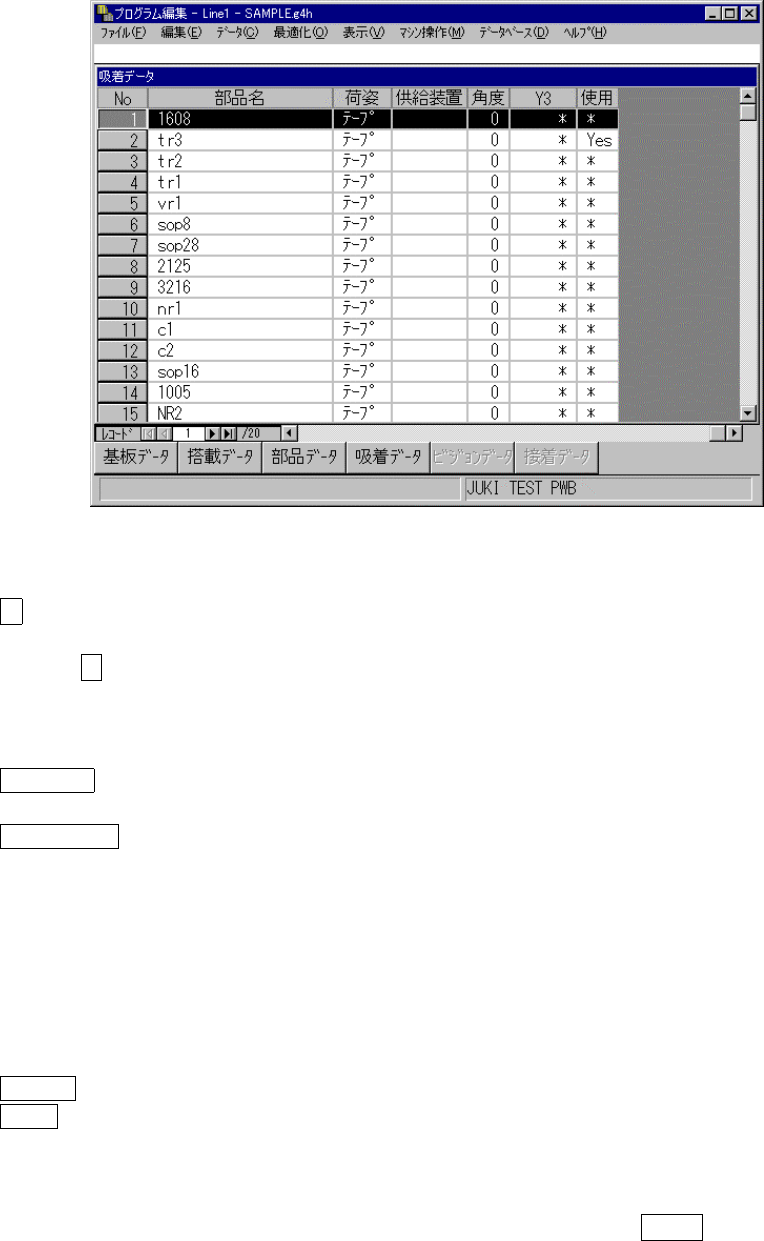
吸着データはリスト形式で表示され、左右上下にスクロールさせ入力していきます。
左右スクロール
左右スクロール左右スクロール
左右スクロール
画面を左右にスクロールしながら入力していきます。画面の右端のフィールドで右方向へのフ
ィールド移動操作をすると 1 項目列左にスクロールし、入力フォーカスが右のセルへ移動しま
す。
スクロールの位置に関係なく
部品名、荷姿、供給装置、角度
の項目は、常に表示されます。右
方向へスクロールを続け、最終項目のフィールドまで行き着くと、それ以上、右方向へのフィ
ールド移動操作を行っても、入力フォーカスは移動しません。
次の行へ移動するには、下方向のフィールド移動操作を行って下さい。
4 - 94
右方向スクロールの限界に達したとき、下図の様になります。
上下スクロール
上下スクロール上下スクロール
上下スクロール
入力フォーカスがウィンドウ内データ表示エリアの最上位行にありかつ第1行目でない場合、
↑ キーが押された場合、または、ボタンが押されたとき、1 行
スクロール
スクロールスクロール
スクロール
ダウンします。
入力フォーカスがウィンドウ内データ表示エリアの最下位行にあり、かつ次の行が入力済みで
あれば、↓ キーが押された場合または、ボタンが押されたとき、1 行
スクロール
スクロールスクロール
スクロール
アップします。
スクロールバー
スクロールバースクロールバー
スクロールバー
垂直スクロールボックスの上側のスクロールバーをクリックすれば、1ページ上の画面が表示されます。
Page Up キーでも同様の処理を行うことが出来ます。
垂直スクロールボックスの下側のスクロールバーをクリックすれば、1ページ下の画面が表示されます。
Page Down キーでも同様の処理を行うことが出来ます。
水平スクロールボックスの左側のスクロールバーをクリックすれば、1ページ左の画面が表示されます。
水平スクロールボックスの右側のスクロールバーをクリックすれば、1ページ右の画面が表示されます。
スクロールボックス
スクロールボックススクロールボックス
スクロールボックス
スクロールボックス
スクロールボックススクロールボックス
スクロールボックス
をドラッグすると、全データの表示範囲を
スクロール
スクロールスクロール
スクロール
バーの長さに見立て、
スクロールボックス
スクロールボックススクロールボックス
スクロールボックス
の位置を表示位置とした
スクロール
スクロールスクロール
スクロール
が行われます。
行頭、行末の移動
行頭、行末の移動行頭、行末の移動
行頭、行末の移動
Home キーで左側の
スクロール
スクロールスクロール
スクロール
限界の画面が表示され、セルへ入力フィールドが移動します。
End キーで右側の
スクロール
スクロールスクロール
スクロール
限界の画面が表示され、使用
使用使用
使用のセルの最初に入力フィールドが
移動します。
選択択一入力
選択択一入力選択択一入力
選択択一入力
入力するフィールドをポイントし、トラックボール<右>ボタンまたは F2 キーを押して下
さい。ポップアップメニューが表示されますので目的の値を選択して下さい。
入力不要項目
入力不要項目入力不要項目
入力不要項目
入力不要の項目は、*マークで表示されます。入力フォーカスは移動しますが値を入力するこ
とはできません。荷姿、より異なってきます。