天龙M10 M20_中文手册.pdf - 第117页
2.程序的制作和编辑 2-59 手动操作时的运用 【菜单】 程序编辑>吸取数据 【操作】 ① 点击“[功能]>[送料器支援功能] ”。 ② 将显示出下列画面。 如果点击<确定> 按钮, 将对选择的吸取点进行摄影, 并将检测结果输入到 [X/Y 偏差值]中。 ③ 如果点击<全部> 按钮,将会对设定有[送料器支援功能画像编码]的全部吸取 点进行连续摄 影,并将检测结果输入到[X/Y 偏差值] 中。 ④ 该…
2.程序的制作和编辑
2-58
③ ●从“[资料]>[资料单个复制]>[Image]”中,复制“Master Library”中的[口袋
识别],就可以加以使用。
请从[Pocket 0402]、[Pocket 0603]、[Pocket 1005]中选择,进行复制。
●该图像编码的制作方法,与基准标识符的图像编码相同。
(是基准标识符的应用。)
●请输入标识符代码名称。
●处理方法采用模式匹配,模型使用模板模型。
(将会自动设定,无需再自行设定。)
●请在[标识符的横幅]和[标识符的纵幅]栏中,输入纸带的口袋尺寸。
●请调节增幅度/起始值以及照明值,使纸带的纸变为白色、口袋变为黑色。
●无论纸带的口袋内是否存在元件,都可以进行图像处理。
●最后,请进行图像测试,加以确认。
④
保存图像编码,关闭画面。
⑤
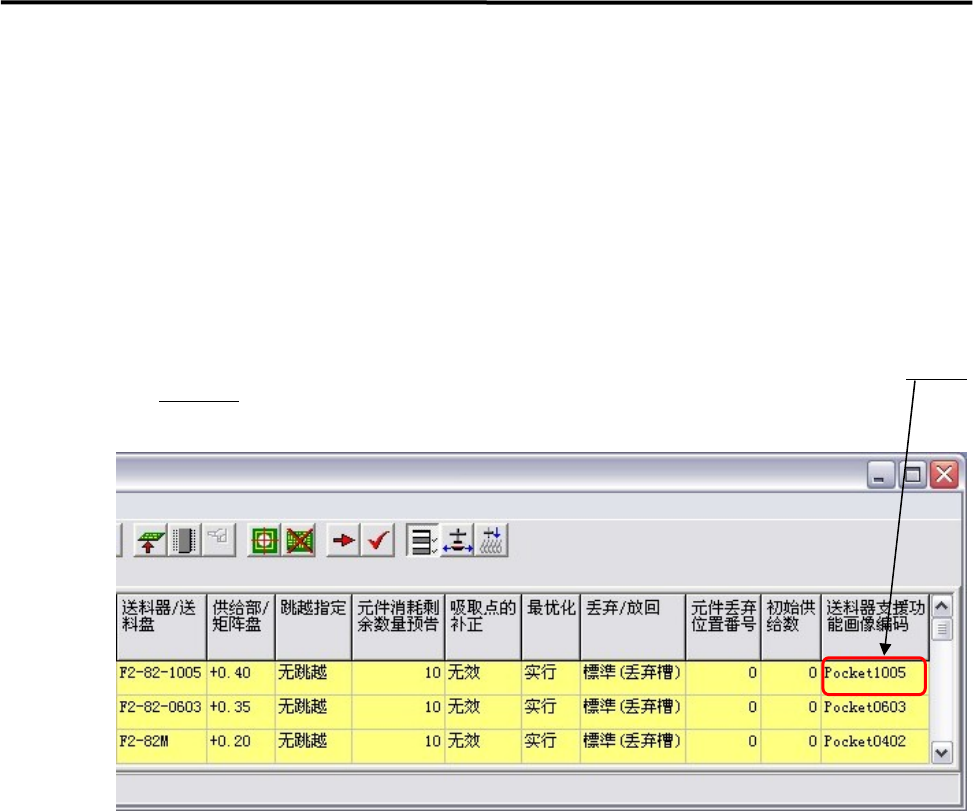
在吸取数据中的[送料器支援功能画像编码]栏内,选择输入制作而成的图像编码的标识符
代码名称。(右击加以选择)
另外,[送料器支援功能画像编码]栏为空白状态的吸取点,将视为无效。
2.程序的制作和编辑
2-59
手动操作时的运用
【菜单】 程序编辑>吸取数据
【操作】
①
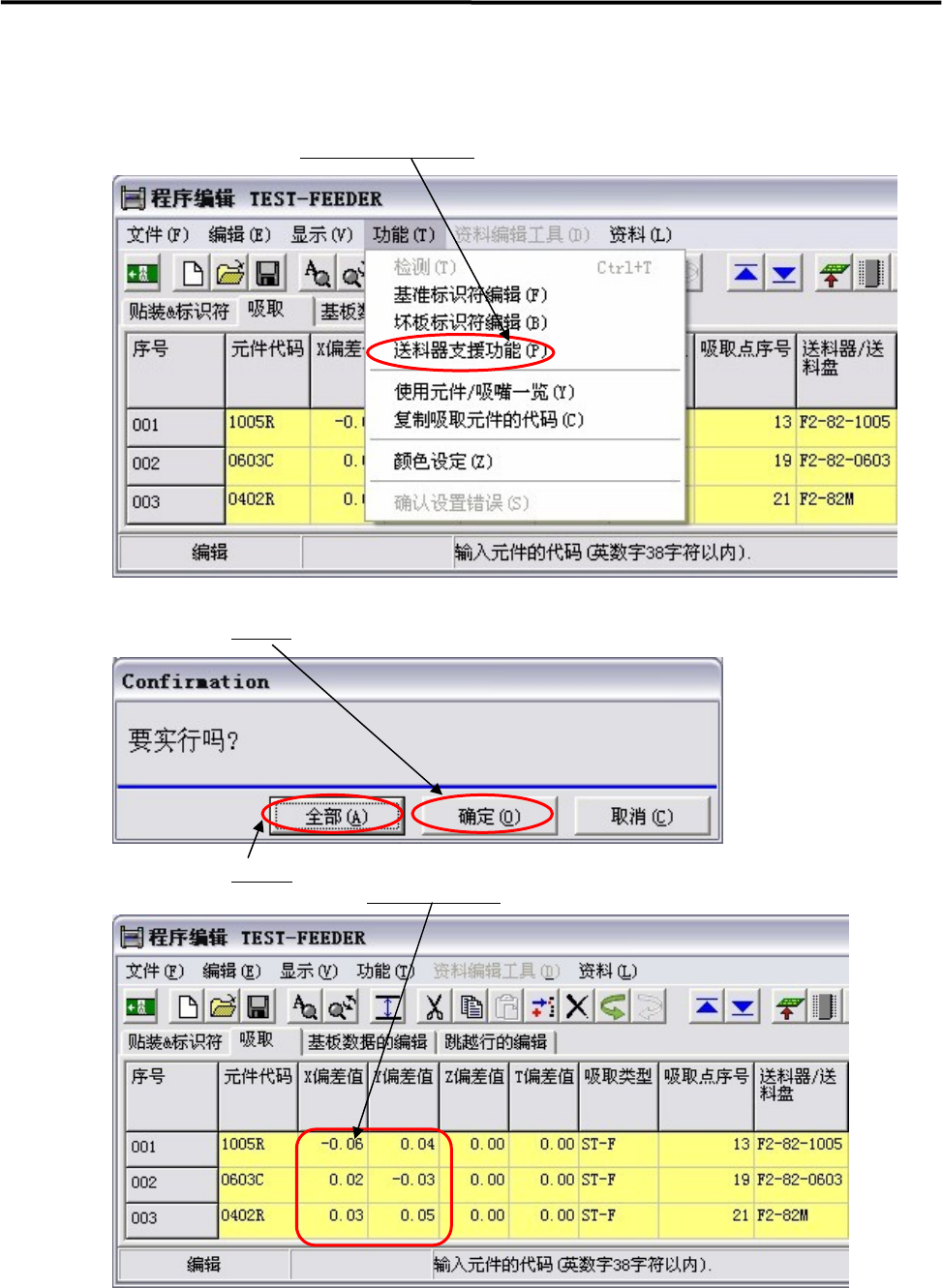
点击“[功能]>[送料器支援功能]”。
②
将显示出下列画面。
如果点击<确定>
按钮,将对选择的吸取点进行摄影,并将检测结果输入到[X/Y 偏差值]中。
③
如果点击<全部>按钮,将会对设定有[送料器支援功能画像编码]的全部吸取点进行连续摄
影,并将检测结果输入到[X/Y 偏差值]
中。
④
该[X/Y 偏差值]将被保存在每个生产程序中。
【注释】 如果想要将该手动操作取得的[X/Y 偏差值]直接使用到生产中时,请将后述的“系统>用户参
数>功能设定(1)”中的[送料器支援功能]设为无效。
2.程序的制作和编辑
2-60
生产时的运用
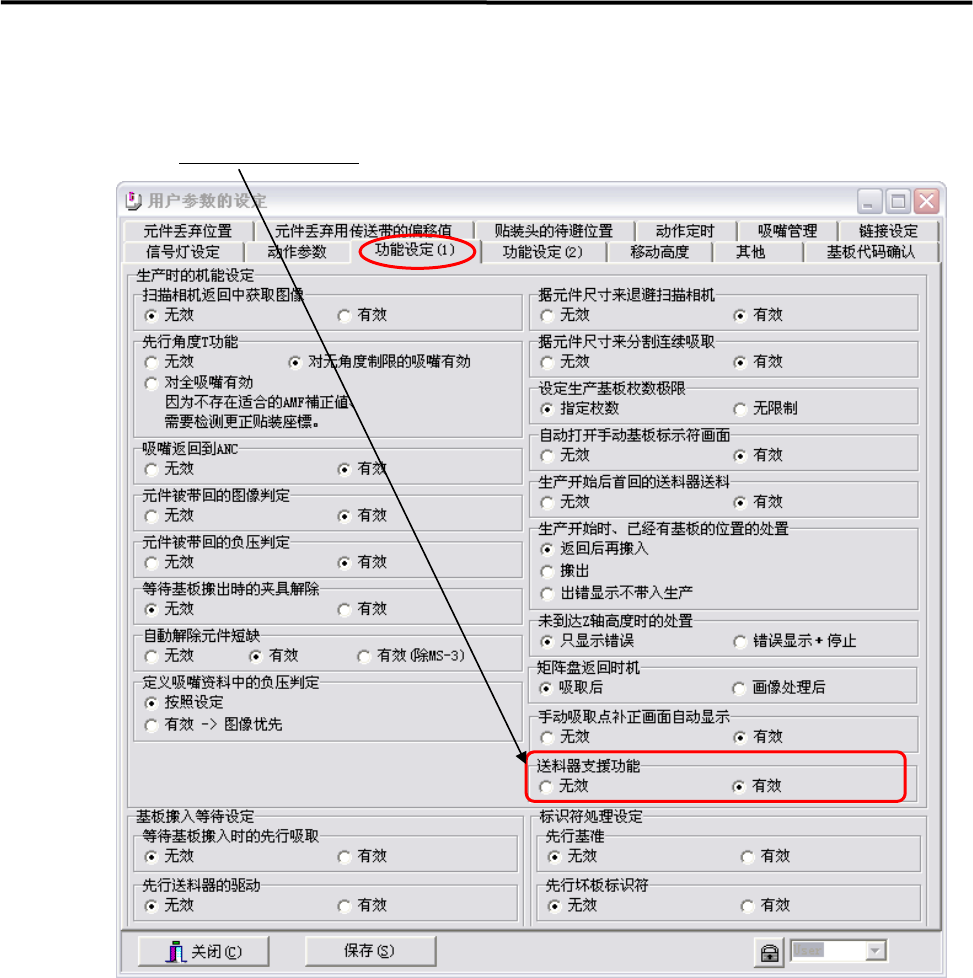
【菜单】 系统>用户参数>功能设定(1)
【操作】
①
将[送料器支援功能]设为有效。
②
在生产开始时,将对设定有[送料器支援功能画像编码]的全部吸取点进行连续摄影,并将
检测结果反映到生产中。
但是,该检测结果的反映只限于在该生产中有效,如果中止了生产,将被清除。
【注释】 不只是在生产开始时加以检测,其后,将按照内部设定的送料器的每次搬送进行检测。
另外,当发生图像/吸取 NG 时或者在经过一定时间后也进行检测。
【注释】 该生产时的检测结果,不会输入到[X/Y 偏差值]中,也不会保存到生产程序中。
如果暂时停止、实施[数据更新],检测结果才会被输入到[X/Y 偏差值]中,保存在生产程序
中。
在通常情况下,不需要保存到生产程序中。