天龙M10 M20_中文手册.pdf - 第198页
5.资料库的制作与编辑 5-34 图像测试结 果 的显示 Expect Size 输入到 图像数据窗 口 的 外形尺寸 Actual Size 实测值 Difference X(DX) 距吸嘴中 心 的 X 偏差 Difference Y(DY) 距吸嘴中 心 的 Y 偏差 Difference A(DA) 相对于 X/Y 轴的 元件的倾 斜 Permission 输入到 图像数据 窗口的尺 寸 允许范围 ■ 在标识符的情况下 【 操作…
5.资料库的制作与编辑
5-33
(4) 关闭[辅助功能]窗口,返回到[图像数据编辑] 窗口。
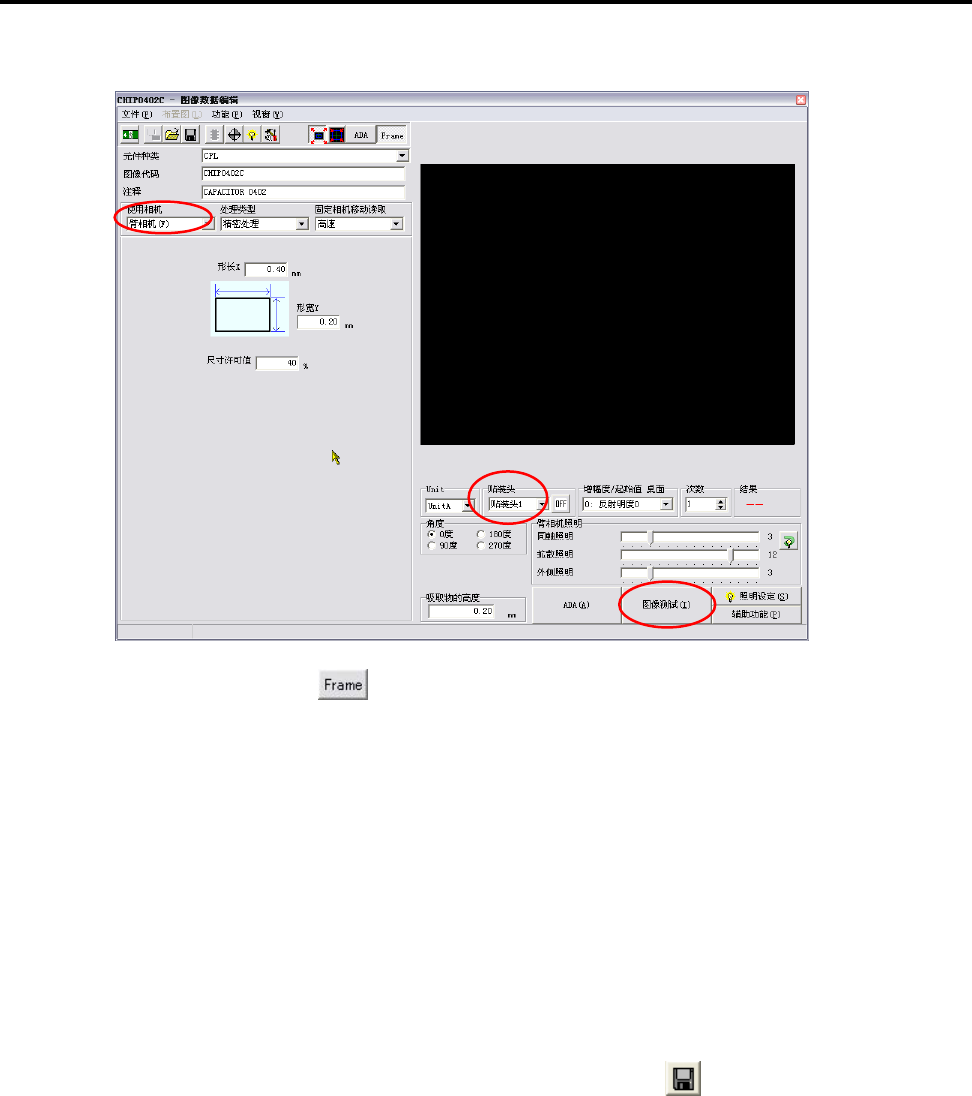
(5) 按下窗口上部的 <Frame>按钮。
图像测试结果的元件框将会显示出来。
(6) 对[使用相机][Unit][贴装头]等是否正确指定加以确认,然后点击窗口下部的<图像
测试>按钮。
(7) 将显示出「要实行吗?」的信息,如果点击<OK>按钮,将会显示出「要把贴装头移动到相机
的读取点上吗?」的信息框,请点击<是>按钮。
(8) 图像测试的结果画面将会自动放大,但是如果还是不易看清时,请在显示器画面内操作鼠标
滚轮进行放大/缩小。
另外,在显示器画面内通过鼠标拖动,还可以进行滚动(移动)操作。
在图像处理结果看不清的情况下,请通过“功能>[Overlay]”进行放大显示。
【注释】 请对放大显示的图像处理结果进行确认。
(9) 在 OK 的情况下,[图像数据编辑]窗口上的[ 图像测试结果]栏 中都会显示出“OK”结果。在 N G
的情况下,则显示出“NG”的结果。
可根据信息窗口显示的内容进行对应处理。
(10) 使用[辅助功能]将元件移除或丢弃。
(11) 在 [ 图像数据编辑] 窗口中,点击“文件>保存”,或者点击 按钮,登录所有数据。
【注释】 可以 8 贴装头同时进行图像处理。这时,需要将 1 个贴装循环所吸取元件的照明值进行统一。如
果 1 个贴装循环所吸取元件的照明值不同,或者有意对个别照明值进行设定的情况下,将会按照
照明值相同元件的静止读取进行摄影。
5.资料库的制作与编辑
5-34
图像测试结果的显示
Expect Size 输入到图像数据窗口的外形尺寸
Actual Size 实测值
Difference X(DX) 距吸嘴中心的 X 偏差
Difference Y(DY) 距吸嘴中心的 Y 偏差
Difference A(DA) 相对于 X/Y 轴的元件的倾 斜
Permission 输入到图像数据窗口的尺寸允许范围
■ 在标识符的情况下
【 操作】
① 在 F/B 标识符编辑窗口中,点击<图像测试>按钮。
② 在 OK 的情况下, [图像数据编辑]窗口上的[图像测试结果]栏中会显示出[OK]。在 NG 的情
况下,会显示[NG]。可根据错误信息的内容进行对应处理。
③ 显示 OK 后,将制作的数据进行保存。
图像测试结果的显示
Accept 输入图像数据窗口中的检索合格值
Score 检索结果的测定值
DX 距基准坐标的 X 方向偏差
DY 距基准坐标的 Y 方向偏差
Mode 0:白色 1:黑色
Bright 明暗判定值
Measure 明暗结果的测定值
5.资料库的制作与编辑
5-35
图像测试结果画面的扩大表示
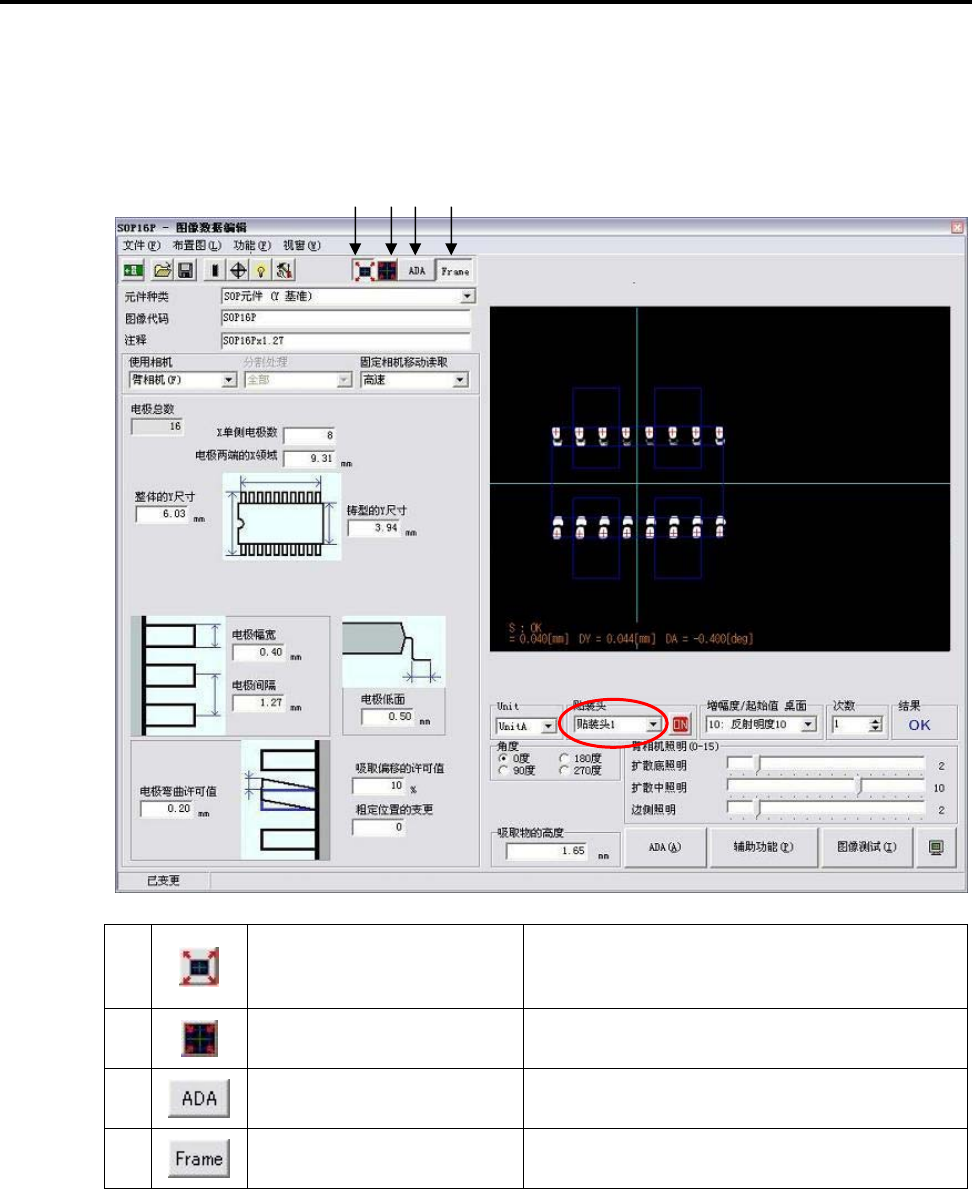
在[图像数据编辑]画面中,可以将图像测试的结果画面进行扩大/缩小。
【注释】 画像测试的结果画面和 ADA 的结果画面,如图所示,在实行时将会自动放大显示。
a)
<全屏幕显示模式>
按钮
将会显示出全部 8 个贴装头都被摄影的全屏幕画
面。
(也有 4 个贴装头的情况。)
b)
<贴装头扩大显示模式>
按钮
对选择的贴装头进行扩大显示。
c)
<范围指定 ADA 使用模式>
按钮
在 M7 的情况下,可以对 ADA 的范围进行指定。
(仅在全屏幕显示模式时有效)
d)
<Frame>
按钮
图像测试结果的元件框将会显示出来。
另外,ADA 结果的元件框也能够显示出来。
除上述的<全屏幕显示模式>按钮和<贴装头扩大显示模式>按钮以外,还可以进行下列鼠标操作。
① 通过显示器画面内的鼠标滚轮操作,可以进行放大/缩小。
(但是,在按下<范围指定 ADA 使用模式>按钮后,该操作无效。)
② 另外,通过显示器画面内的鼠标拖动,还可以进行滚动(移动)操作。
【注释】 在 ADA 的结果画面中,也可以使用<全屏幕显示模式>按钮及<贴装头扩大显示模式>按钮。
a) b)c) d)