天龙M10 M20_中文手册.pdf - 第483页
16.点胶机 16-3 ③ 其次,制作测试点布站的作业步骤。 在该步骤中,将在测试点布站的打点纸上进行试验点胶,并通过基板相机进行摄影, 自动调整为设定的点胶径(点胶面积)。 在[代码]栏中,对后述的点胶数据中制作的[点胶代码]进行选择。 在[X 坐标]、[Y 坐标]、[Z 坐标]、[T 坐标]栏中,请保持为“0”。 在[贴装头序号]栏中,选择安装有螺杆式点胶头的点胶头序号。 在[功能]栏中,选择“测试点布站”。 【注释】 如果在后述的…
16.点胶机
16-2
螺杆式点胶机
下面,针对安装螺杆式点胶头(选购品)时的数据制作及操作步骤进行说明。
【注释】 只有“高精度型 4 轴贴装头”才能够安装螺杆式点胶头。
【注释】 安装螺杆式点胶头的优先顺序为贴装头 4→3→2→1。
例如,当需要安装 1 个螺杆式点胶头时,将在贴装头 4 上进行安装。
另外,当需要安装 2 个螺杆式点胶头时,则在贴装头 4 和贴装头 3 上进行安装。
数据制作
下面,针对贴装&标识符(程序)、点胶数据、胶料管数据、点胶针数据的制作方法
进行说明。
贴装&标识符(程序)
【菜单】 贴装&标识符(程序)
【操作】
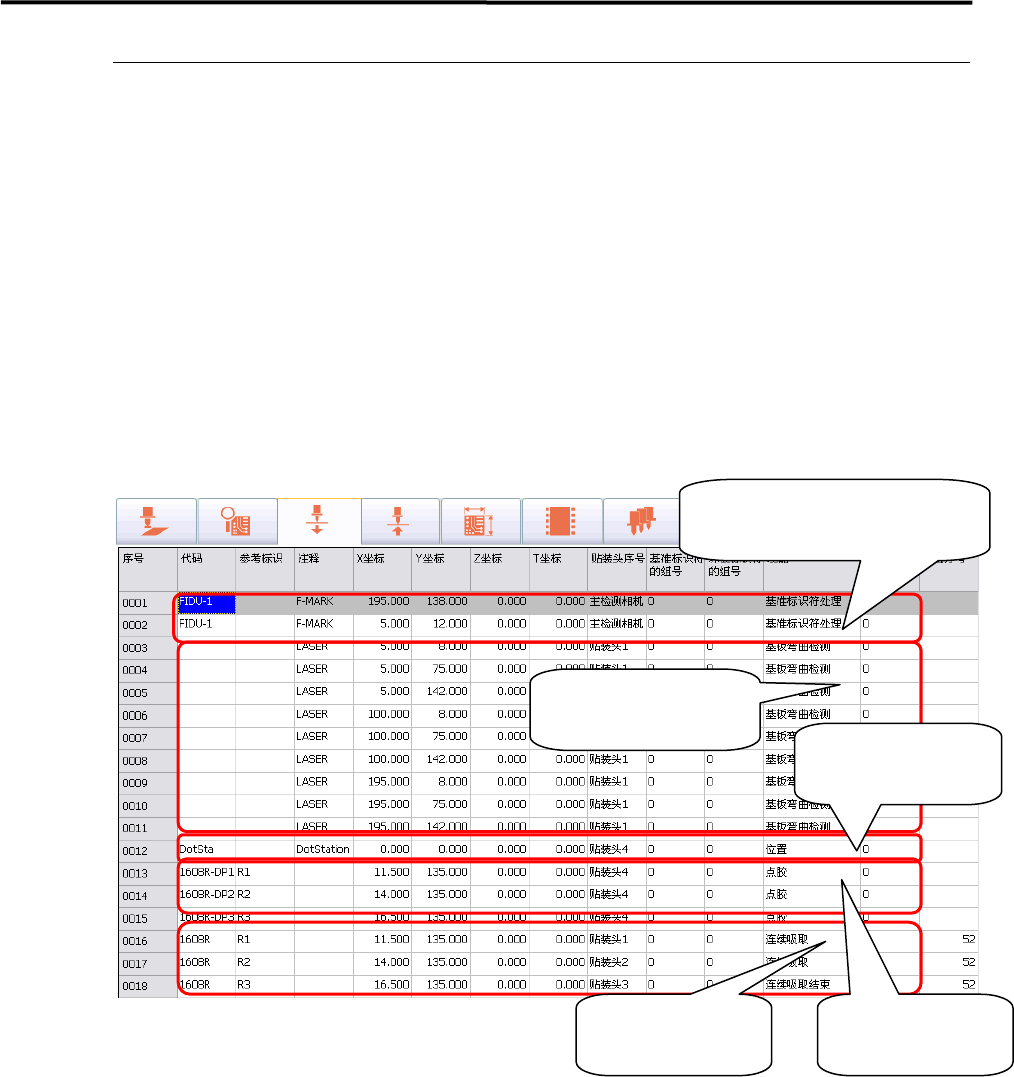
① 在制作贴装&标识符(程序)之前,先制作基准标识符处理的步骤。
② 制作完基准标识符的处理步骤之后,制作基板弯曲激光检测的步骤。
【注释】 在使用螺杆式点胶头时,在点胶之前,请务必实施基板弯曲的激光检测。
如果不实施基板弯曲的激光检测,点胶针可能会刺入基板,造成点胶针的破损。
①制作基准标识符处理
的步骤
②制作基板弯曲激光
检测的步骤
③制作测试点布站
的步骤
④制作向基板的
点胶步骤
⑤制作元件贴装
的步骤
16.点胶机
16-3
③ 其次,制作测试点布站的作业步骤。
在该步骤中,将在测试点布站的打点纸上进行试验点胶,并通过基板相机进行摄影,
自动调整为设定的点胶径(点胶面积)。
在[代码]栏中,对后述的点胶数据中制作的[点胶代码]进行选择。
在[X 坐标]、[Y 坐标]、[Z 坐标]、[T 坐标]栏中,请保持为“0”。
在[贴装头序号]栏中,选择安装有螺杆式点胶头的点胶头序号。
在[功能]栏中,选择“测试点布站”。
【注释】 如果在后述的胶料管数据中设定了[休止后的试点胶时间]和[休止后的试点胶次数]时,
可以在数秒休止后,在测试点布站上进行试验打点,不需要对基板进行试验打点。
④ 再次,制作向基板点胶的作业步骤。
在[代码]栏中,对后述的点胶数据中制作的[点胶代码]进行选择。
然后输入基板点胶点的[X 坐标]、[Y 坐标]。
在[点胶头序号]栏中,选择安装有螺杆式点胶头的点胶头序号。
在[功能]栏中选择“点胶”。
【注释】 请在该基板点胶点的[X 坐标]、[Y 坐标]栏中,输入元件的贴装坐标。
在后述的点胶数据中,可以将基板点胶点的[X 坐标]、[Y 坐标]作为“0 点”,进行复数的偏差
值设定。
⑤ 然后,根据需要制作元件的贴装步骤。
测试点布站的设定
对测试点布站的安装位置进行设定。
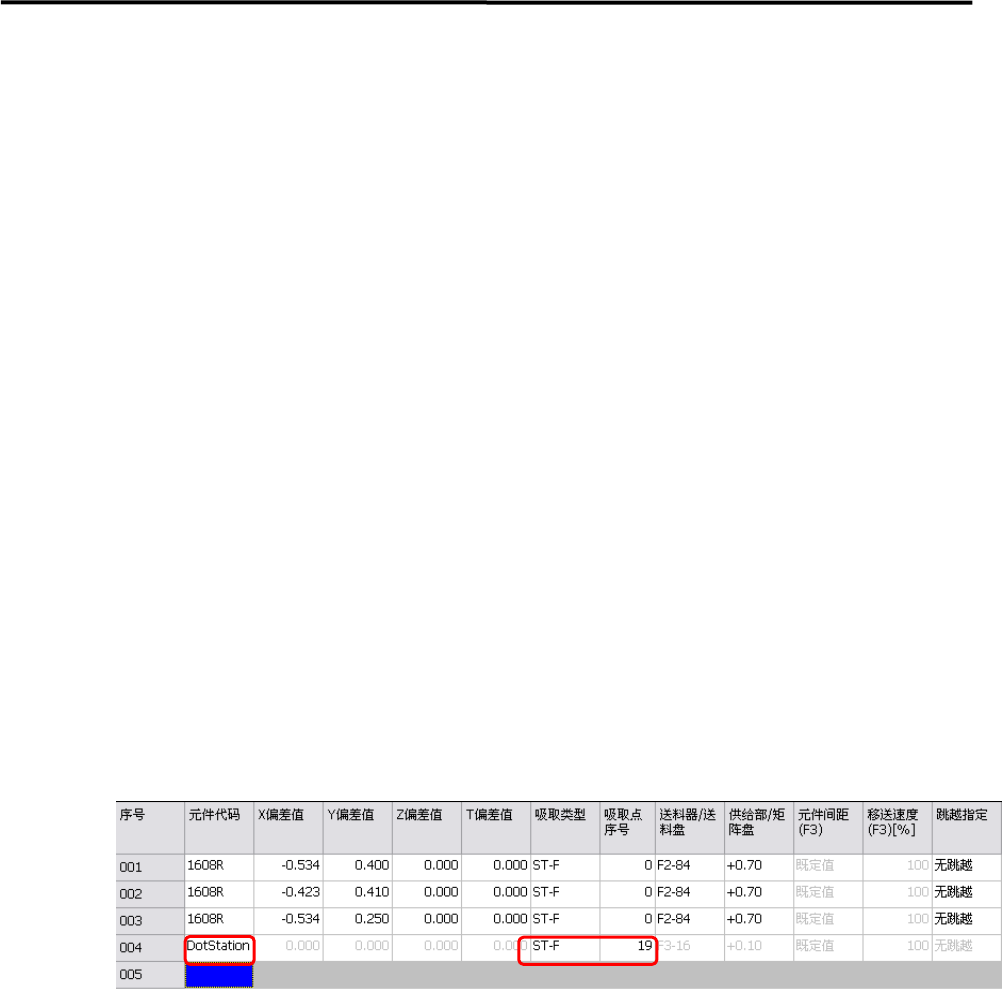
【菜单】 吸取数据
【操作】
① 将测试点布站安装在送料器固定架上。
② 在[吸取数据]的[元件代码]栏中,输入“DotStation”。
③ 在[吸取类型]栏中,选择安装有测试点布站的送料器固定架。
④ 输入安装了测试点布站的[吸取点序号]。
【注释】 在[元件代码]栏中输入的“DotStation”是特殊代码。
在输入时,请注意文字的大小写。
如果输入了“DotStation”,除[吸取类型]和[吸取点序号]以外,其它项目将变为无效。
16.点胶机
16-4
点胶机的相关数据
在点胶机的相关数据中,有下列所示的点胶数据、胶料管数据、点胶针数据。
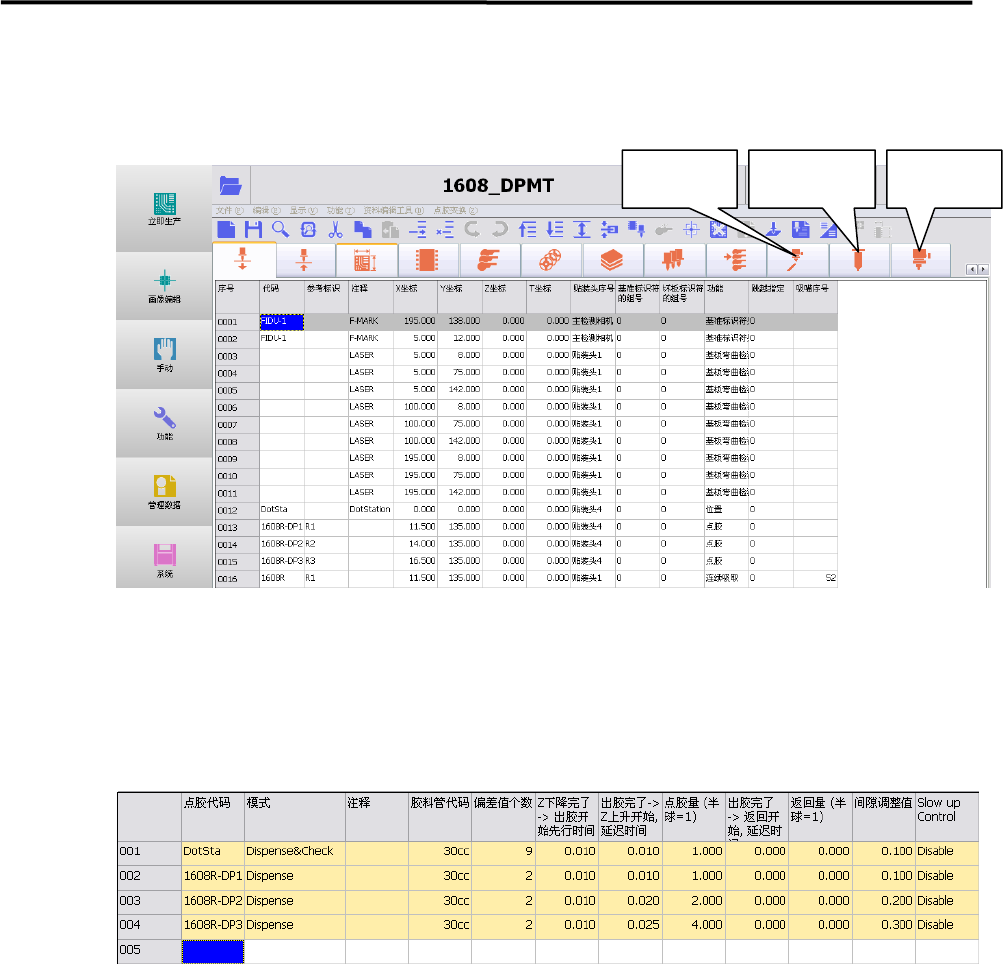
点胶数据
通过点胶数据,对点胶量进行设定。
【菜单】 点胶数据
【项目】
点胶代码 可输入点胶代码。
将与贴装&标识符(程序)的代码相链接。
另外,如果双击,将会显示出[点胶检查](功能>扩张设定)的画面。
【注释】 在该点胶代码栏中,请不要使用“DotStation”的拼写。
否则会出现错误。
模式 可通过右击,选择模式。
①在测试点布站上点胶时,请选择“点胶&检查”。
在点胶之后,通过基板相机进行摄影,自动调整为设定的
点胶径(点胶面积)。
②在基板上点胶的情况下,请选择“点胶”。
注释 可输入注释。
胶料管代码 可通过右击,对后述的胶料管数据中的胶料管代码进行选择。
另外,如果右击,将会跳跃到胶料管数据画面。
点胶
数据
胶料管
数据
点胶针
数据