天龙M10 M20_中文手册.pdf - 第243页
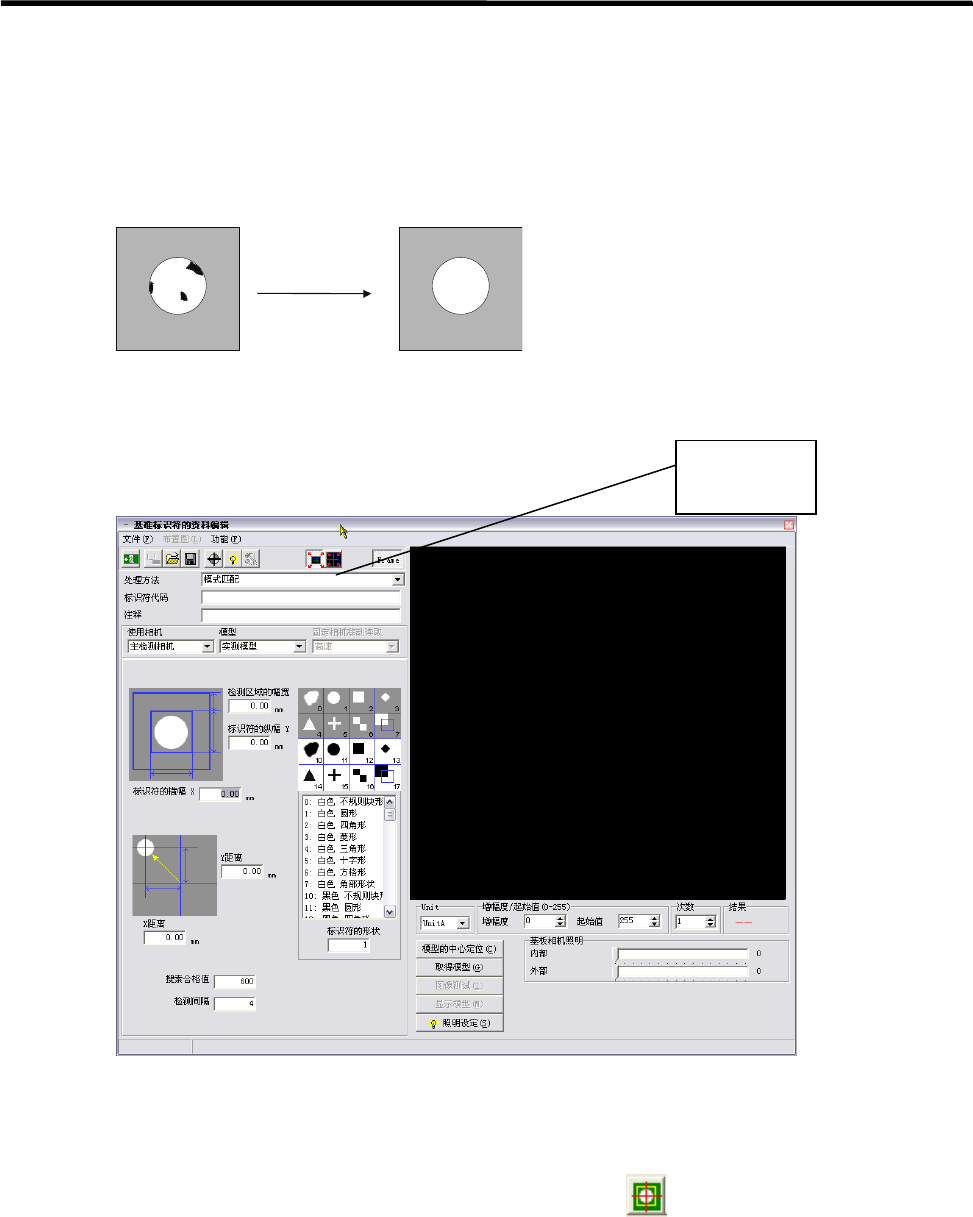
5.资料库的制作与编辑 5-79 文件>保存 对已经附带文件名的文件再次进行保存时, 无需再输入文件名,请直接 选择保存即可。 文件>退出 将窗口关闭。 处理方法 点击<模式选择组合框>,选择处理方法中的模式匹配或者中心检出。在 “模式匹配”方式中,将登录在图像资料库 中的标识符资料与相机读取 的标识符加以比较进行处理。 在“中心检出”方式中,不需要取得模型, 只要对模型形状加以指定就 可以进行基准标识符的处理,…
5.资料库的制作与编辑
5-78
■ 基准标识符的表面处理和照明设定
基准标识符用铜箔、金或者镍等进行电镀处理后最为合适。
在基准标识符为焊接涂层、铜箔、镀金或者陶瓷基板的情况下,由于对银-钯的反射率不同会出现
反射斑。特别是如果焊接涂层的焊面不平坦,用相机进行读取时可能会看不见基准标识符。而基
板相机照明的内光和外光的设定水准,使对其进行改善的有效方法,因此在基准标识符模型的读
取之前,需要按照模式进行照明的设定和调整,使基准标识符能够被看到。
【注释】 对于进行了上述的照明设定也不能取得稳定模型的情况下,请参照下一项“距离 X/Y”的设定。
■ 基准标识符资料的制作
【注释】 从图像资料栏目中不能将基准标识符图像资料编辑画面(上图)打开。请按照以下步骤,在程序
编辑画面中进行。
<标识符编辑画面的显示方法>
程序编辑>功能>基准标识符编辑 或者 点击程序编辑> 按钮。
【项目】
文件>打开 打开已经登录的标识符资料显示窗口。选择后,点击<读取>按钮。想要
对登录的项目进行删除时,在同一画面中选择要删除的数据后,点击<
删除>按钮。
文件>另存为 将制作的资料附加上名称和注释,然后进行保存。不输入注释也可以进
行保存。
模式选择
组合框
5.资料库的制作与编辑
5-79
文件>保存 对已经附带文件名的文件再次进行保存时,无需再输入文件名,请直接
选择保存即可。
文件>退出 将窗口关闭。
处理方法 点击<模式选择组合框>,选择处理方法中的模式匹配或者中心检出。在
“模式匹配”方式中,将登录在图像资料库中的标识符资料与相机读取
的标识符加以比较进行处理。
在“中心检出”方式中,不需要取得模型,只要对模型形状加以指定就
可以进行基准标识符的处理,即从标识符的形状导出标识符的中心。由
于不需要模型登录,所以操作更为简便。
标识符代码 在新制作的情况下,要输入标识符名称。如果有标识符代码存在的情况
下,选择“文件>打开”,然后进行输入。
标识符名称与“贴装&标识符资料”窗口相链接。
★最大文字数 半角 38 文字
注释 可以进行注释的输入。
★最大文字数 半角 40 文字
模型 在制作模型时,可以选择[实测模型]或者[模板模型]。
[实测模型]是将相机实际摄影的图像作为模型进行登录。与此相反,
[模板模型]则是在已经判明标识符形状的情况下,如果选择了标识符
形状,就会根据其形状和尺寸,自动制作模型。
在基准标识符的处理过程中,推荐使用[模板模型]进行处理。
①该[模板模型]不需要进行模型的中心定位,可以登录正确形状的
模型。
②另外,在模型登录之后,还可以调整照明,使图像测试的
Actual Score 值增大。
③但是,能够使用[模板模型]的标识符形状只限于圆形、矩形、
菱形、三角形。
④其它的标识符形状,请使用[实测模型]进行处理。
标识符形状 为了在使用模型资料时自动进行中心点定位,或者进行不使用模型资料
的中心检出,需要对标识符形状进行指定。指定过程就是在信息框下面
的列表框中进行观察,然后选择适当的序号进行输入(在列表框中通过双
击就可以进行输入)。
能够指定的形状有以下几种:
圆形: ○,◎
四角形: □
菱形: ◇
三角形: △
十字形: +
花格式样:
□
□
,
□
□
角形:
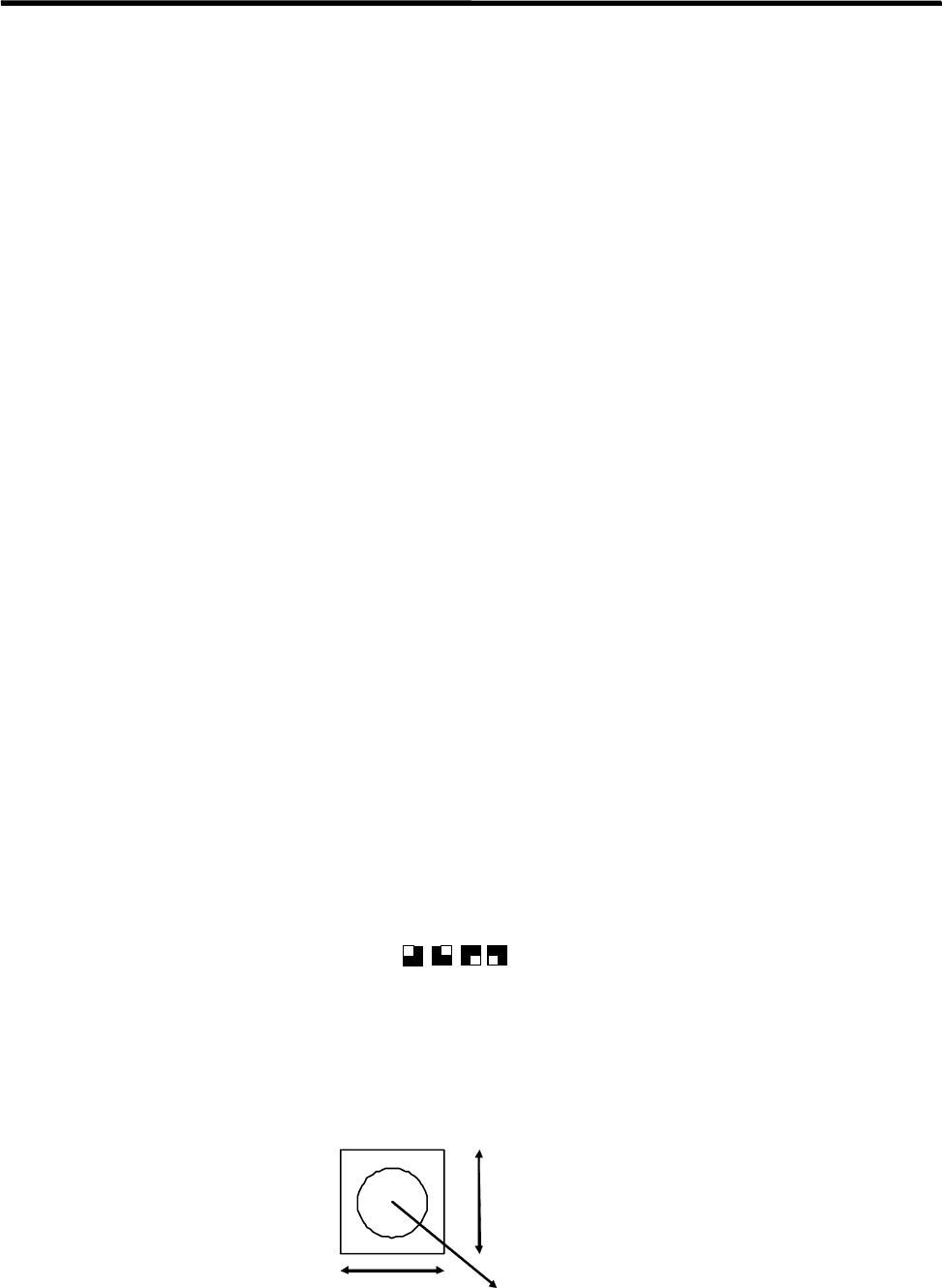
标识符横幅 可以输入基准标识符横幅的实际尺寸。
★单位:0.01mm
标识符纵幅 可以输入基准标识符纵幅的实际尺寸。
★单位:0.01mm
标识
标识 纵
标识
5.资料库的制作与编辑
5-80
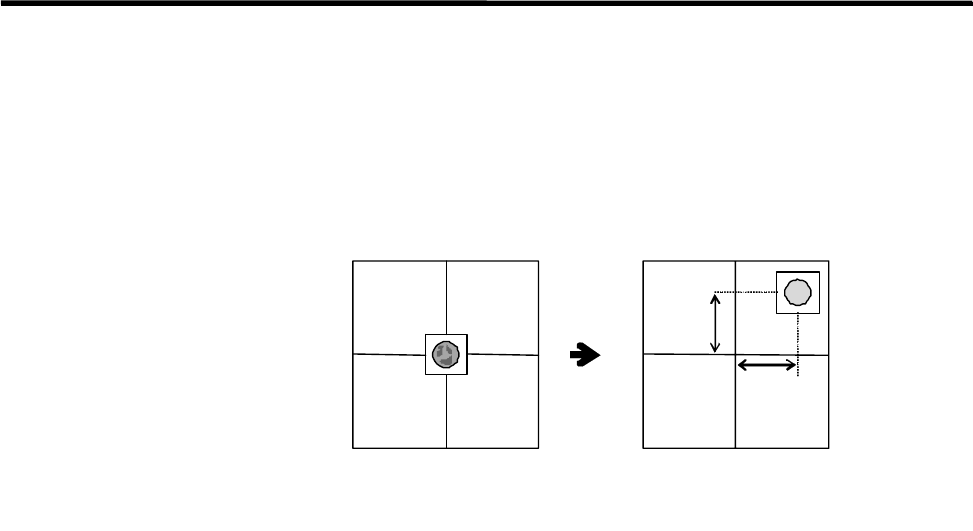
距离 X/Y 通常情况下的基准标识符处理,通过已编程的基准标识符坐标〔相机中
心〕进行处理。但是,在这一位置上,即使进行了照明调整,由于标识
符的材质,光的反射等原因,也有可能使相机中心的搜索方式不稳定。
在这种情况下,从离开 XY 方向 1mm 左右的距离进行识别,也可能会找
出稳定观察的位置。
★单位:0.01mm
【注释】 由于对基准标识符进行摄影的相机视野为□5mm,比较小,即使利用[距离 X/Y]对标识符进行弥
补,效果也不太明显。因此,在没有必要时请不要使用,推荐利用相机中心对标识符进行摄影。
X
Y
过许
(
观稳)
过
(
观稳)
【步骤】
为了正确使用「距离 X/Y」项目,请按照以下步骤进行操作。
①在标识符图像编辑画面中,在距离 X/Y 未输入的状态下使用模型中心
定位功能,使相机中心与标识符中心对齐。
②打开程序编辑画面,将标识符中心的坐标登录到贴装数据中。(如果
有 CAD 数据时,可以直接手工输入其坐标,如果没有 CAD 数据时,在相
机中心与标识符中心对齐的状态下确定坐标,并将坐标值读取)
③在贴装数据的标识符中心坐标中,分别对距离 X、Y 加上“1.00”mm。
④在贴装数据上打开检测画面,通过「设定值移动」,将相机中心向③
中变更的坐标进行移动。
⑤再次返回到标识符图像编辑画面,在距离 X/Y 分别输入“-1.00”mm。
⑥使用模型中心定位功能,将相机中心与标识符中心对齐
⑦进行模型的取得。
⑧在图像测试中对结果进行确认。
【注释】
根据基板的图形样式及标识符的状态,请将起始值变更为「1mm」进行
调节。在这种情况下,请按照上述步骤进行设定,注意不要出错。如果
在「距离 X/Y」中指定的起始值与在标识符中心坐标中加算的起始值不
同,可能会造成贴装偏移的现象。(但是,请注意两者起始值的正负方
向是相反的。)