天龙M10 M20_中文手册.pdf - 第318页
10.元件短缺和出错对应方法 10-2 信息显示窗口 如果在下图所示的程序数据区域内点击左下角的箭头按钮,就会显示出[信息显示]窗口。 如果再一次点击箭头按钮,就会关闭显示。 当发生错误时,该窗口会自动显示出来。 信息显示窗口可以显示出错误信息以及图像处理的结果。在错误发生时 ,请务必对错误信息进行 确认。 错误信息通过黄色或者红色的文字进行显示。如果在错误发生时,窗口 中没有出现相应的黄色或 者红色的信息,请向上翻动滚动条来进行搜索,…
10.元件短缺和出错对应方法
10-1
10 元件短缺和
出错对应方法
信息显示窗口
系统异常的对应方法
手动菜单的操作方法
维修菜单的操作方法
运行的停止和再启动
元件短缺
10.元件短缺和出错对应方法
10-2
信息显示窗口
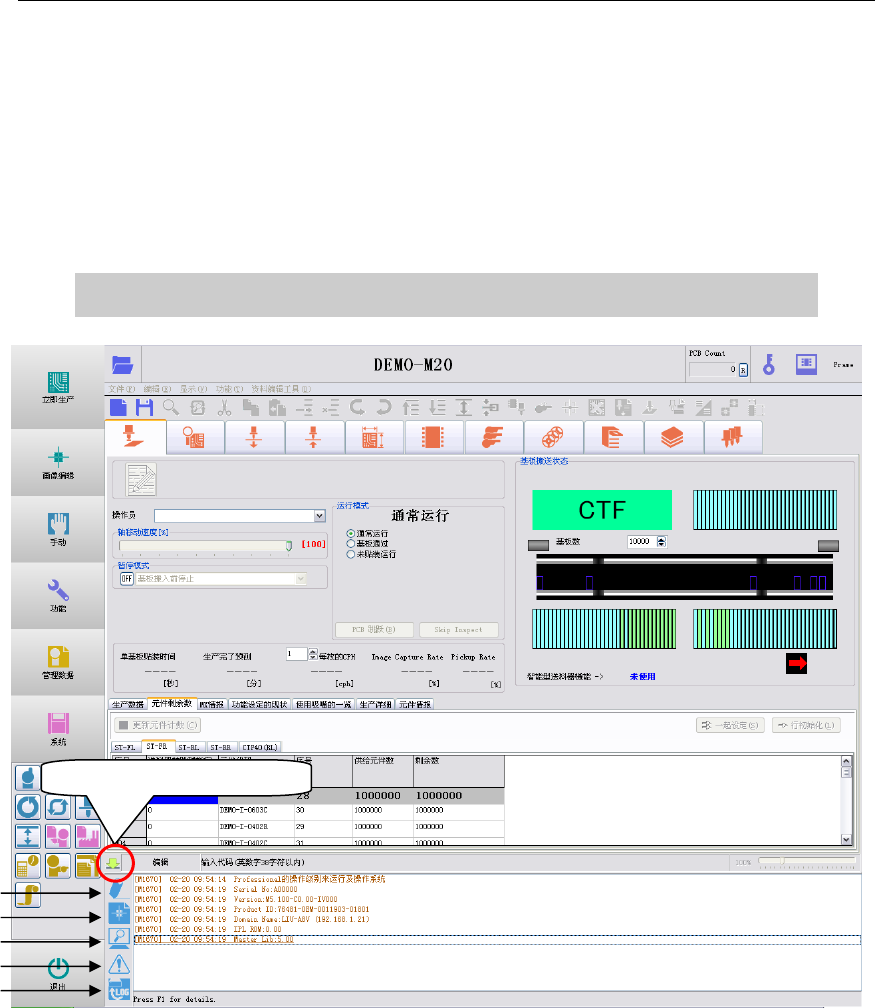
如果在下图所示的程序数据区域内点击左下角的箭头按钮,就会显示出[信息显示]窗口。
如果再一次点击箭头按钮,就会关闭显示。
当发生错误时,该窗口会自动显示出来。
信息显示窗口可以显示出错误信息以及图像处理的结果。在错误发生时,请务必对错误信息进行
确认。
错误信息通过黄色或者红色的文字进行显示。如果在错误发生时,窗口中没有出现相应的黄色或
者红色的信息,请向上翻动滚动条来进行搜索,也许在数行之上就会有所显示。
将光标移动到错误信息之处,点击该错误信息并按下键盘上的<F1>键,对应的处理方法就会显示
出来。
当无法判断的错误发生时,请将运行暂时停止,并马上点击第⑤项的<LOG>按钮,以
便获取必要的运行记录的日志文件。
【注释】 信息号的第 1 个字母表示信息的类型。V 表示 VCS(图像)方面的错误信息,D 表示控制器方面
的错误信息,M 表示与 MMI 软件相关的错误信息。
■ ① <重新设置>按钮
从窗口中清除所显示的信息。
■ ② <图像处理详细报告>按钮
在图像处理完毕后,点击此按钮,就可以显示出[图像处理详细报告]窗口。点击窗口左下角的
<Response>按钮,对图像处理结果的详细情况进行确认。
①
②
③
④
⑤
点击箭头按钮。
10.元件短缺和出错对应方法
10-3
■ ③ <屏幕图像复制>按钮
可以对 MMI 的屏幕画面或者文本数据进行复制,并保存到 USB 存储器中,也可以通过网络上的打
印机将其打印出来。
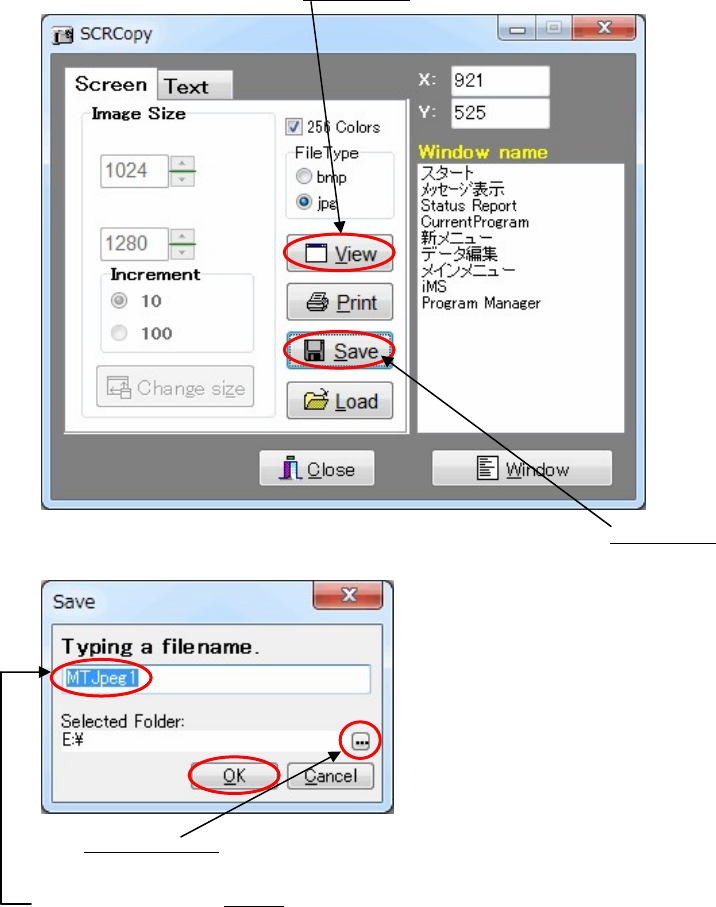
按下此按钮,就会显示出[SCRCopy]窗口。
若要对画面进行复制时,请点击[Screen]选项卡;若要对文本数据进行复制时,请点击[Text]
选项卡。
【操作】
① 点击<屏幕图像复制>按钮,将会显示出[SCRCopy]窗口。
在该窗口内,可以将文件格式选择为[bmp]或者[jpg]。(通常为[jpg])
② 将想要复制的 MMI 窗口画面激活(选择状态)。
③ 同时按下键盘上[Alt]、[Print Screen]的 2 个键。
④ 点击[SCRCopy]窗口中的<View>按钮
,对复制的画面进行确认。
⑤ 将 USB 存储器插入 USB 接口中,并点击[SCRCopy]窗口中的<Save>按钮
。
将会显示出下列所示的[Save]窗口。
⑥ 点击<・・・>按钮
,选择保存地点的文件夹。
(在上述该情况下,请选择[可移动磁盘]。)
⑦ 如果有必要,对文件名
进行变更。
⑧ 点击<OK>按钮。
通过以上步骤,画面就会被保存到 USB 存储器中。
【注释】 如果只按下键盘上的[Print Screen]一个键,将会对摄取的全屏画面进行复制。