天龙M10 M20_中文手册.pdf - 第60页
2.程序的制作和编辑 2-2 窗口的定制和操作 字体的变更 【菜单】 功能>字体设定 点击要使用的字形。 点击使用字体的大小。单 位为点。 点击要使用的字体。 点击要使用字体 的颜色。 选择的字体、字 形、大小以及颜 色将在该示例窗 口中显示出来。 【注释】 如果字体的尺寸过大,就必须对单元格的幅宽进行变更,否则文字列的一部分就可能无法显示。 程序编辑窗口背景颜色的变更 【菜单】 程序编辑>功能>颜色设定 A B C …

2.程序的制作和编辑
2-1
2 程序的
制作和编辑
MMI 窗口的定制和操作
通过键盘、鼠标的输入方法
输入数据的操作方法
程序文件的操作方法
程序制作对象基板的数据制作和设定方法
贴装点、吸取点、标识符程序数据的制作方法
2.程序的制作和编辑
2-2
窗口的定制和操作
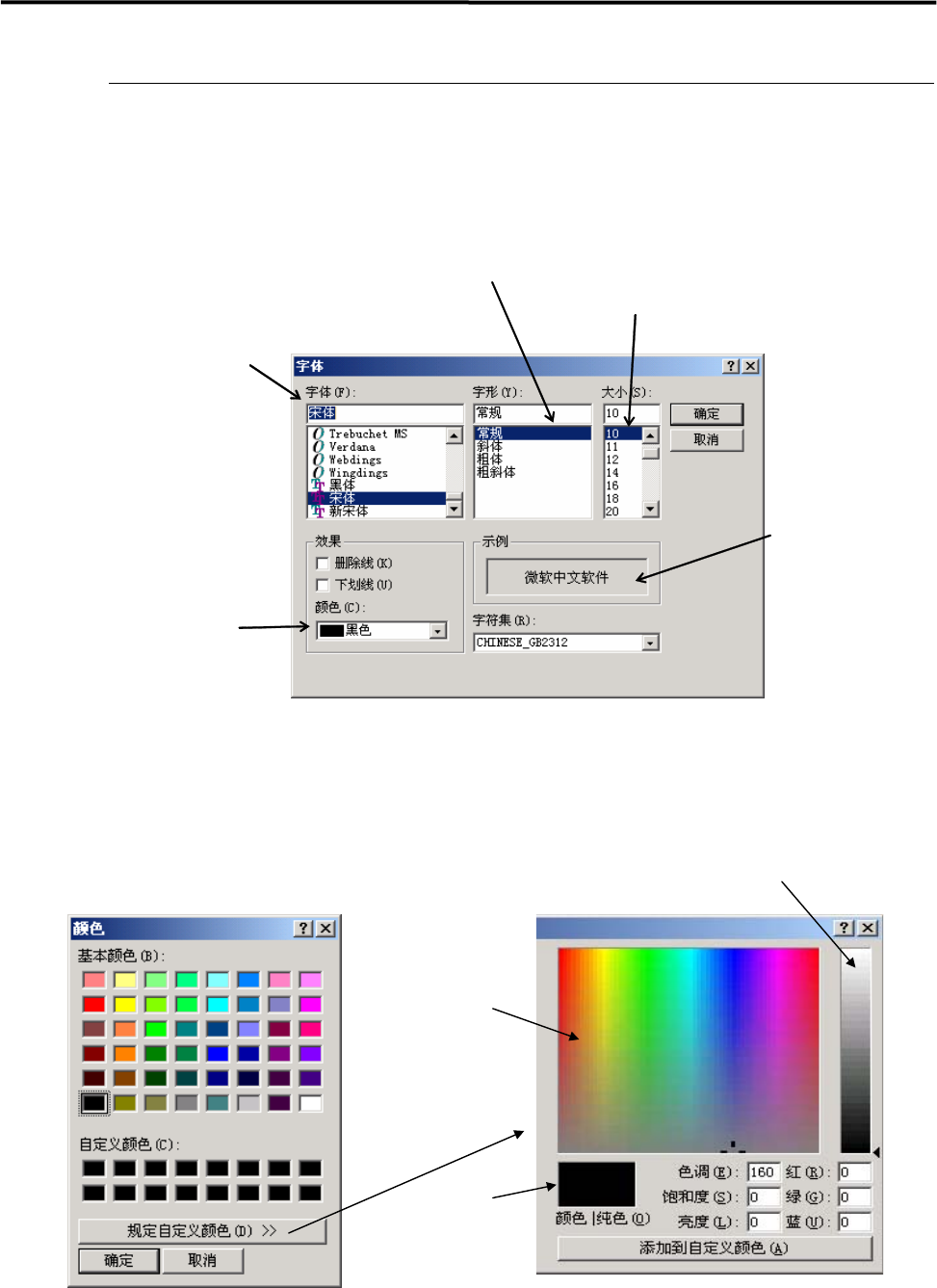
字体的变更
【菜单】 功能>字体设定
点击要使用的字形。
点击使用字体的大小。单位为点。
点击要使用的字体。
点击要使用字体
的颜色。
选择的字体、字
形、大小以及颜
色将在该示例窗
口中显示出来。
【注释】 如果字体的尺寸过大,就必须对单元格的幅宽进行变更,否则文字列的一部分就可能无法显示。
程序编辑窗口背景颜色的变更
【菜单】 程序编辑>功能>颜色设定
A
B
C
窗口1 窗口2
【操作】 从窗口 1 的基本色中点击要选择的颜色,然后点击“确定”按钮。
在窗口 2 中,可以对基本颜色以外的偏爱颜色进行自定义。

2.程序的制作和编辑
2-3
基本颜色以外的偏爱颜色的自定义方法:
① 点击与目标颜色最为接近的基本颜色。
② 点击<规定自定义颜色>按钮。
③ 将显示出窗口 2。在 A 部分中,与步骤①中选择的颜色相对应的位置上会出现十字光标。点
击其附近位置,选择偏爱的色调和鲜艳度。然后拖动 B 部分的三角光标进行亮度的调整。调
整结果将在 C 部分中随时显示出来,可以边看边进行调整。
④ 在确定之后,点击<添加到自定义颜色>按钮。
⑤ 在窗口 1 中的自定义颜色区域内,追加的颜色将被显示出来,点击这一自定义颜色。
⑥ 然后点击<确定>按钮,这一自定义颜色就可以作为背景颜色加以使用。
【注释】 在此设定的颜色只适用于程序编辑窗口。
【注释】 在背景颜色中,如果选择了与字体颜色相同或者更浓的颜色,文字将不容易看清楚。
单元格幅宽和高度的变更
单元格幅宽的变更
如果将光标指针靠近项目的边框,光标将变为如下的形状。
如果向右拖动,单元格的幅宽就会变宽,向左拖动就会变窄。
单元格高度的变更
如果将光标指针靠近步骤行的边框,光标将变为如下的形状。
如果向下拖动,单元格的高度就会变宽,向上拖动就会变窄。
【注释】 不能对单元格幅宽以及单元格高度进行变更的窗口也存在。