天龙M10 M20_中文手册.pdf - 第69页
2.程序的制作和编辑 2-11 检测输入 通过检测输入,可以向贴片机输入各种坐标数据。 ■用鼠标点击检测选项 在检测输入中轴将按照用户的指示进行移动。在进行检测输入时,请 不要将头或者手等身体的一 部分探进贴片机或者矩阵盘送料器内,可能会受到伤害。另外还要对 贴片机或者矩阵盘送料器周 围的人员是否有受伤的危险等情况进行确认。 在检测时,请不要在贴片机或者矩阵盘送料器内放置障碍物,否则可 能会使贴片机或者矩阵盘送 料器受到损坏。 【项目】…
2.程序的制作和编辑
2-10
手动输入和选择输入
数据的输入有多种方法。在此针对将数据直接输入到单元格内的手动输入以及选择输入的方法进
行说明。
在单元格中进行手动输入或者选择输入时,首先要选择输入对象的单元格。
■ 手动输入
通过键盘进行手动输入,是一种数据的直接输入方法。主要用于程序名称、注释、参考标识名称、
操作者名称等数据的输入。
■ 选择输入
在事先已经拥有项目或数值的单元格或者选框中,只通过使用鼠标进行选择就可以简单地进行输
入。选择输入有以下 4 种方式。
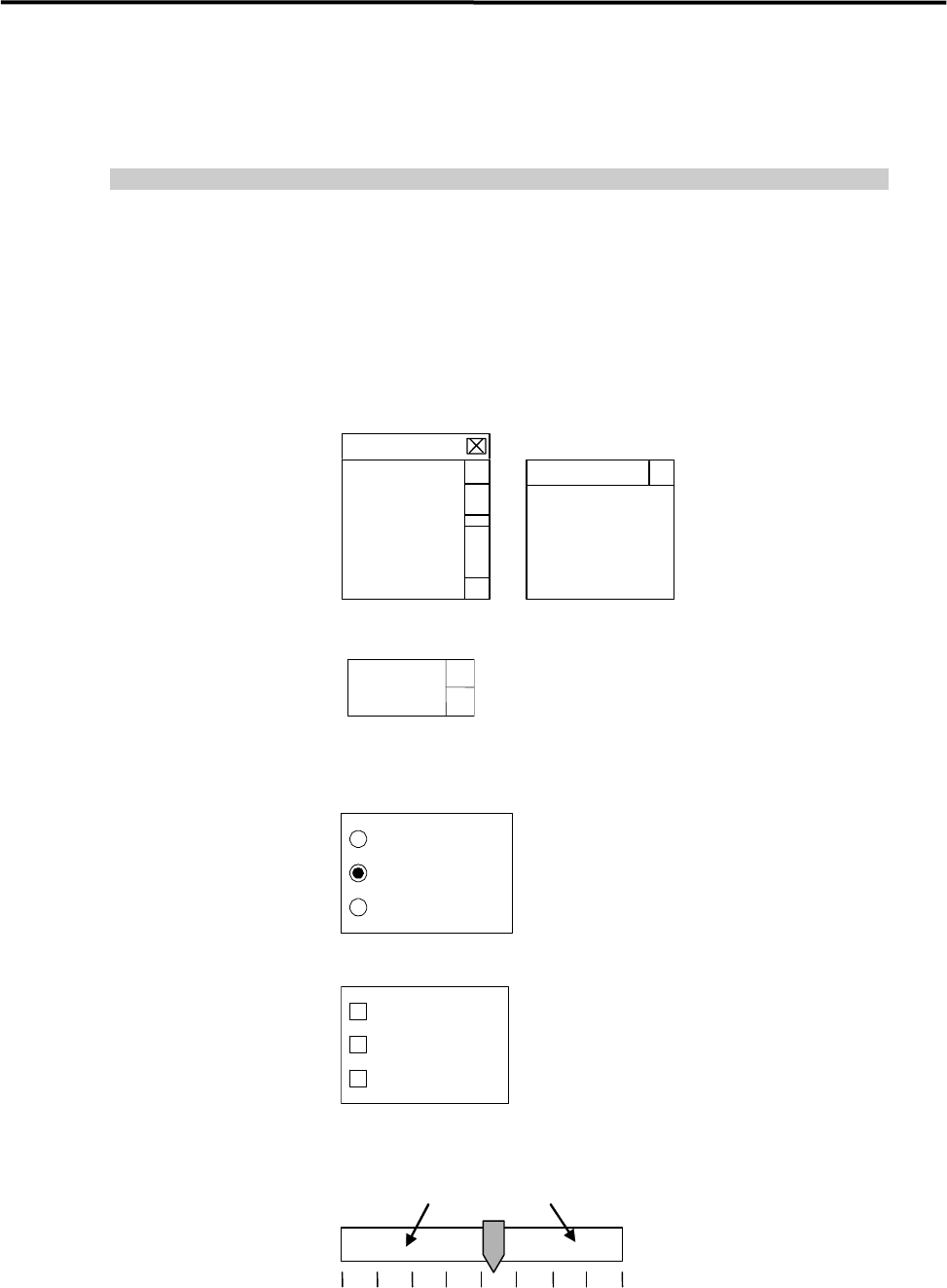
组合框 是可以选择的数据列表。如果点击想要选择的数据,该数据就会进入单
元格或者空格中。
数据④
数据③
数据②
数据①
数据①
数据②
数据③
▲
▼
▼
自旋框 点击箭头,数据就会发生变化。该数据也可以进行手动输入。
▼
▲
数据
单选按钮 点击想要选择的数据。只能选择一项。
数据③
数据②
数据①
复选框 点击想要选择的数据。可以多选,根据需要进行选择。
数据③
数据②
数据①
滑动条 参看尺度及数值,拖动工具条进行数据的决定。如果点击箭头部分,可
以移动 1 个刻度。
8
2.程序的制作和编辑
2-11
检测输入
通过检测输入,可以向贴片机输入各种坐标数据。
■用鼠标点击检测选项
在检测输入中轴将按照用户的指示进行移动。在进行检测输入时,请不要将头或者手等身体的一
部分探进贴片机或者矩阵盘送料器内,可能会受到伤害。另外还要对贴片机或者矩阵盘送料器周
围的人员是否有受伤的危险等情况进行确认。
在检测时,请不要在贴片机或者矩阵盘送料器内放置障碍物,否则可能会使贴片机或者矩阵盘送
料器受到损坏。
【项目】
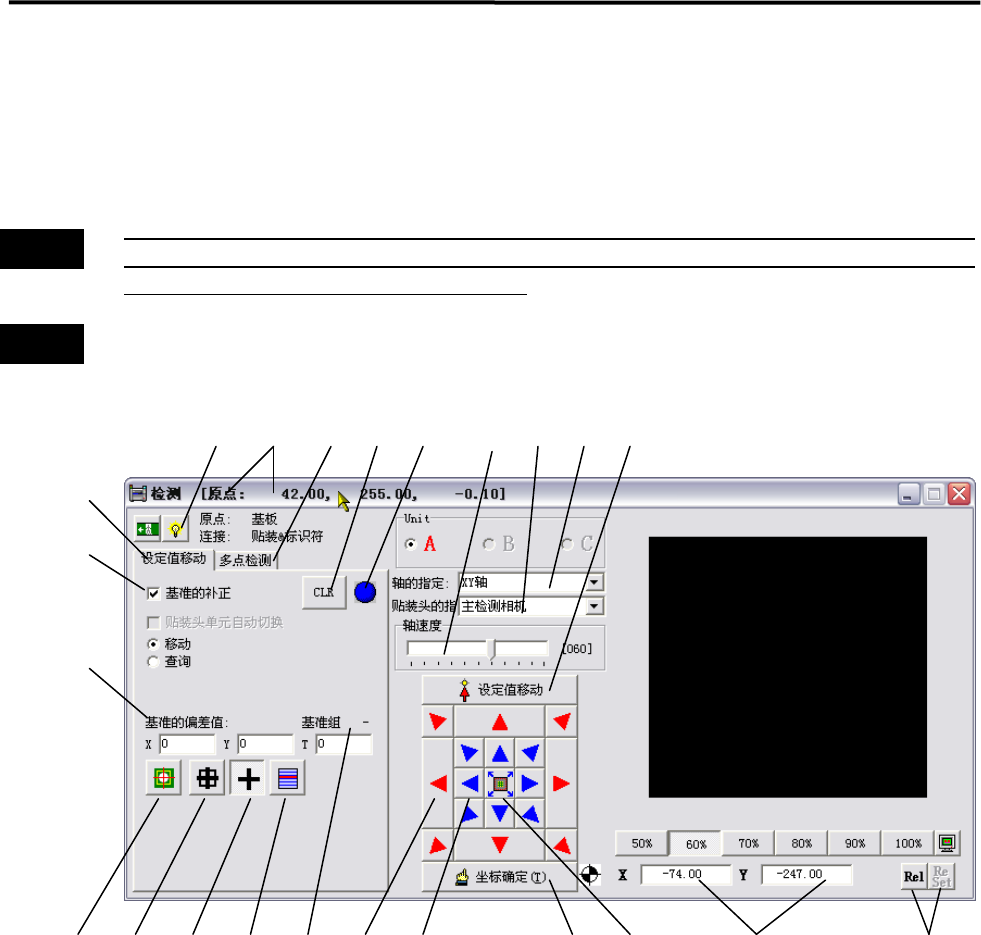
1.原点 对坐标表示区域内的坐标原点进行显示。至机械原点的距离也在标题栏
中显示出来。
3.轴速度/移动量 针对事先设定的最大移动速度/最大移动量(100%),对轴的移动(%)进行
设定。
★单位 1%
4.贴装头的指定 在轴指定为 XY 轴的情况下,检测中所使用的贴装头,可以从贴装头 1~
4(或者贴装头 1~6)中加以选择,检测相机可以选择基板相机 1。
在轴指定为 Z 轴的情况下,检测中所使用的贴装头,可以从贴装头 1~4
(或者贴装头 1~6)中加以选择。
5.轴速度/移动量 针对事先设定的最大移动速度/最大移动量(100%),对轴的移动(%)进行
设定。
★单位 1%
警告
注意
6
1
89
5
7
3
4
11
13
1016 17 18 19
20
21
1224 22 15
23
14
2.程序的制作和编辑
2-12
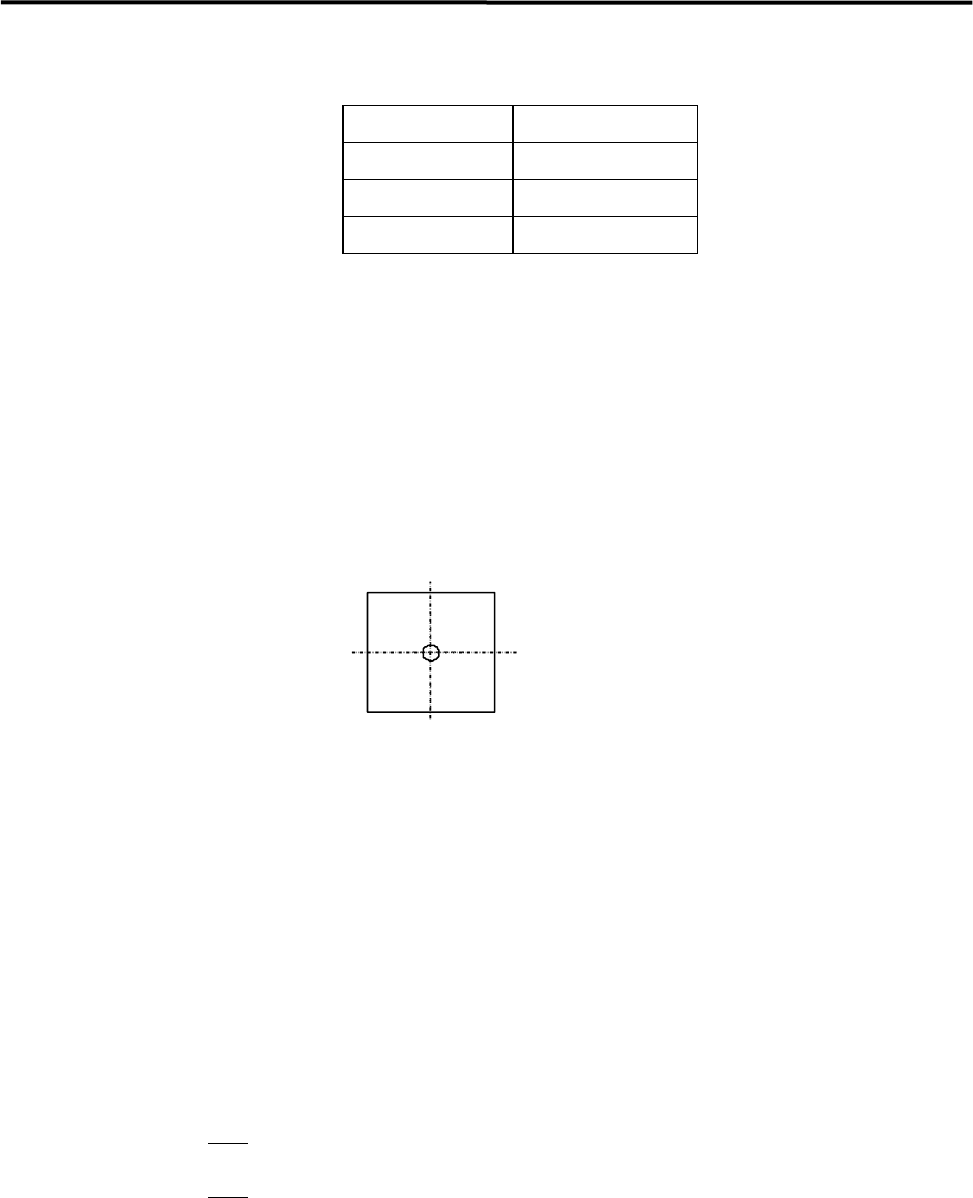
6.坐标表示区域 显示出正在检测的坐标。此部分根据轴指定的种类进行变化。
轴的指定 显示
XY 轴 X、Y
Z轴 Z
T轴 T
7.〈Rel/Abs〉、〈Reset〉按钮
按下〈Rel〉按钮之后,如果再按下〈Reset〉按钮,可以将现在的位置
坐标假定为原点(0.00,0.00)进行检测。如果再按下〈Abs〉按钮,就
会会恢复原程序上的坐标值。
8.外侧方向指示按钮 点击贴装头移动方向的按钮。就会按照在「轴速度」中设定的速度平滑
移动。
9.内侧方向指示按钮 点击贴装头移动方向的按钮。就会按照在「移动量」中设定的距离移动
1 格。另外,如果连续按动按钮,移动速度就会缓慢加快。
10.〈坐标确定〉按钮 在进行 1 点检测的情况下,如果检测后点击此按钮,坐标就会被确定。
在<设定值移动>后,进行位置调整、确定坐标时也使用该功能。
P
1点
11.基准补正指示灯 在设定值移动中,当基准标识符的补正有效时,黄色灯将点亮。
12.〈CLR〉按钮 在基准移动时,将储存的基准数据全部进行清除。
13.[设定值移动]选项 使用指定的贴装头,可以向现在程序中的贴装点、吸取点、基准标识符
的位置进行移动或者搜索。
向贴装点和基准标识符位置的移动/搜索时,可激活置于同一行任意的坐
标单元格之后,通过右击,就可以起动检测窗口。
向吸取点的移动/搜索时,可激活置于同一行任意的坐标单元格之后,通
过右击,就可以起动检测窗口。
然后,选择移动或者搜索。
14.基准的补正 对此进行检查后,如果点击[设定值移动]按钮,以现在选择行的前方
为对象取得基准,进行补正移动。
在基准移动后,进行位置调整,如果点击[坐标确定]按钮,就可以进
行基准对应坐标的确定。
移动
向现在选择的行坐标所示位置进行低速移动。点击<设定值移动>按钮,
就可以开始移动。
查询
从现在选择的行向最终行进行逐行搜索。点击<搜索>的单选按钮,可以
从以下 3 种方式中进行搜索行的选择。
基板: 只对元件的贴装行进行搜索。
送料器: 只对元件的吸取行进行搜索。
基准: 只对基准标识符行进行搜索。
在上述项目选择后,点击<设定值移动>按钮,就可以开始搜索。
也可以针对 Z 轴进行搜索。请在轴的指定中进行切换。