天龙M10 M20_中文手册.pdf - 第127页
2.程序的制作和编辑 2-69 ● 范围指定 开始行 通常情况下,对象程序的开始行已经被输入 进去。通过行序号的输入, 含有指定行之后的行将成为组的对象。 结束行 通常情况下,对象程序的结束行已经被输入 进去。通过行序号的输入, 含有指定行之前的行将成为组的对象。 【注释】 组合框和范围指定的项目为 AND 条件。 例如, 将元件代号组合框中的"0603C"追加到列表中, 同 时将基准标识符组号的组合框中的"…
2.程序的制作和编辑
2-68
程序编辑工具
组编辑
【菜单】 程序编辑>程序编辑工具>组编辑
将贴装步骤分成特定的组,进行统一编辑。可以在每个组合基板的编辑中利用。
例如将循环的数据进行循环体展开时,将固有的坏板标识符分配到各个组合基板中,通过坏板标
识符进行分组,就可以对某一组合基板的 X 坐标进行偏差处理。
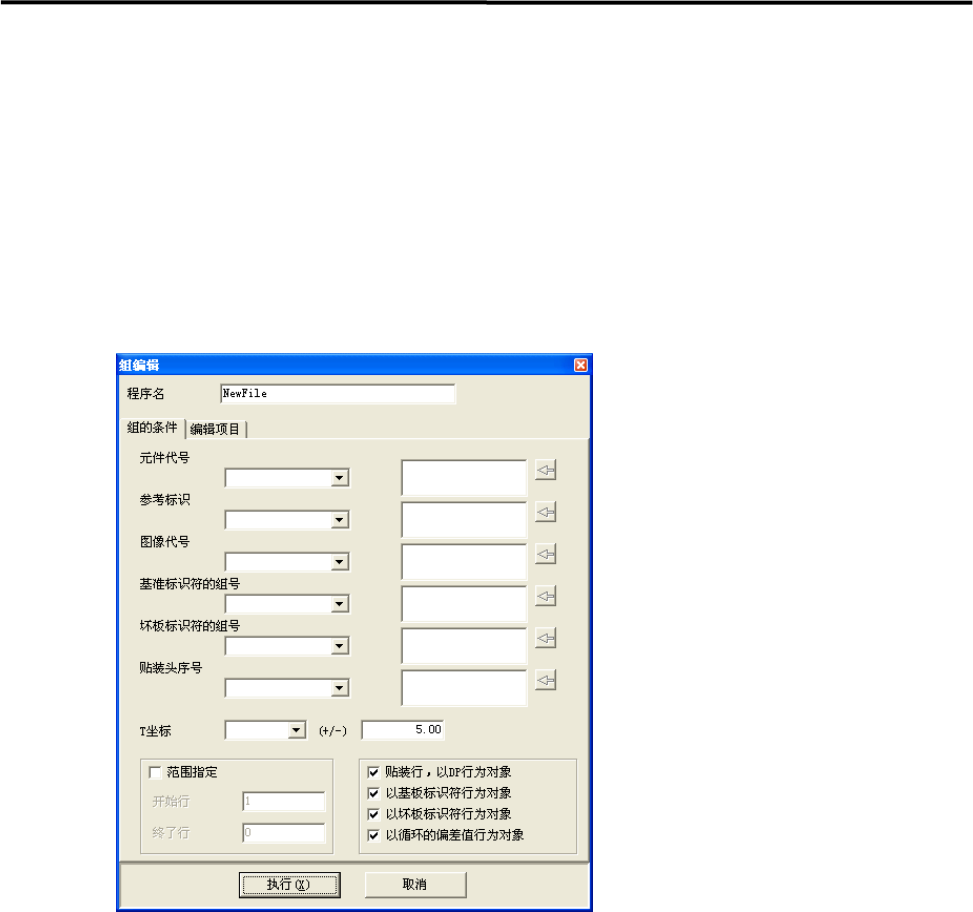
■ 组的条件
对编辑对象的组进行指定。
【项目】
元件代号、参考标识、图像代号、基准标识符的组号、坏板标识符的组号、贴装头序号:
如果想要将组合框的项目追加到组中时,首先选择项目,然后点击<→>
按钮。在右侧的列表中就会将项目追加进去成为组的对象。可以追加复
数个项目。如果想要将项目从组中取消时,可以选择列表内的项目,然
后点击<←>按钮。
T 坐标 如果想要将特定的 T 坐标追加到组中时,可以在 T 坐标组合框中选择
“0.00”、“90.00”、“180.00”、“-90.00”中的某一项,然后在
右侧的(+/-)编辑框中指定范围。例如组合框为“90.00”、 编辑框
为“5.00”的情况下,85.00 ~ 95.00 就成为组的有效范围。在 T 坐
标组合框中不能进行复数追加。
【注释】 列表为空白的情况下,组合框的全部项目将无条件变为组的对象。
2.程序的制作和编辑
2-69
● 范围指定
开始行 通常情况下,对象程序的开始行已经被输入进去。通过行序号的输入,
含有指定行之后的行将成为组的对象。
结束行 通常情况下,对象程序的结束行已经被输入进去。通过行序号的输入,
含有指定行之前的行将成为组的对象。
【注释】 组合框和范围指定的项目为 AND 条件。例如,将元件代号组合框中的"0603C"追加到列表中,同
时将基准标识符组号的组合框中的"1"也追加到列表的情况下,只有元件代号为"0603C"而且基
准标识符组号为"1"的步骤行才成为组的对象。
● [功能]栏的指定
以贴装行、DP 行为对象 [贴装&标识符]数据功能栏的“下一步骤连续吸取”、“连续吸取结
束”、“单个吸取”、“无效行”、“分配”将成为组的对象。通常状
态下该选项被勾选。
以基准标识符行为对象 [贴装&标识符]数据功能栏的“基准标识符处理”将成为组的对象。
通常状态下不选择该选项。
以坏板标识符行为对象 [贴装&标识符]数据功能栏的“正逻辑坏板标识符处理”、“负逻辑
坏板标识符处理”将成为组的对象。通常状态下不选择该选项。
以循环的偏差值行为对象 [贴装&标识符] 数据功能栏的“循环的偏差值”数据行将成为组的对
象。
【注释】 功能的指定为 OR 条件。例如,在"以贴装行、DP 行为对象"和"以基准标识符行为对象"的选项
被勾选的情况下,贴装行和基准标识符处理行将成为组的对象。
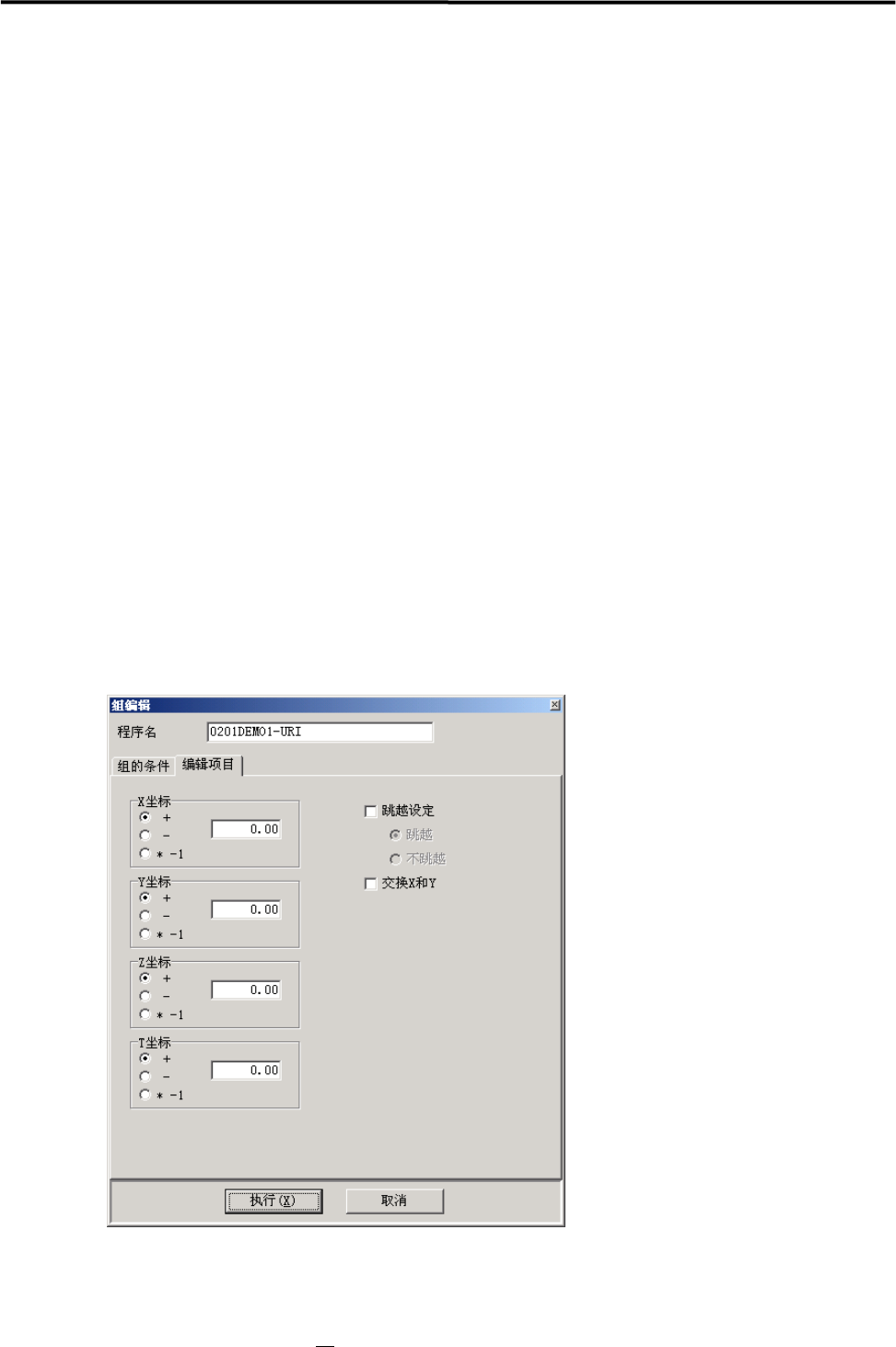
■ 编辑项目
对编辑内容进行决定。
【项目】
X、Y、Z、T 坐标 想要将组对象的 X/Y/Z/T 坐标进行偏差设定时,可以输入偏差值。
增加的情况下选择"+"。
减少的情况下选择"-"。
将
符号反转的情况下选择"*-1"。
2.程序的制作和编辑
2-70
跳跃指定 跳跃
针对组对象进行跳跃指定。
不跳跃
针对组对象将跳跃指定取消。
交换 X 和 Y 将选项勾选上,点击<执行>按钮,在编辑处理的最后时就会将组对象的
X 和 Y 的值进行交换。
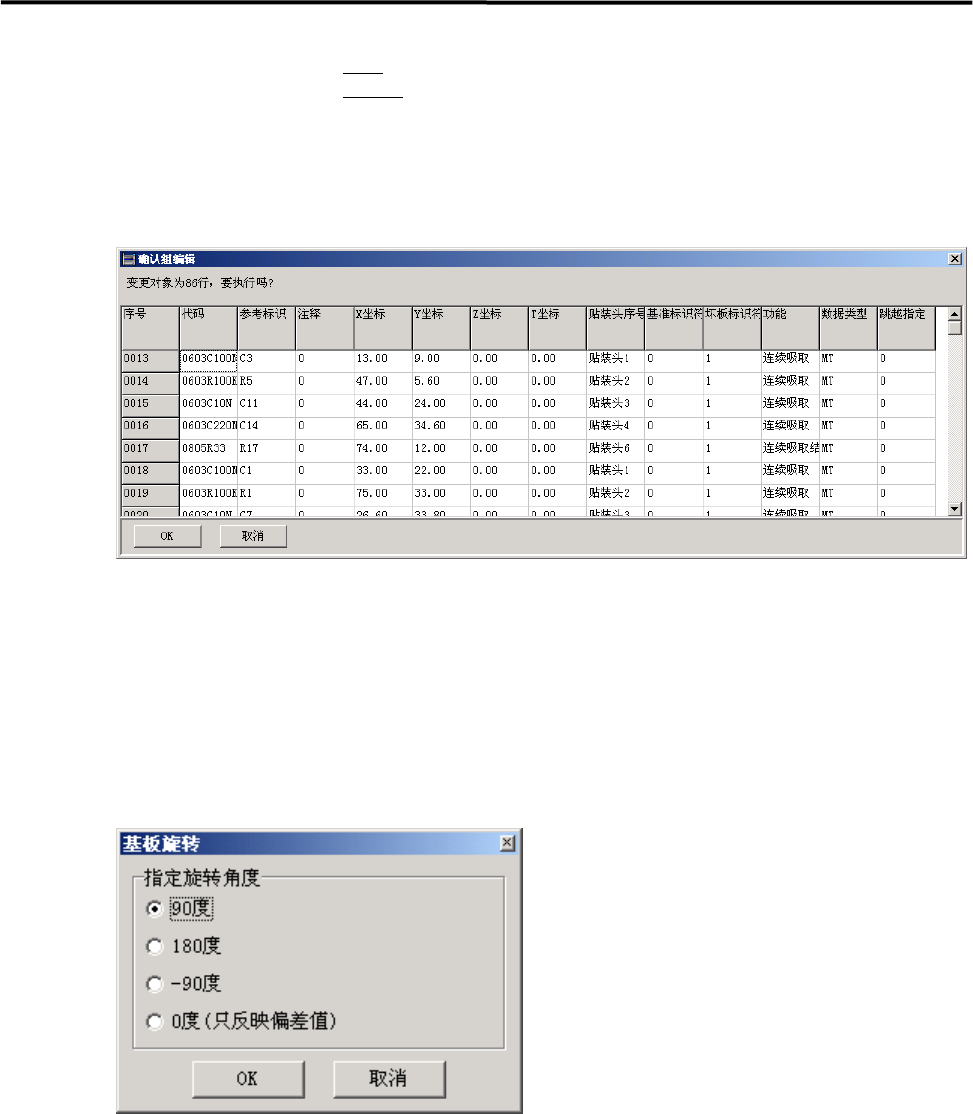
<执行>按钮 如果点击该按钮,将显示出[组编辑确认]对话框。点击<OK>按钮,将
编辑内容反映到程序中,然后关闭组编辑对话框。
基板旋转
【菜单】 程序编辑>程序编辑工具>基板旋转
通过元件的配置等,想要对已经制作的程序数据进行旋转的情况下,可以通过基板旋转功能对旋
转的程序数据进行一齐制作。这样就可以省略再制作新的程序数据。
【注释】 在进行基板旋转过程中,[基板数据编辑]中基板尺寸的"长度"和"幅宽"需要输入比 0 大的值。
【项目】
指定旋转角度 对旋转角度进行选择。角度的正方向为逆时针旋转。[基板数据编辑]
中基板原点的 X 和 Y 的偏差值如果输入"0"以外的值时,贴装坐标将增
加上偏差值之后再进行旋转。
在基板旋转执行后,X 和 Y 的偏差值将变为"0"。
在指定"0 度(只反映偏差值)"的情况下,在坐标上将只反映基板原点的
偏差值。
【注释】 在原来的程序数据还残留的情况下,当执行基板旋转后,请将程序数据另行保存。