天龙M10 M20_中文手册.pdf - 第74页
2.程序的制作和编辑 2-16 置换输入 【菜单】 程序编辑>编辑>置换 资料库>元件资料>编辑>置换 置换就是将已经输入的数据与新的数据进行置换操作。 输 入要搜 索的 文字 列。 将 搜索到 的一个文字 列 进行 置换 ,然 后等 待。 点击含有最初置换文字 列的 项目 。 输入 要置 换的 文 字列。 将搜索到 的文字列全部 置换 。 【项目】 搜索时的大写字母 搜索文字列为字母的情况下,如果选择了此…
2.程序的制作和编辑
2-15
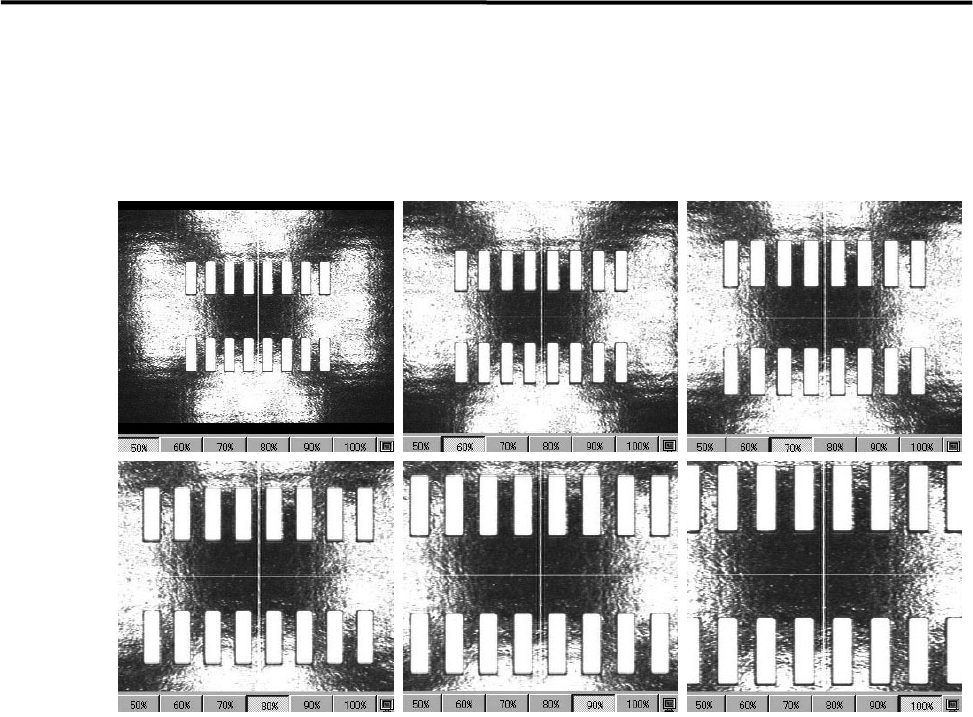
一体型图像窗口的尺寸切换(检测画面)
在检测画面中,可以从 50%~100%的 6 个层次上对一体型图像窗口的表示尺寸进行变更。在 50%
的情况下,相机的视野最大,在 60%~100%之间,相机的表示视野逐渐狭窄。
50% 60% 70%
80% 90% 100%
2.程序的制作和编辑
2-16
置换输入
【菜单】 程序编辑>编辑>置换
资料库>元件资料>编辑>置换
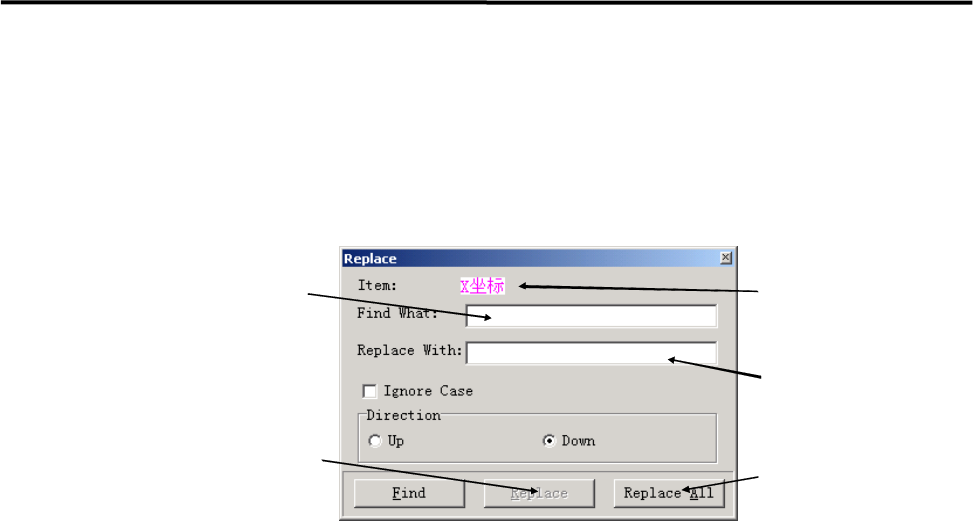
置换就是将已经输入的数据与新的数据进行置换操作。
输入要搜索的
文字列。
将搜索到的一个文字列
进行置换,然后等待。
点击含有最初置换文字
列的项目。
输入要置换的文字列。
将搜索到的文字列全部
置换。
【项目】
搜索时的大写字母 搜索文字列为字母的情况下,如果选择了此项,就可以区分大写字母和
小写字母进行搜索。
例
搜索文字列为 IC3 时,ic3 就不能被搜索。
;
搜索文字列为 IC3 时,ic3 也可以被搜索。
搜索方向 从[向前搜索]和[向后搜索]中进行选择。这种情况是在从现在激活
的单元格进行观看的情况下才存在。
搜索按钮 如果点击此按钮,就会按照指定的搜索方向开始搜索。搜索过程中如果
发现最初的搜索文字列,就会一时停止。再次点击就会向下一个搜索文
字列移动。
单个置换 如果点击此按钮,只将现在搜索文字列中的 1 个进行置换。若要继续
置换,可以点击搜索按钮,然后再次点击此按钮。
全部置换 如果点击此按钮,就会将指定搜索方向的全部搜索文字列都进行置换。
【注释】 如果事先对搜索对象数据进行「范围指定」之后再实施置换作业,那么被范围指定的数据就会成
为搜索/置换的对象。
有关「范围指定」的方法,请参阅下一页的「程序编辑窗口的行选择」一项。
【注释】 在实施置换时,可以在[搜索文字列]中使用通配符文字。
[*]表示任意长度的任意文字,[?]表示任意的 1 个文字。
【注释】 但是,在带有智能送料器功能(选购品)的情况下,请不要使用[*]符号。
CAD数据输入
可以将 CAD 数据(文本文件)进行变换,输入到程序编辑窗口中。详细情况请参照“4.CAD 变换”
一章。
2.程序的制作和编辑
2-17
数据的操作
程序编辑窗口的行选择
【菜单】 程序编辑>编辑>范围指定开始
程序编辑>编辑>范围指定结束
在行选择的情况下,可以点击“程序编辑>编辑>范围指定开始”按钮。只选择一行的情况下,可
以点击包含该行的任意单元格。在选择复数行的情况下,可以从头一行开始,拖动到必要的行。
此时窗口的颜色将发生变化。
还可以进行行的剪切或者行的复制。
点击“程序编辑>编辑>范围指定结束”按钮,终止操作。选择的行将会加亮显示。
【注释】 在元件资料库窗口中,只能选择单一的行。
行剪切、行复制以及行粘贴
此功能只有在程序编辑窗口和元件资料库中才有效。行剪切和行复制可以与行粘贴一起设定使用。
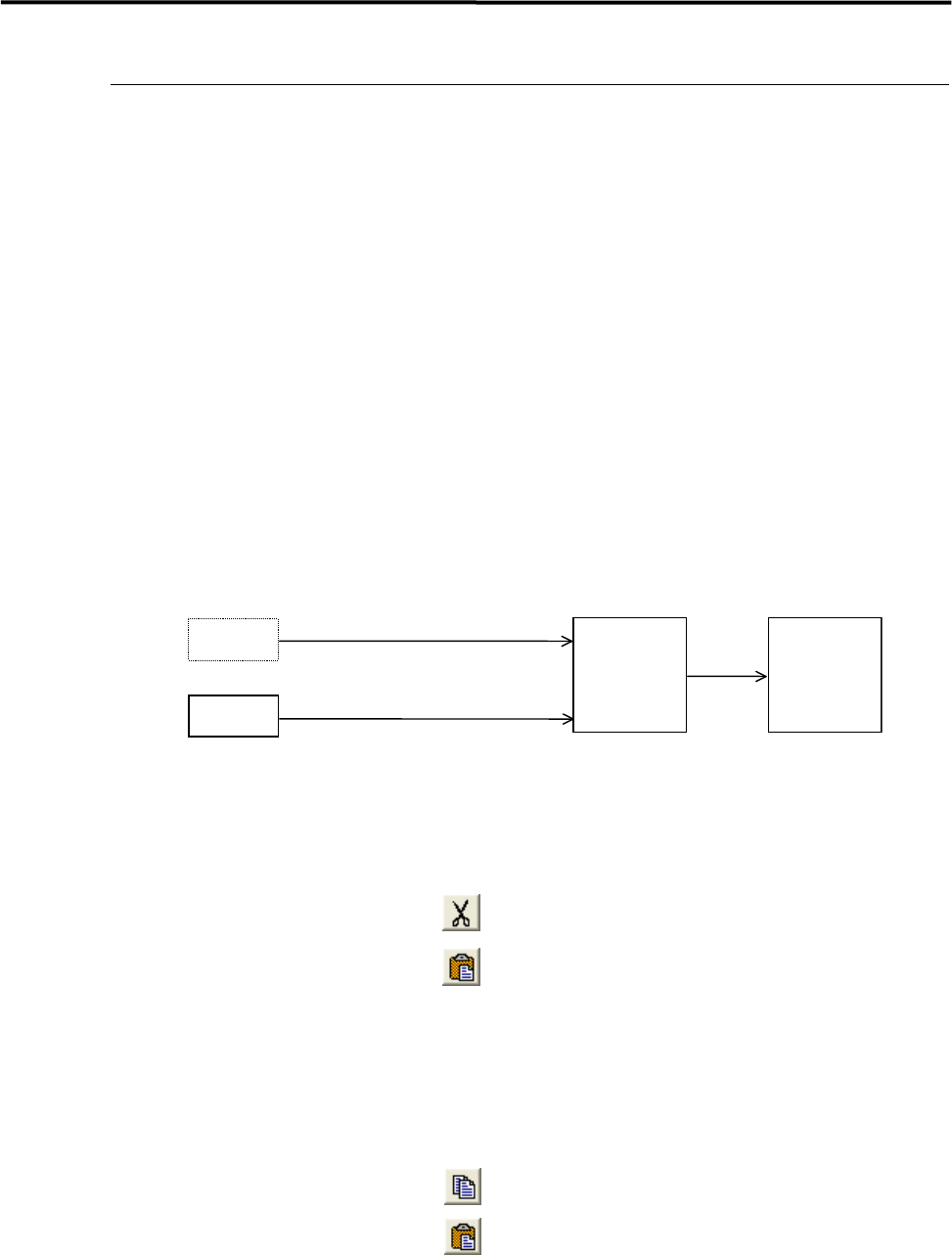
可以对任意行进行剪切或者复制,然后向其他行进行粘贴。剪切、复制、粘贴的关系如下所示。
行数据
行数据
粘贴
剪切
复制
数据将被
粘贴到
指定行中
行数据将
被存储器
保存起来
行将被删除。下一行将提升上来。
行不能被删除。
■ 行剪切&行粘贴
【菜单】 程序编辑>编辑>行剪切&行粘贴
【操作】
① 选择想要剪切的行。
② 点击“编辑>行剪切”,或者点击 按钮。
③ 选择粘贴目标行的最初行。
④ 点击“编辑>行粘贴”,或者点击 按钮。
【注释】 利用行剪切,可以删除 1 行或者复数行。
■ 行复制&行粘贴
【菜单】 程序编辑>编辑>行复制&行粘贴
资料库>元件资料>编辑>行复制&行粘贴
【操作】
① 选择想要复制的行。
② 点击“编辑>行复制”,或者点击 按钮。
③ 选择粘贴目标行的最初行。
④ 点击“编辑>行粘贴”,或者点击 按钮。
⑤ 要想粘贴到其他行,选择该行进行同样的行粘贴操作。
【注释】 剪切的行数据只有在没有对其他行进行剪切、复制的情况下,才能被内存保存起来,可以进行多
次粘贴。如果再对其他行进行剪切、复制,内存中的既存数据就会被改写。