天龙M10 M20_中文手册.pdf - 第278页
6.检出电极浮起功能 6-6 ④ 对电极浮起数据进行编辑。 电极浮起数据由元件形状及判定临界值构成。 有关各输入项目的详细情况, 请参照以下说明。 ■ 元件识别 项目 内容 代码名 显示出图像代码名称。 元件形式 显示出元件形式。(QFP/SOP/插座元件) ■ 元件形状 请在以下项目中输入数值。(根据元件类型的不同,输入项目也有所差异。) 将根据图像数据自动生成元件形状的各个项目,由于是以该数值为基准 进行测定时的轴动作,如 果输入数…
6.检出电极浮起功能
6-5
数据制作
【注释】 在使检出电极浮起功能有效的情况下,需要在“系统>用户参数>检出电极浮起”中勾选‘电极浮
起检查设为有效’的选项。
)
11 章_参数设定
电极浮起数据的制作步骤
电极浮起数据由元件形状及判定临界值等构成。
电极浮起数据按照贴片机的每个图像代码(SOP/QFP/插座元件)加以登录。
【操作】
① 打开图像数据编辑画面。
② 执行图像测试。
【注释】 在检出电极浮起时,需要对元件的吸取偏差进行补正。因此请在检出电极浮起之前,进行图像测
试。
1. 打开[辅助功能],将元件吸取到吸嘴上。
请注意保持元件在实际生产中的吸取形态,不要使元件偏离吸嘴的中心。有关辅助功能的
操作方法的详细情况,请参照「5 章_资料」>“辅助功能”一项。
2. 点击<图像测试>按钮,执行图像测试。请反复进行操作直到[图像测试结果]变为“OK”
为止。
3. 为了将图像测试的结果使用在电极浮起的检出过程中,请不要拆下已吸取的元件,直接进
入下一步骤。
③ 打开电极浮起数据的编辑画面。
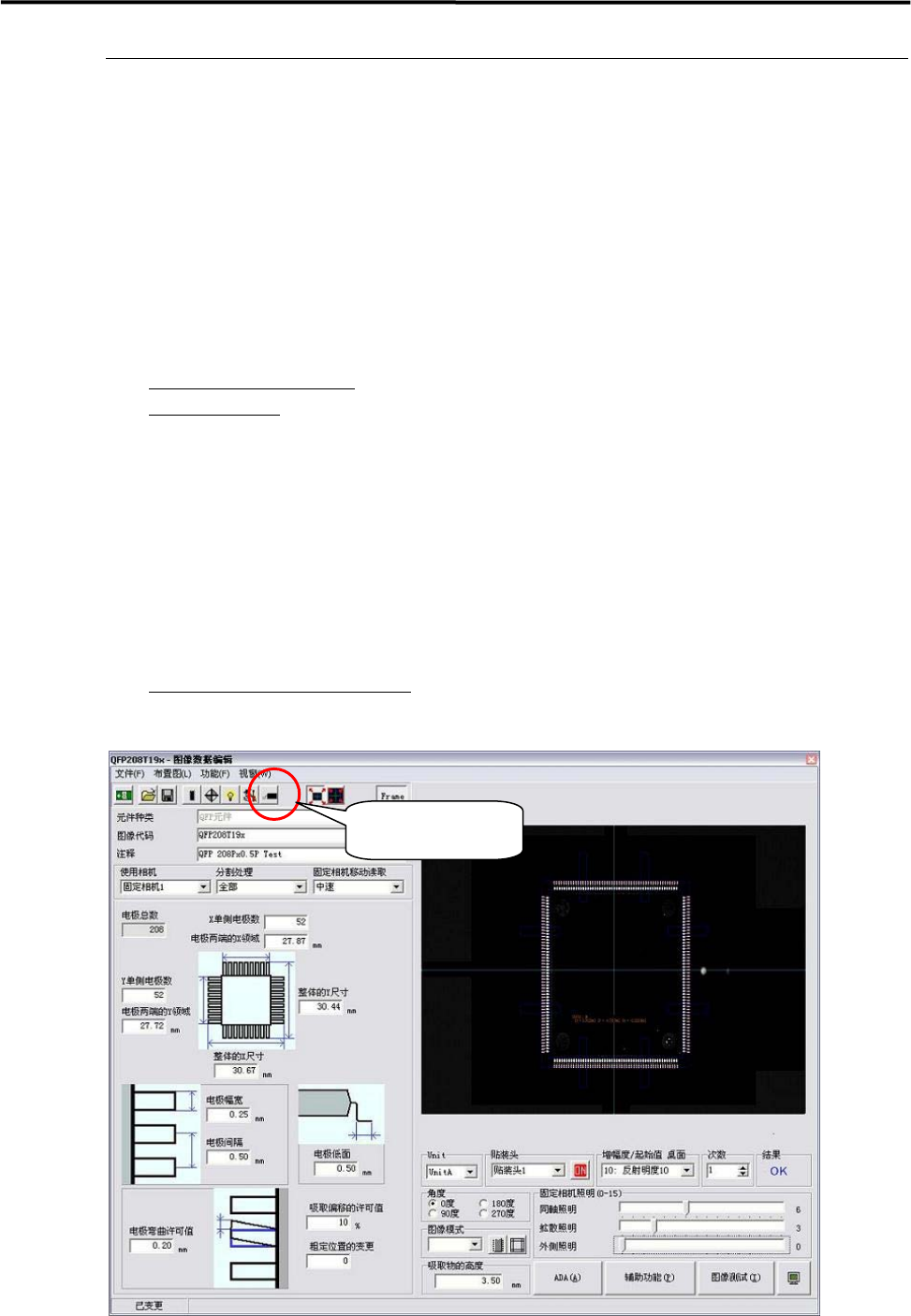
→在图像数据编辑的画面内,点击<电极浮起数据的编辑>按钮。(参照下图)
在打开电极浮起数据的编辑画面时,会根据图像数据自动生成电极浮起数据,因此在制作电极浮
起数据时,必须要打开电极浮起数据的编辑画面。
电极浮起数据的
编辑按钮
6.检出电极浮起功能
6-6
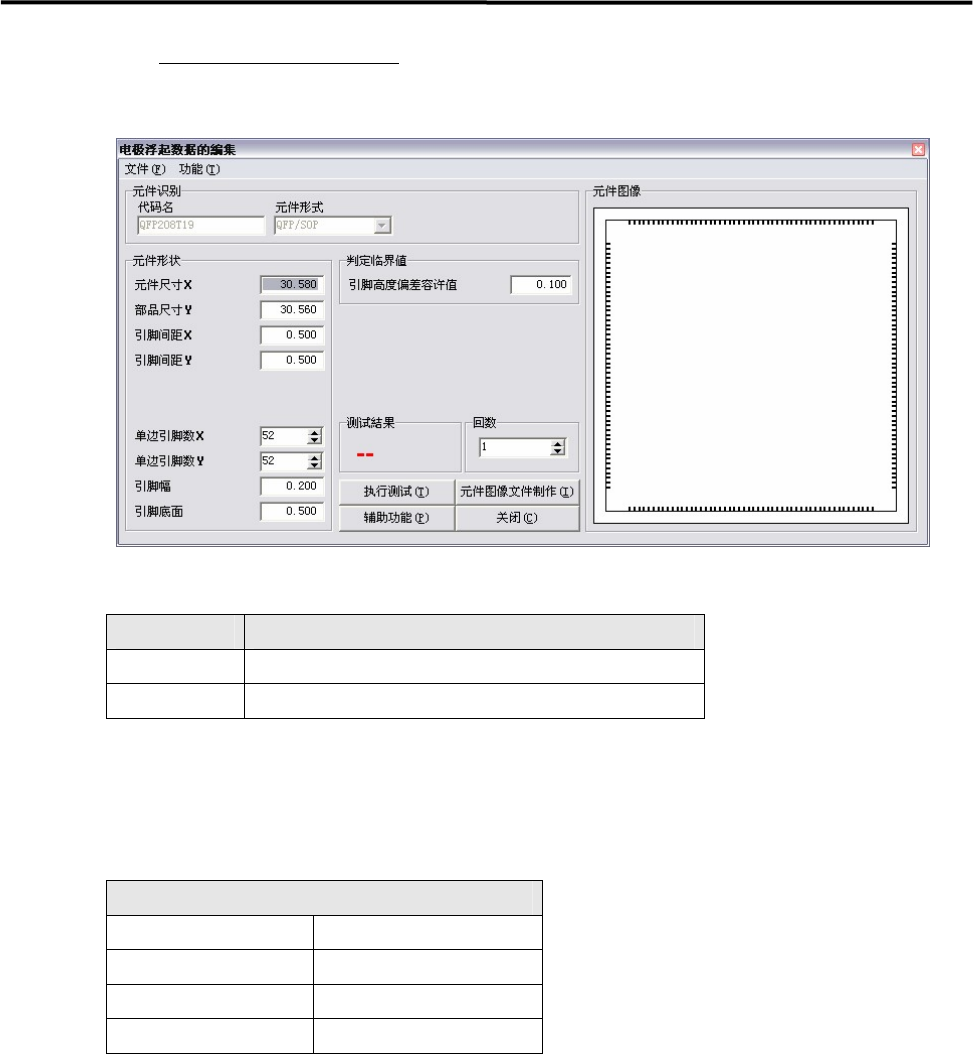
④ 对电极浮起数据进行编辑。
电极浮起数据由元件形状及判定临界值构成。有关各输入项目的详细情况,请参照以下说明。
■ 元件识别
项目 内容
代码名 显示出图像代码名称。
元件形式 显示出元件形式。(QFP/SOP/插座元件)
■ 元件形状
请在以下项目中输入数值。(根据元件类型的不同,输入项目也有所差异。)
将根据图像数据自动生成元件形状的各个项目,由于是以该数值为基准进行测定时的轴动作,如
果输入数值不正确,将无法正常进行电极浮起的检出,因此,一般来说,请输入目录数据等正确
的数值。
项目
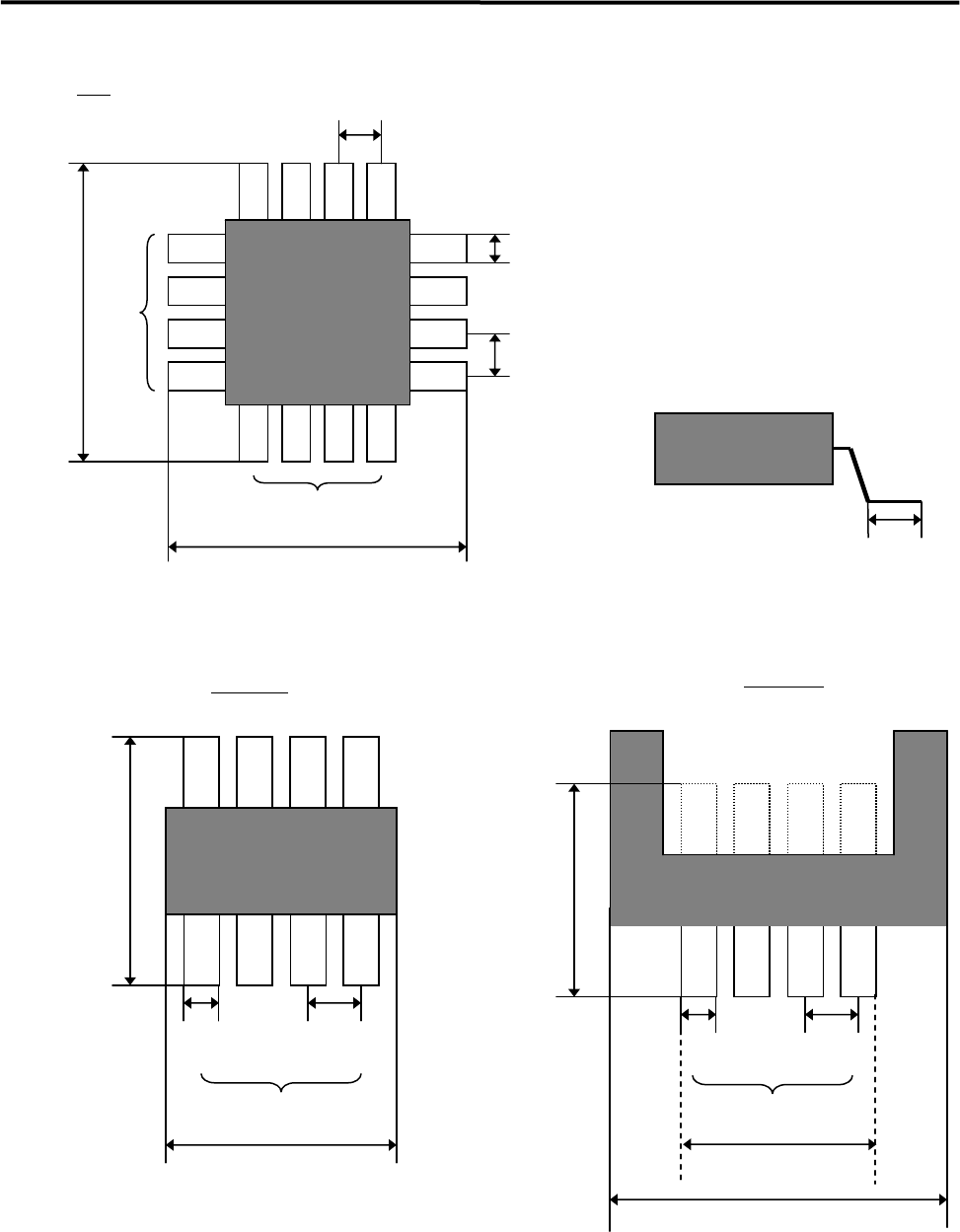
元件尺寸 X(注 1) 单边引脚数 X
元件尺寸 Y(注 1) 单边引脚数 Y
引脚间距 X 引脚幅
引脚间距 Y 引脚底面
注 1:元件尺寸为外形尺寸。
【注释】 由于插座元件的图像数据不具有元件尺寸 X/Y 等的信息,所以在自动生成时,贴片机将其设定为
推测值。因此请在这些项目中输入目录数据或者正确的测定值。(有关插座元件推测值的计算方
法,请参照以下说明。)
参考:插座元件推测值的计算方法 (“ ”:电极浮起编辑项目、[]:图像数据项目)
“引脚幅” = [引脚间距] × 0.4
“单边引脚数” = ([两端引脚间距] / [引脚间距]) + 1
“元件尺寸 X”或者“元件尺寸 Y”(长边方向) = [引脚两端区域]
虽然按照上述计算式对初期值进行设定,但是,在例如插座元件的元件尺寸(外形尺寸)比[引
脚两端区域]大的情况下,应测定出正确的值并加以输入。
6.检出电极浮起功能
6-7
引脚长度
引脚间距 X
引脚幅
单边引脚数 X
元
件
尺
寸
Y
元件尺寸 X
SOP/QFP
元件尺寸 X
引脚间距 X 引脚幅
单边引脚数 X
元
件
尺
寸
Y
插座元件
引脚两端区域
元
件
尺
寸
Y
引脚间距 Y
引脚数 X
元件尺寸 X
引脚幅
引脚间距 X
QFP
单
边
引
脚
数
Y