天龙M10 M20_中文手册.pdf - 第424页
14.智能型送料器功能 14-8 在设定 IP 地址和端口号之后, 如果是条形码输入软件的情况下, 请选择 「选项」 → 「连接」 。 (或 者右击 Windows 任务栏上条形码输入软件的图标,选择「连接」选项。) 在客户端软件的情况下,请右击 Windows 任务栏上客户端软件的图标,选择「连接」选项。 如果连接成功,图标的背景颜色将变为蓝色。 如果连接失败,请对设定状况进行再次确认。 经过一次设定之后,在下次起动时,会自动与服务器…
14.智能型送料器功能
14-7
与服务器的连接
服务器软件与客户端软件、条形码输入软件是利用 TCP/IP 进行通信的。为了能够正常通信,需要
按照以下方法进行设定。
■ 服务器软件的设定
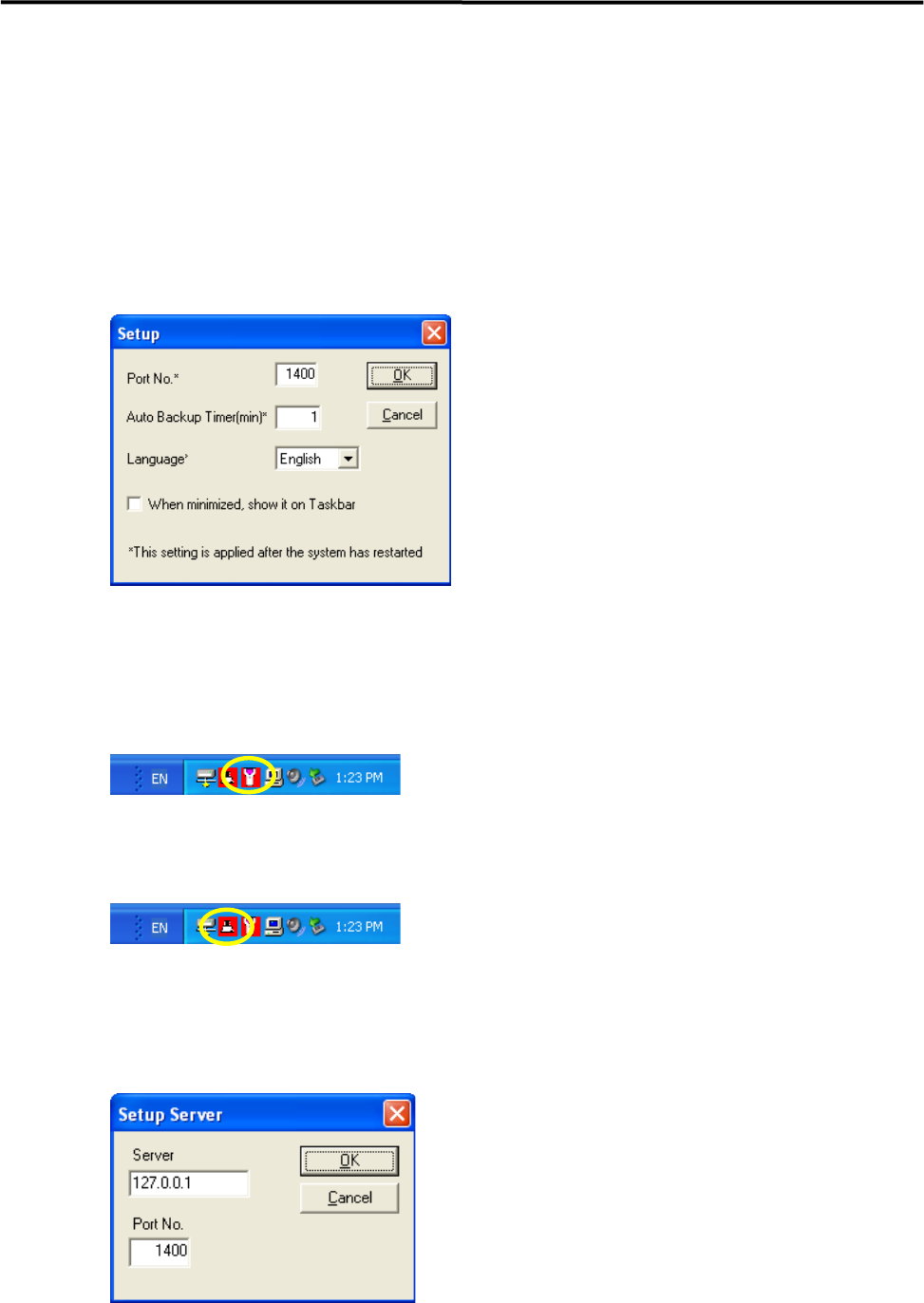
在服务器软件画面的任务栏,选择「选项」→「设置」。(或者右击服务器软件的图标,选择「设
置」选项。)
在对话框的“端口 No.”中输入端口号。默认设定为“1400”。(通常保持默认设定无需变更。)
■ 条形码输入软件、客户端软件的设定
在条形码输入软件画面的任务栏,选择「选项」→「服务器的设定」。(或者右击 Windows 任务
栏上条形码输入软件的图标,选择「服务器的设定」选项。)
在客户端软件的情况下,右击 Windows 任务栏上客户端软件的图标,选择「服务器的设定」选项。
将会打开「服务器的设定」画面,请对服务器的 IP 地址和端口 No.进行指定。默认设定的 IP 地
址为“127.0.0.1”、端口 No.为“1400”。端口 No.需要与服务器软件的端口号相同。如果只
在一台机器上加以运用时,IP 地址及端口 No.可以使用默认设定。如果在别的贴片机或者 PC 上运
用服务器软件时,需要指定服务器软件被起动的 IP 地址。
14.智能型送料器功能
14-8
在设定 IP 地址和端口号之后,如果是条形码输入软件的情况下,请选择「选项」→「连接」。(或
者右击 Windows 任务栏上条形码输入软件的图标,选择「连接」选项。)
在客户端软件的情况下,请右击 Windows 任务栏上客户端软件的图标,选择「连接」选项。
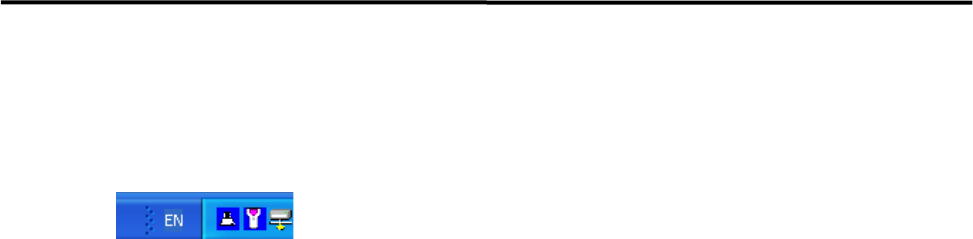
如果连接成功,图标的背景颜色将变为蓝色。
如果连接失败,请对设定状况进行再次确认。
经过一次设定之后,在下次起动时,会自动与服务器软件连接。
【注释】 在 PC 上运用服务器软件的情况下,必须在起动客户端软件、条形码输入软件之前,将服务器软
件先进行起动。
14.智能型送料器功能
14-9
数据库制作
元件条形码的登录
将元件代码与元件条形码的链接情报登录到服务器的数据库内。
元件条形码的最大登录数为 12000 件。
【步骤】
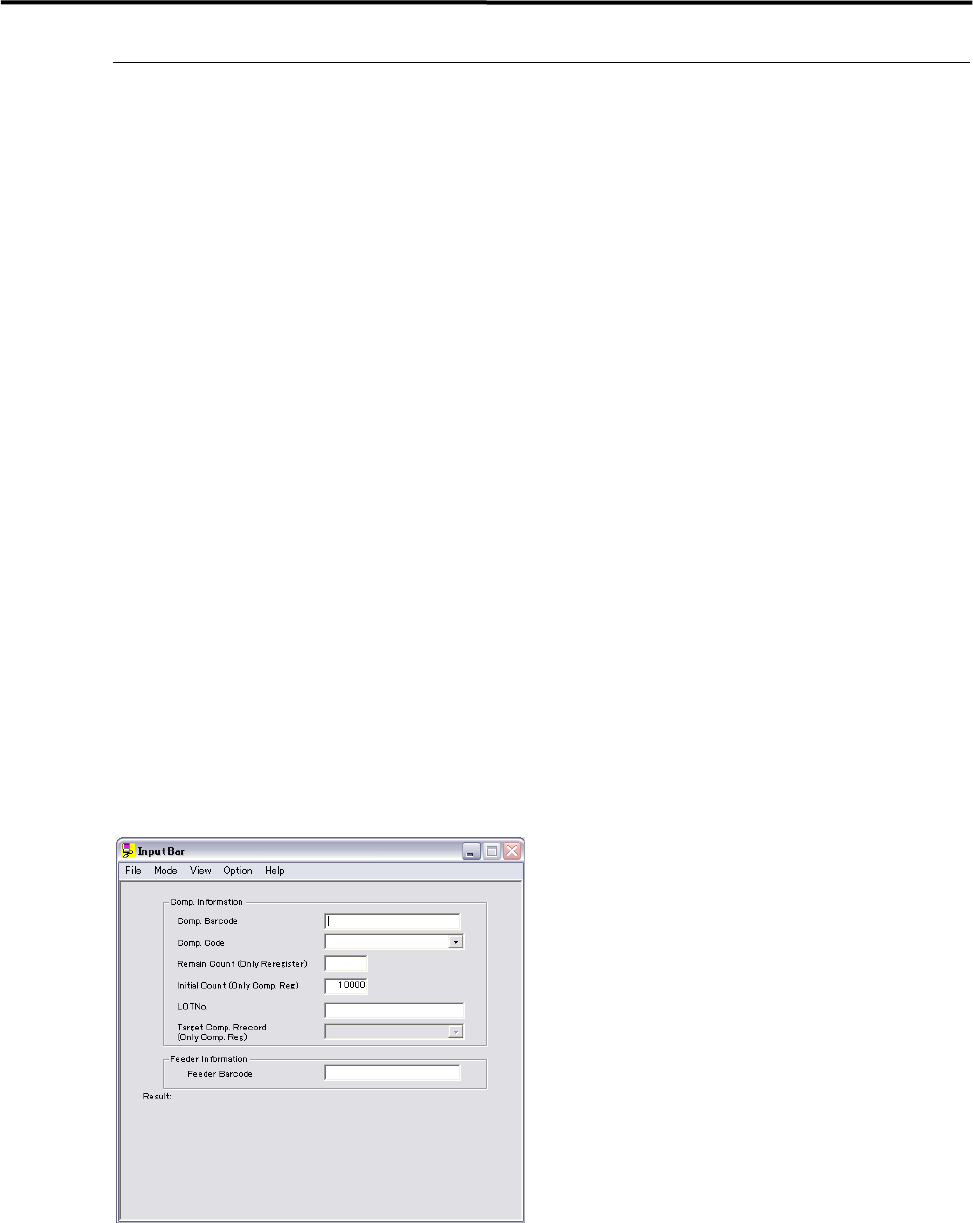
① 扫描「表示/非表示」的条形码,打开 ID 登录画面(InputBar)。(注 1)
② 对元件的条形码进行扫描。
「元件情报」中的「元件条形码」和「元件代码」以及扫描的条形码将被输入。(注 2)
如果想要将元件代码与贴片机的元件资料库中已经登录完毕的既存元件代码相链接时,可从「元
件代码」组合框中加以选择。(注 3)
③ 在「元件初始值」栏中,预先设定的「默认元件初始值」将被输入进去。请根据需要,手动
输入任意的元件数量。(注 4)
如果在选项→设定中勾选“EIAJ 对应”选项,在扫描与 EIAJ 规格相对应的条形码时,会将
条形码上写入的元件数设置为「元件初始值」。
例如:3N1CR1/8-100JV 5000
在这种情况下,空格后的“5000”将被设置为元件初始值。
实际上,是将最初空格到下一空格为止的数值加以抽出,设定为元件初始值。
④ 在「批量 No.」栏中,预先设定的「批量 No.」将被输入进去。请根据需要,手动输入任意的
批量 No.。(注 5)
⑤ 从「对象元件记录」的组合框中选择与新登录元件类似的元件。通过对象元件记录的设定,
可以制作元件代码,并经由磁盘导入到元件资料库中。详细情况请参照“元件资料库的登录”
一节。(注 6)
但是,在上述的步骤②中已经设定与既存的元件代码相链接时,不需要该设定。(注 7)
⑥ 对「元件条形码的登录」完毕的条形码进行扫描。
⑦ 如果结果 OK,则为登录成功。如果失败时,请对显示出的结果信息进行确认,在修正之后再
次对「元件条形码的登录」中的条形码进行扫描。
⑧ 扫描「表示/非表示」的条形码,关闭 ID 登录画面。
注 1: 需要事先起动 InputBar。
注 2: 只在“选项→设定”中预先勾选「将条形码设置为元件代码。」的情况下,才能有效。
注 3: 组合框显示的内容可以从“选项→设定”的“资料库路径”内已经存在的资料库文件中
取得。
在从服务器的 PC 上参照贴片机资料库时,需要对成为对象的贴片机资料库路径
进行设定。设定方法等详细情况,请参照“设置”一节。
注 4: 可以在“选项→设定”的「默认元件初始值」中对初始值加以设定。
注 5: 从元件卷盘上粘贴的条形码中加以抽出。
)
后述的「元件条形码的抽出方法」
注 6: 只有在“选项→设定”中勾选「在登录元件条形码时制作元件资料库」时,才能有效。
注 7: 需要去掉“选项→设定”中的「在登录元件条形码时制作元件资料库」勾选项。