天龙M10 M20_中文手册.pdf - 第428页
14.智能型送料器功能 14-12 数据库的再次登录 将元件条形码和送料器条形码(I D)的链接情报登录到服务器的数据库内。与数据库登录的不同 之处在于,不仅可以对任意的元件剩余数进行设定,还可以对已经与元 件条形码相链接的送料器 进行处理。 使用例:在生产过程中,由于某些理由,将使用中的元件重新安装到其 他的送料器上时,想要减 去已经生产的消耗元件数,对元件剩余数进行设定的情况下加以使用。 【步骤】 ① 扫描「表示/非表示」条形码、打…
14.智能型送料器功能
14-11
数据库的登录
在登录元件条形码之后,将登录的元件条形码与送料器条形码(ID)的链接情报登录到服务器的
数据库内。送料器条形码(ID)的最大登录件数为 5000 件。
【步骤】
① 将元件安装到送料器上。
② 扫描「表示/非表示」条形码,打开 ID 登录画面(InputBar)。
③ 对送料器的条形码进行扫描。
④ 对元件的条形码进行扫描。
⑤ 对「数据库的登录」的条形码进行扫描。
⑥ 如果结果 OK,则为登录成功。如果失败时,请对显示出的结果信息进行确认,在修正之后再
次对「数据库的登录」中的条形码进行扫描。
⑦ 扫描「表示/非表示」条形码,关闭 ID 登录画面。
⑧ 将送料器安装到贴片机上。
到此,数据库的登录作业结束。然后,只需对想要登录的元件、送料器数量进行反复操作即可。
请在必要时实施以后的项目。
元件资料库的登录
将登录在服务器的数据库上的元件条形码登录到贴片机的元件资料库内。通过使用该功能,可以
节省在贴片机上制作元件数据的过程。在登录元件条形码时,只有选择了「对象元件记录」并进
行登录的元件代码才能成为登录对象。
【步骤】
① 扫描「表示/非表示」条形码,打开 ID 登录画面(InputBar)。
② 将磁盘安装到 FDD(注 1)上。
③ 点击“文件”>「制作元件资料库」选项。
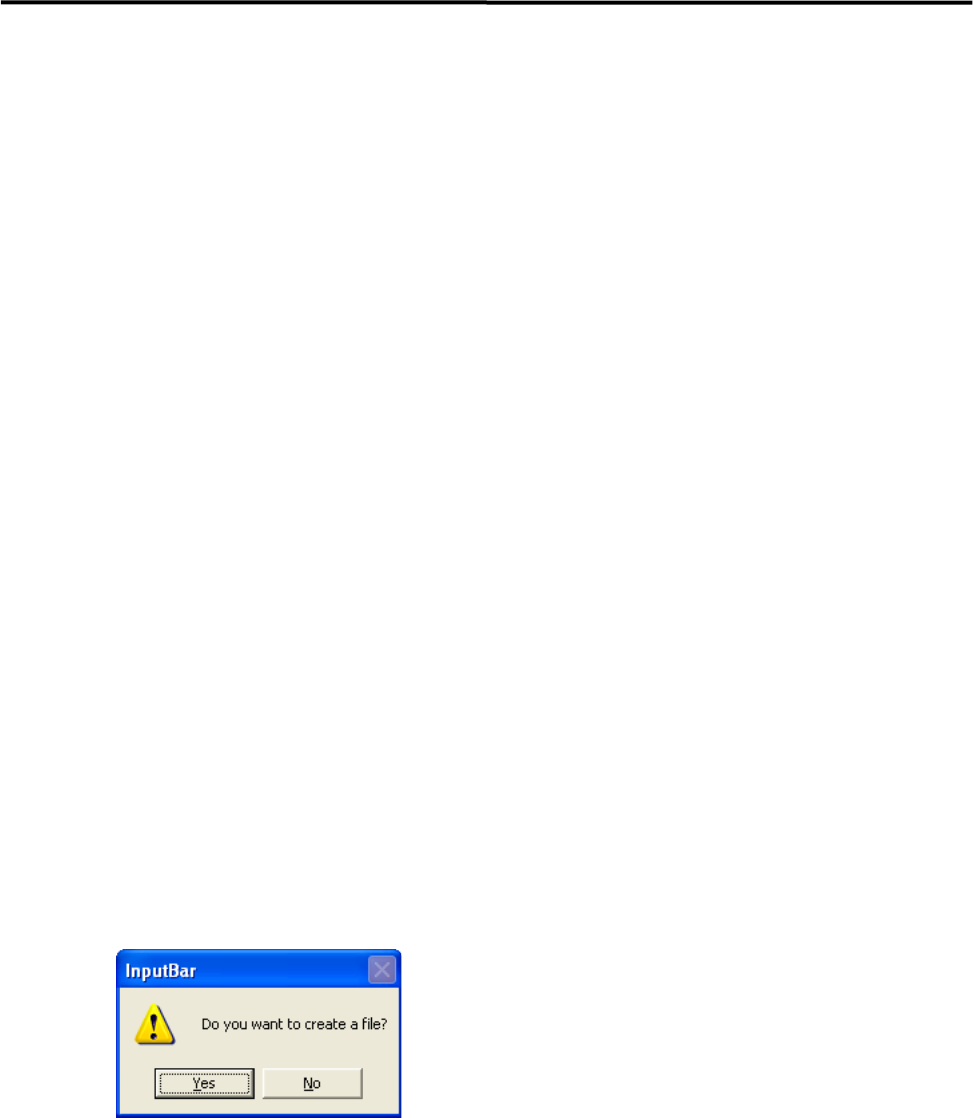
④ 会显示出「要制作文件吗?」的画面,请点击「是」按钮。
⑤ 如果制作成功,将显示出已制作成功的信息框。
⑥ 将磁盘装入贴片机的 FDD(注 2)上,打开“主菜单 > 功能 > 文件备份&复原 > 单个复原 >
「元件资料库」”,在「登录元件代码」中,选择新登录的元件,然后执行复原。
注 1: 如果是用服务器 PC 制作元件代码的情况下,请使用服务器 PC 的 FDD。而如果是用贴片机
制作的情况下,请使用贴片机的 FDD。
注 2: 复原时的参照对象为安装在贴片机 FDD 上的磁盘内目录(A:\Backup\)。由于不能变更
该参照目录,所以请将 FDD 连接到 USB 端口之后再进行复原操作。

14.智能型送料器功能
14-12
数据库的再次登录
将元件条形码和送料器条形码(ID)的链接情报登录到服务器的数据库内。与数据库登录的不同
之处在于,不仅可以对任意的元件剩余数进行设定,还可以对已经与元件条形码相链接的送料器
进行处理。
使用例:在生产过程中,由于某些理由,将使用中的元件重新安装到其他的送料器上时,想要减
去已经生产的消耗元件数,对元件剩余数进行设定的情况下加以使用。
【步骤】
① 扫描「表示/非表示」条形码、打开 ID 登录画面(InputBar)。
② 选择“InputBar>模式>登录解除”,然后点击 OK,开始进行登录解除。
③ 扫描送料器的条形码。
④ 扫描新元件的条形码。
⑤ 对 ID 登录画面的元件剩余数进行变更。
⑥ 扫描「数据库的再次登录」的条形码。
⑦ 如果结果 OK,则为再次登录成功。如果失败时,请对显示出的结果信息进行确认,在修正之
后再次对「数据库的再次登录」中的条形码进行扫描。
⑧ 扫描「表示/非表示」条形码,关闭 ID 登录画面。
【注释】 数据库的再次登录,只有在非生产时才可以实行。
【注释】 在 InputBar>选项>[设定]的窗口中,如果勾选了「解除模式设为无效」的项目,则步骤②可以
省略。
数据库的登录解除
在需要解除元件代码与送料器条形码(ID)的链接情报时加以实行。
【步骤】
① 扫描「表示/非表示」条形码,打开 ID 登录画面(InputBar)。
② 选择“模式→登录解除”,开始进行登录解除。
③ 扫描送料器的条形码。
④ 扫描「数据库的登录解除」的条形码。
⑤ 如果结果 OK,则为登录解除成功。如果失败时,请对显示出的结果信息进行确认,在修正之
后再次对「数据库的登录解除」中的条形码进行扫描。
⑥ 扫描「表示/非表示」条形码,关闭 ID 登录画面。
【注释】 在 InputBar>选项>[设定]的窗口中,如果勾选了「解除模式设为无效」的项目,则步骤②可以
省略。

14.智能型送料器功能
14-13
元件条形码的删除
在需要删除已登录的元件条形码时加以实行。
【步骤】
① 扫描「表示/非表示」条形码,打开 ID 登录画面(InputBar)。
② 扫描元件的条形码。
③ 扫描「元件条形码的删除」的条形码。
④ 会出现「执行删除指令吗?」的显示,请点击「是」按钮。
⑤ 如果结果 OK,则为删除成功。如果失败时,请对显示出的结果信息进行确认,在修正之后再
次对「元件条形码的删除」中的条形码进行扫描。
⑥ 扫描「表示/非表示」条形码,关闭 ID 登录画面。
【注释】 元件条形码的删除,只有在非生产时才可以实行。
与删除的元件条形码相链接的送料器将被解除登录。被解除的送料器需要再次进行数据库的登
录。
数据库的查询
在需要对送料器条形码(ID)相链接的元件条形码进行确认时加以实行。
【步骤】
① 扫描「表示/非表示」条形码,打开 ID 登录画面(InputBar)。
② 扫描送料器条形码。
③ 扫描「数据库的查询」的条形码。
④ 如果结果 OK,则会显示出查询结果,请对内容进行确认。
→如果送料器条形码(ID)与元件条形码没有进行链接设定时,将显示出「该送料器条形码
没有登录在 ID 数据库内」的信息。
⑤ 扫描「表示/非表示」条形码,关闭 ID 登录画面。
数据库的对照
在需要对元件条形码与送料器条形码(ID)的组合是否正确进行确认时加以实行。
【步骤】
① 扫描「表示/非表示」条形码,打开 ID 登录画面(InputBar)。
② 扫描送料器条形码。
③ 扫描元件的条形码。
④ 扫描「数据库的对照」的条形码。
⑤ 将会显示出对照结果,请对内容进行确认。
如果组合正确时,则显示为「OK」。
→如果组合出错时,将显示出「送料器与元件条形码的链接出错。」的信息,同时还会显示
出正确的元件条形码。
⑥ 扫描「表示/非表示」条形码,关闭 ID 登录画面。