天龙M10 M20_中文手册.pdf - 第337页
10.元件短缺和出错对应方法 10-21 ■ Manual 【操作】 ① 如果点击<OFF>按钮,基板定位销、基板夹具就会变为“ON”状态。按钮也变为<ON>。 ② 如果点击<ON>按钮,基板定位销、基板夹具就会返回到“OFF”状态。按钮也返回为<OFF>。 ③ 如果点击方向指示按钮,搬送传送带将会回转。
10.元件短缺和出错对应方法
10-20
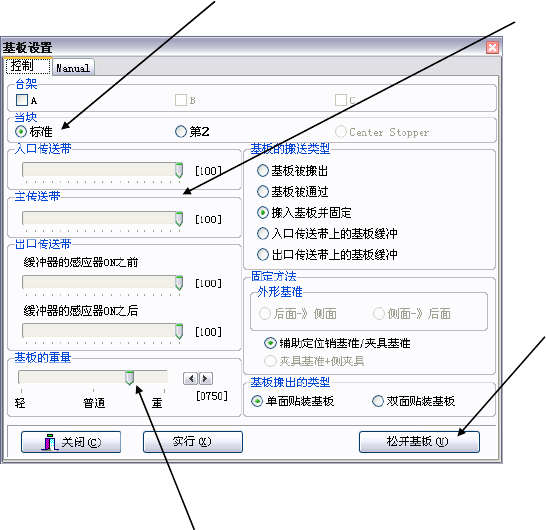
基板设定
【菜单】 手动>基板设定
使传送带进行动作,对基板进行搬入或者搬出操作。
■ 控制
■ 基板搬出的类型
在[基板搬出的类型]栏中,如果选择“单面贴装基板”时,搬出时的传送带将与松开基板的动
作同时进行。如果选择“两面贴装基板”时,基板将被松开,主夹具(基板顶针)下降之后传送
带才开始动作。
在基板的背面如果已经有元件贴装的情况下,请选择“双面贴装基板”,这样元件和下降中的基
板顶针之间就不会相互干扰。
■ 在搬入基板后并进行固定的情况下
【操作】
① 将基板放置在传送带入口侧的能够遮住入口传感器的位置。
② 选择需要使用的挡块。
③ 在[基板的搬送类型]栏中,选择<搬入基板并固定>按钮。
④ 选择[基板搬出的类型]。
⑤ 点击<实行>按钮,传送带将开始动作,基板被搬入,在生产位置上被固定住。
■ 基板搬送类型的项目
基板被搬出 将放置在生产位置的基板搬出。
基板被通过 基板在生产位置不被固定,直接通过。
搬入基板并固定 将基板搬入到生产位置,并进行固定。
入口传送带上的基板缓冲 在入口传送带上使基板呈待机状态。
出口传送带上的基板缓冲 在出口传送带上使基板呈待机状态。
在基板没有到达定位销处就停止的情况下,
通过拖动滑块进行调整。
可以调整各个传送带的速度。
按下此按钮,基板的夹具
将会松开。
选择需要使用的挡块。
10.元件短缺和出错对应方法
10-21
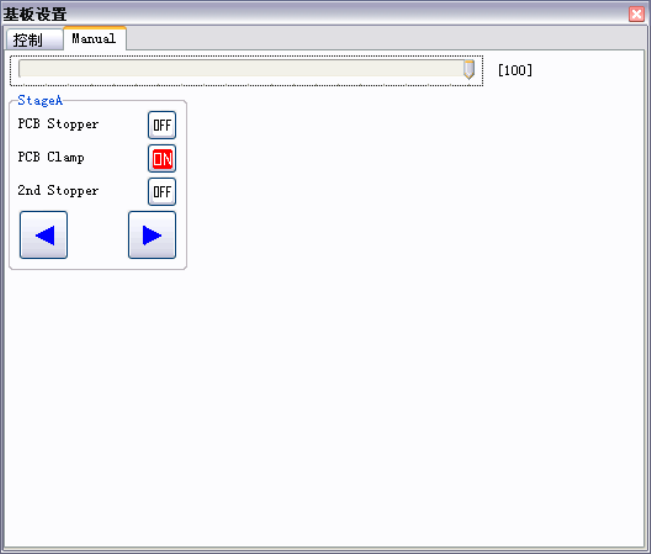
■ Manual
【操作】
① 如果点击<OFF>按钮,基板定位销、基板夹具就会变为“ON”状态。按钮也变为<ON>。
② 如果点击<ON>按钮,基板定位销、基板夹具就会返回到“OFF”状态。按钮也返回为<OFF>。
③ 如果点击方向指示按钮,搬送传送带将会回转。
10.元件短缺和出错对应方法
10-22
基板传感器情报
【菜单】 手动>基板传感器情报
显示各个传感器的 ON/OFF 状态。黄色表示处于 ON 的状态。
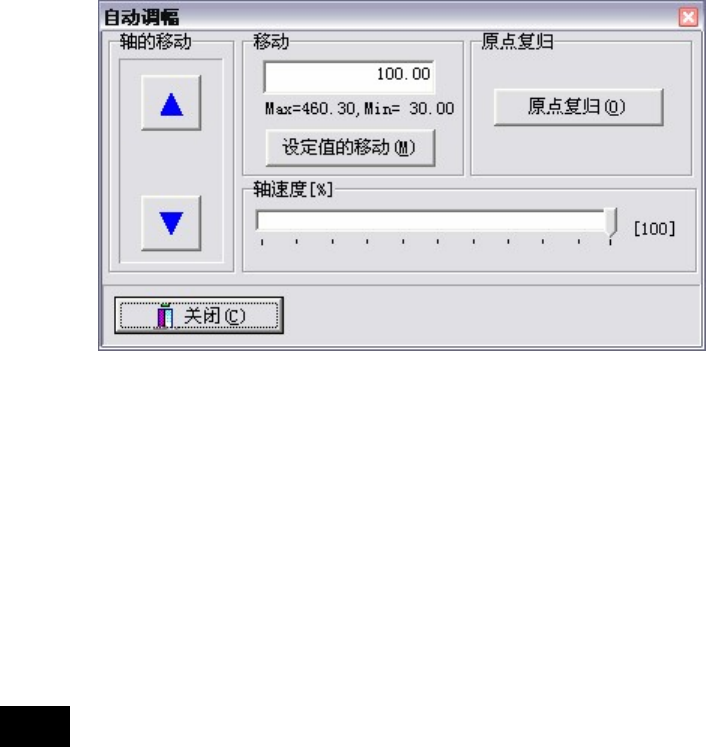
传送带的自动调幅
【菜单】 手动>传送带的自动调幅
它是在传送带自动调幅功能中所使用的菜单项目,可以进行传送带幅宽的轴移动以及原点复归操
作。
【项目】
轴的移动 使移动侧的传送带轨道向箭头的方向进行移动。在没有进行原点复归的
情况下,轴的速度被固定。在进行原点复归之后,就会按照在轴速度滑
动条设定的速度进行移动。轴速度可以在 10%到 100%的范围内进行调整。
原点复归 点击<原点复归>按钮,传送带会比现在的幅宽还要加宽 20mm,然后复归
到原点位置。
设定值的移动 输入数值后点击<设定值移动>按钮,传送带将会移动到比输入的数值还
要增幅 40mm 的位置,然后按照后输入的数值进行幅宽的调整。
【注释】 在[基板数据编辑]窗口,点击<自动调幅>按钮,就会弹出[自动调幅]窗口。这时在设定值移
动栏中就会出现在“[基板数据编辑]窗口>坐标>基板尺寸>幅(Y)”栏内输入的数值。
注意
在变更传送带的幅宽时,请确认基板顶针确实拆下之后,再进行变更。