天龙M10 M20_中文手册.pdf - 第196页
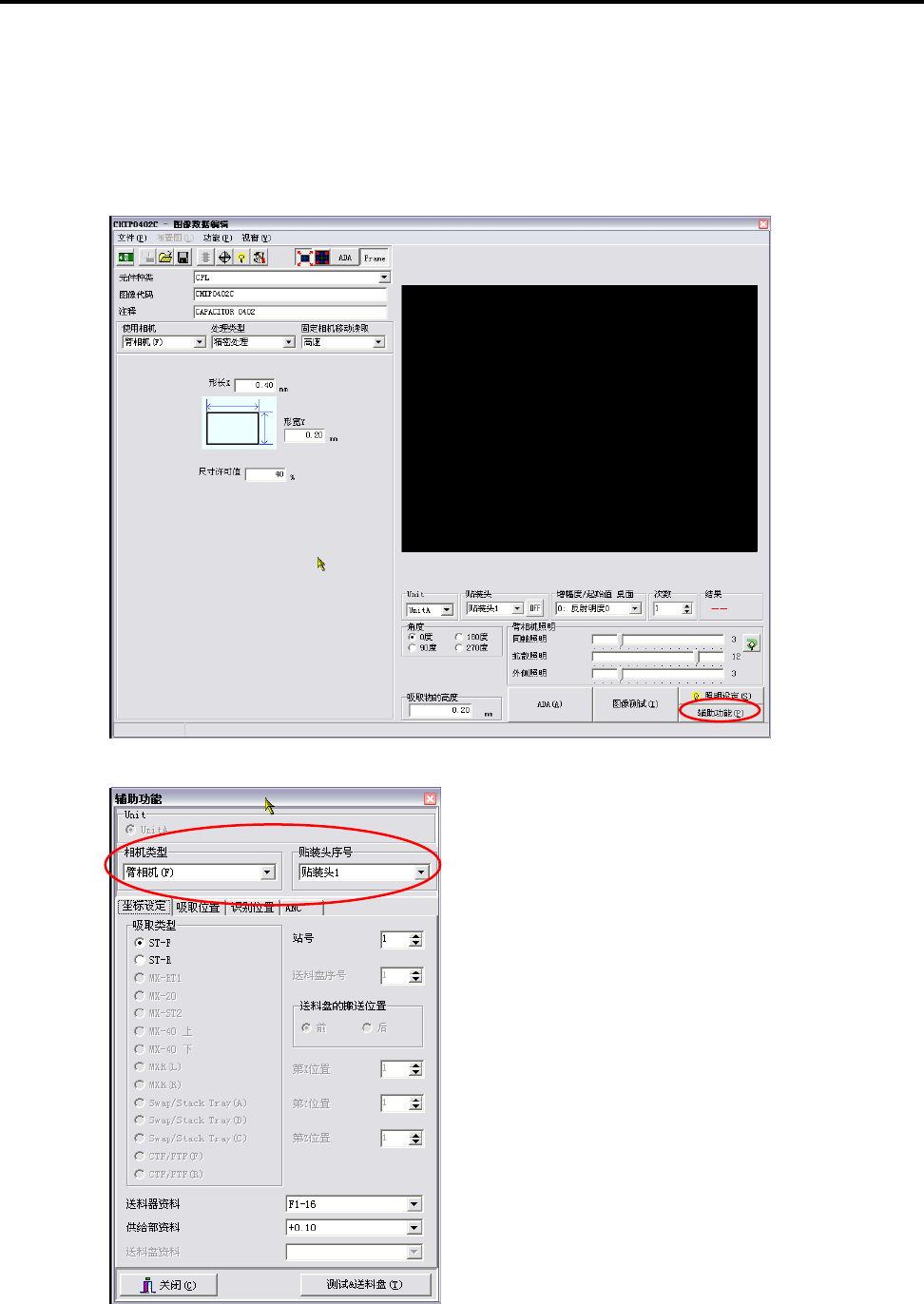
5.资料库的制作与编辑 5-32 ■ 在 M7 的情况下 【操作】 (1) 在 [ 图像数据编辑] 窗口预先 输入图像代码名 称、注释、使 用 相机、Unit、贴装头的选择等。 (2) 先确认元件的高度是否正确。不正 确 时 输入正确值。 (3) 使用[辅助功能]将元件吸取到 贴装头上 。 【注释】 请对 Unit、相机类型、贴装头序号是否正确选择加以确认。

5.资料库的制作与编辑
5-31
图像测试
在图像数据制作后,可以对输入的数据是否有误进行测试。
■ 在 M6/M6ex/M6ez 的情况下
【操作】 使用辅助功能将元件吸取到贴装头上。
① 首先确认元件的高度是否正确。不正确时输入正确值。
② 在[ 贴装头]栏中指定吸取元件的 贴装头,点击<图像测试>按钮。立即实行图像测试。在使用固定
相机进行图像测试时,将会显示出「要把贴装头移动到相机的读取点上吗?」的信息框,请点
击<是>按钮。
1
。
③ 在 O K 的情况下,[ 图像数据编辑] 窗口上的 [ 图像测试结果]栏中会显示出[OK]。在 NG 的情
况下,将会显示出[NG]。这时,可根据信息窗口显示的信息进行对应处理。
④ 使用[辅助功能]将元件从贴装头上取下、移除。
⑤ 在[图像数据编辑]窗口中,点击“文件>保存”,或者点击 按钮,登录所有数据。
【注释】 在分割处理图像测试的情况下,第一个子视野被获取后,在[图像数据编辑] 窗口的 <图像代码>组合框
中选择图像序号,点击<分割结果>按钮,显示该画面。用分割处理执行图像测试后不显示导向窗口。若
需要使其显示时,点击<导向框>按钮,可显示出导向窗口。此时不能观察其它子视野处理结果的
图像。
1
也可以将图像测试设置为多次实行。 通过[次数]项目的翻转输入框对实行次数进行输入。
5.资料库的制作与编辑
5-32
■ 在 M7 的情况下
【操作】
(1) 在 [ 图像数据编辑] 窗口预先输入图像代码名称、注释、使用相机、Unit、贴装头的选择等。
(2) 先确认元件的高度是否正确。不正 确 时 输入正确值。
(3) 使用[辅助功能]将元件吸取到贴装头上 。
【注释】 请对 Unit、相机类型、贴装头序号是否正确选择加以确认。
5.资料库的制作与编辑
5-33
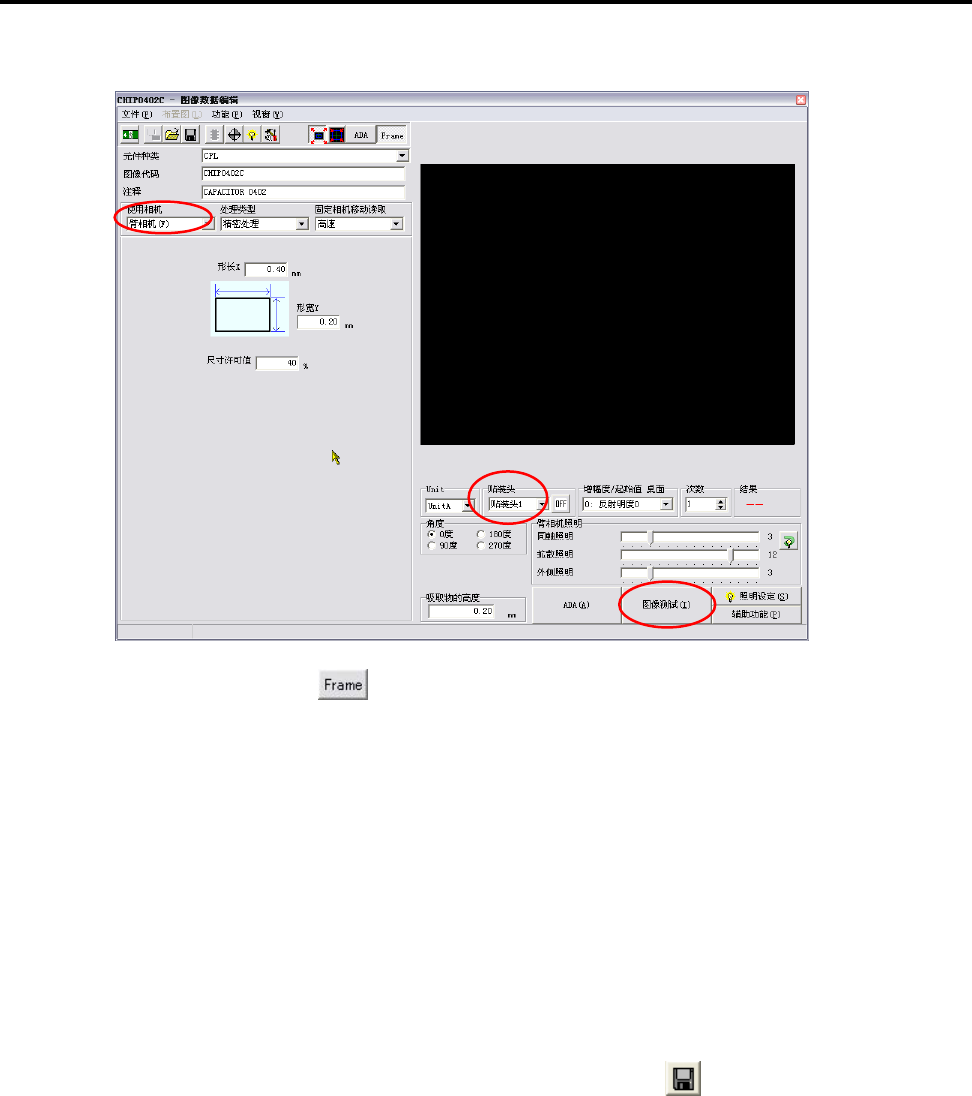
(4) 关闭[辅助功能]窗口,返回到[图像数据编辑] 窗口。
(5) 按下窗口上部的 <Frame>按钮。
图像测试结果的元件框将会显示出来。
(6) 对[使用相机][Unit][贴装头]等是否正确指定加以确认,然后点击窗口下部的<图像
测试>按钮。
(7) 将显示出「要实行吗?」的信息,如果点击<OK>按钮,将会显示出「要把贴装头移动到相机
的读取点上吗?」的信息框,请点击<是>按钮。
(8) 图像测试的结果画面将会自动放大,但是如果还是不易看清时,请在显示器画面内操作鼠标
滚轮进行放大/缩小。
另外,在显示器画面内通过鼠标拖动,还可以进行滚动(移动)操作。
在图像处理结果看不清的情况下,请通过“功能>[Overlay]”进行放大显示。
【注释】 请对放大显示的图像处理结果进行确认。
(9) 在 OK 的情况下,[图像数据编辑]窗口上的[ 图像测试结果]栏 中都会显示出“OK”结果。在 N G
的情况下,则显示出“NG”的结果。
可根据信息窗口显示的内容进行对应处理。
(10) 使用[辅助功能]将元件移除或丢弃。
(11) 在 [ 图像数据编辑] 窗口中,点击“文件>保存”,或者点击 按钮,登录所有数据。
【注释】 可以 8 贴装头同时进行图像处理。这时,需要将 1 个贴装循环所吸取元件的照明值进行统一。如
果 1 个贴装循环所吸取元件的照明值不同,或者有意对个别照明值进行设定的情况下,将会按照
照明值相同元件的静止读取进行摄影。