天龙M10 M20_中文手册.pdf - 第77页
2.程序的制作和编辑 2-19 文件的操作 文件的操作在程序编辑窗口中进行了说明,在其他窗口中的操作也大致同样。 新建文件 【菜单】 程序编辑>文件>新建 在打开新文件时,选择“文件>新建”,或者点击 按钮。 打开文件 【菜单】 程序编辑>文件>打开 【操作】 ① 选择“文件>打开”,或者点击 按钮。 ② 如果有必要, 在 [Sort] 中选择<上升顺序>或者<下降顺序>后, …
2.程序的制作和编辑
2-18
行插入
【菜单】 程序编辑>编辑>行插入
资料库>元件资料>编辑>行插入
行插入就是在行与行之间插入不含有数据的新行。
【操作】
① 选择想要插入新行的行。
② 点击“编辑>行插入”,或者点击 按钮。
③ 插入后,①项中选择的行将向下移动 1 行。
【注释】 一次只能插入一行。
行删除
【菜单】 程序编辑>编辑>行删除
资料库>元件资料>编辑>行删除
可以删除指定的行(点击该行)。
【操作】
① 选择删除的行。
② 点击“编辑>行删除”,或者点击 按钮。
③ 将会询问“要删除此行吗?”,点击<是>按钮即可。
【注释】 一次只能删除一行。在行删除的情况下,删除的数据不能保存到内存中。
操作的取消
【菜单】 程序编辑>编辑>操作的取消
可以将已经执行的操作进行取消,返回到执行前的状态。可以取消的操作只有行剪切、行粘贴、
行删除、置换这几种操作。
【注释】 操作的取消只能进行一次,返回到前一步骤。
2.程序的制作和编辑
2-19
文件的操作
文件的操作在程序编辑窗口中进行了说明,在其他窗口中的操作也大致同样。
新建文件
【菜单】 程序编辑>文件>新建
在打开新文件时,选择“文件>新建”,或者点击 按钮。
打开文件
【菜单】 程序编辑>文件>打开
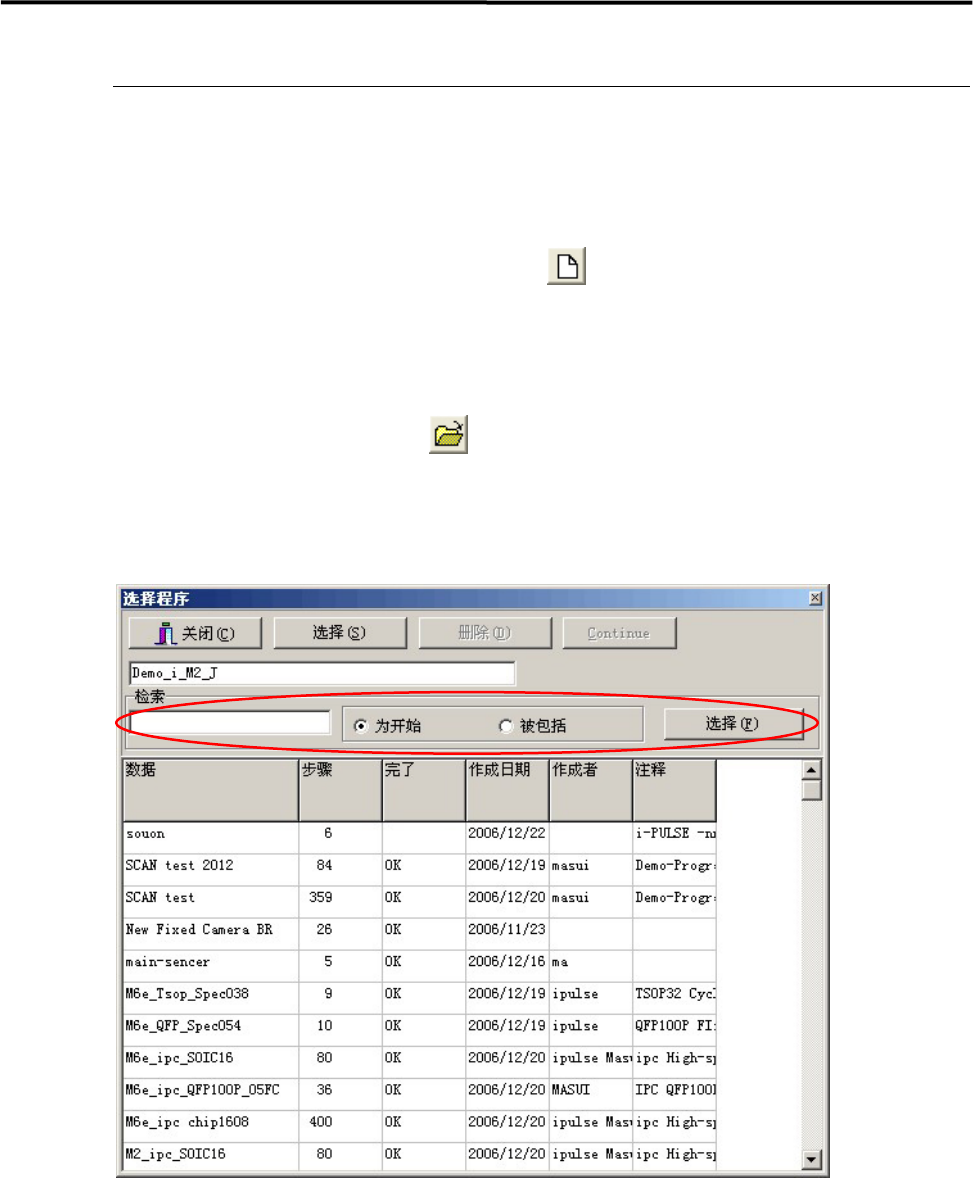
【操作】
① 选择“文件>打开”,或者点击 按钮。
② 如果有必要,在[Sort]中选择<上升顺序>或者<下降顺序>后,可以点击[数据名称]、[制
作日期]等项目,对数据进行排列。
③ 点击要使用的数据名称。
④ 点击<选择>按钮。
■ 过滤选择的方法
【操作】
① 输入想要使用的数据名称的一部分。
② 选择「为开始」或者「被包括」,然后点击<选择(F)>按钮。
③ 点击想要使用的数据名称。
④ 点击<选择(S)>按钮。
【注释】 字母的大/小写没有区別。

2.程序的制作和编辑
2-20
打开文档文件
【菜单】 程序编辑>文件>重新打开
可以重新打开以前使用过的文件,最多可以打开 5 个文件。如果选择了[自动打开]项,前回程
序编辑结束时所编辑的文件,在程序编辑起动时就可以自动打开。
【注释】 已经删除的文件,即使有名称显示出来,也不能将文件打开。
文件的保存
文件的保存方法有以下 2 种类型。
★最大登录数:5000 件
文件的另存
【菜单】 程序编辑>文件>另存为
对制作的文件第 1 次进行保存时可以使用此功能。手动输入数据名称,然后点击<OK>按钮。
★最大文字数:42 文字
以下的文字、文字列不能使用。
·文字:
\ (反斜线) ? (问号)
/ (斜线) “ (双引号)
: (冒号) < (左尖括号)
, (逗号) > (右尖括号)
; (分号) | (竖线)
* (星号) . (句号)(点)
·文字列:
AUX
CON
NUL
PRN
CLOCK$
从 COM1 到 COM9
从 LPT1 到 LPT9
NewFile
【注释】 在文件名的末尾如果输入空格,自动打开或者重新打开功能可能会无法使用。
文件的置换保存
【菜单】 程序编辑>文件>保存
对已经有名称的文件进行再保存时,不需要再次输入文件名,请直接选择“保存”。会出现“需
要置换保存吗?”的信息对话框,点击<是>按钮。
【注释】 在置换保存过程中,请十分小心,防止数据的万一丢失。
文件全体的复制
【菜单】 程序编辑>文件>打开;文件>另存为
想要对某一文件进行复制时,可以打开该文件,通过文件另存,输入别的文件名进行保存。
【注释】 如果输入同样的文件名,将只能进行文件的改写保存,不能制作出新的文件。