天龙M10 M20_中文手册.pdf - 第423页
14.智能型送料器功能 14-7 与服务器的连接 服务器软件与客户端软件、 条形码输入软件是利用 TCP/IP 进行通信的。 为了能够正常通信, 需要 按照以下方法进行设定。 ■ 服务器软件的设定 在服务器软件画面的任务栏, 选择 「选项」 → 「设置」 。 (或者右击服务器软件的图标, 选择 「设 置」选项。) 在对话框的“端口 No.”中输入端口号。默认设定为“1400”。(通常保持默认设定无需变更。) ■ 条形码输入软件、客户端软…
14.智能型送料器功能
14-6
⑦ 会显示出「安装准备完成」的画面,请点击「安装」按钮,开始进行软件的安装。
⑧ 如果安装结束后,将显示出「Install Shield Wizard 结束」的画面,请点击「结束」按
钮,结束安装。
【注释】 在卸载智能型送料器相关软件(服务器软件、条形码输入软件、条形码印刷软件)时,可通过打
开控制面板>「添加/删除程序」画面,选择「Intelligent Tool」,点击「更改/删除」按钮,
即可卸载软件。
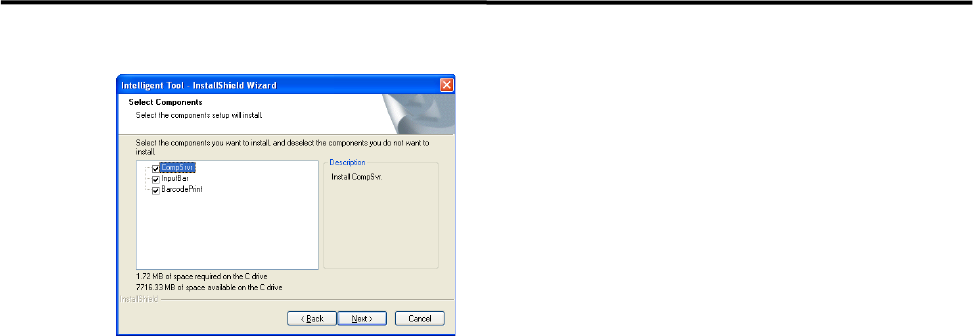
任选安装时的组件选择
画面
14.智能型送料器功能
14-7
与服务器的连接
服务器软件与客户端软件、条形码输入软件是利用 TCP/IP 进行通信的。为了能够正常通信,需要
按照以下方法进行设定。
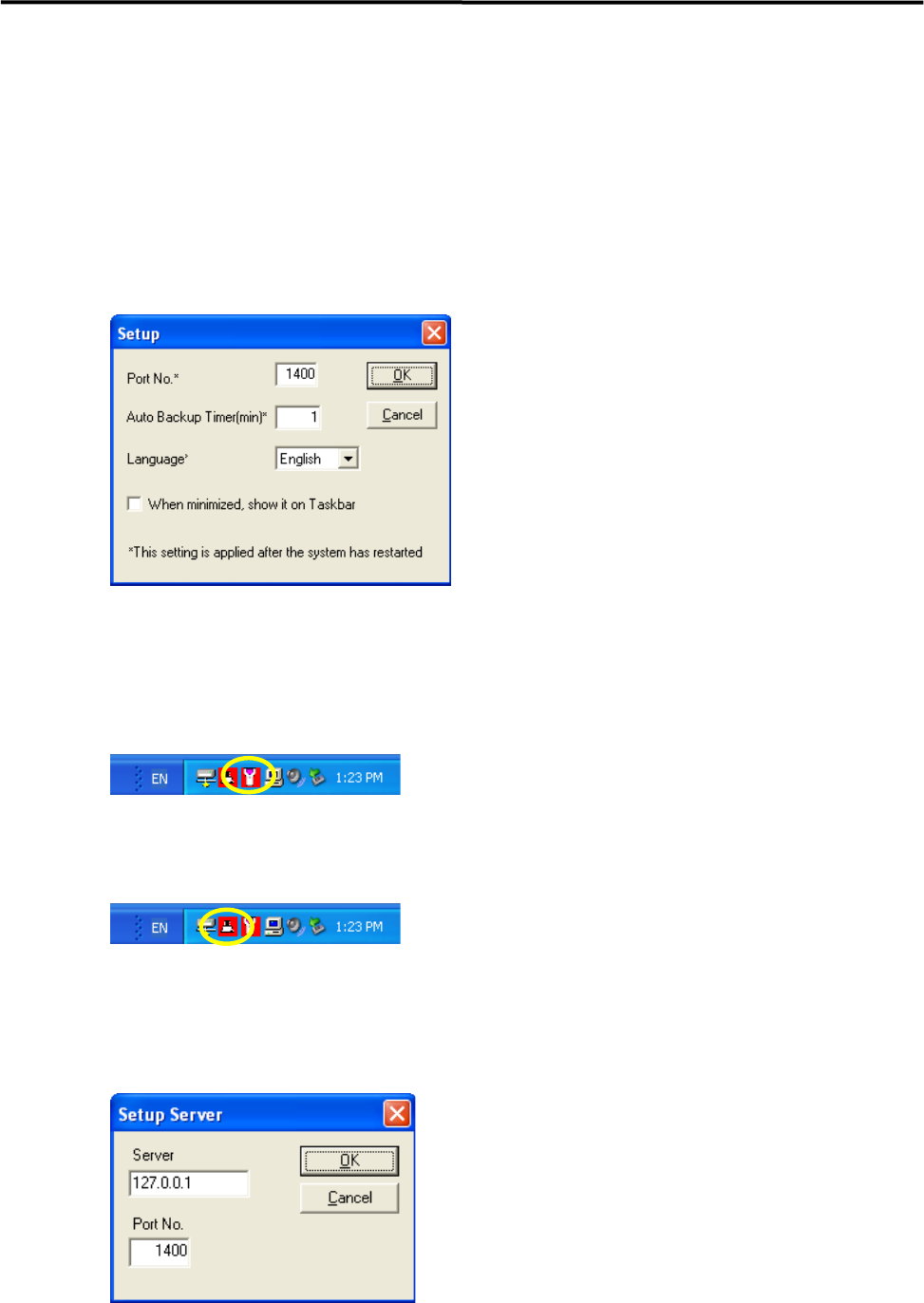
■ 服务器软件的设定
在服务器软件画面的任务栏,选择「选项」→「设置」。(或者右击服务器软件的图标,选择「设
置」选项。)
在对话框的“端口 No.”中输入端口号。默认设定为“1400”。(通常保持默认设定无需变更。)
■ 条形码输入软件、客户端软件的设定
在条形码输入软件画面的任务栏,选择「选项」→「服务器的设定」。(或者右击 Windows 任务
栏上条形码输入软件的图标,选择「服务器的设定」选项。)
在客户端软件的情况下,右击 Windows 任务栏上客户端软件的图标,选择「服务器的设定」选项。
将会打开「服务器的设定」画面,请对服务器的 IP 地址和端口 No.进行指定。默认设定的 IP 地
址为“127.0.0.1”、端口 No.为“1400”。端口 No.需要与服务器软件的端口号相同。如果只
在一台机器上加以运用时,IP 地址及端口 No.可以使用默认设定。如果在别的贴片机或者 PC 上运
用服务器软件时,需要指定服务器软件被起动的 IP 地址。
14.智能型送料器功能
14-8
在设定 IP 地址和端口号之后,如果是条形码输入软件的情况下,请选择「选项」→「连接」。(或
者右击 Windows 任务栏上条形码输入软件的图标,选择「连接」选项。)
在客户端软件的情况下,请右击 Windows 任务栏上客户端软件的图标,选择「连接」选项。
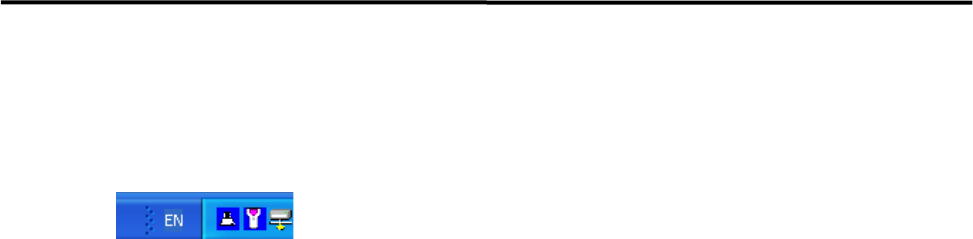
如果连接成功,图标的背景颜色将变为蓝色。
如果连接失败,请对设定状况进行再次确认。
经过一次设定之后,在下次起动时,会自动与服务器软件连接。
【注释】 在 PC 上运用服务器软件的情况下,必须在起动客户端软件、条形码输入软件之前,将服务器软
件先进行起动。