天龙M10 M20_中文手册.pdf - 第202页
5.资料库的制作与编辑 5-38 元件资料库(元件数据) 【菜单】 程序数据 >元件数据 程序数据 >吸取数据>元件代码>元件数据 在元件资料库中已经预先登 录 有 元件数据。 功能> 简易/ 详细 如果选择简易时,项目中只有元件代码、注释、图像代码、定位方式、吸嘴序号、元件极性、元件高度。 【项目】 文件> 保 存 覆盖当前存储的数据进行 保存。在此保存的元件数据在所有的程序中都可 以 使用。 编 …
5.资料库的制作与编辑
5-37
图像处理及资料库
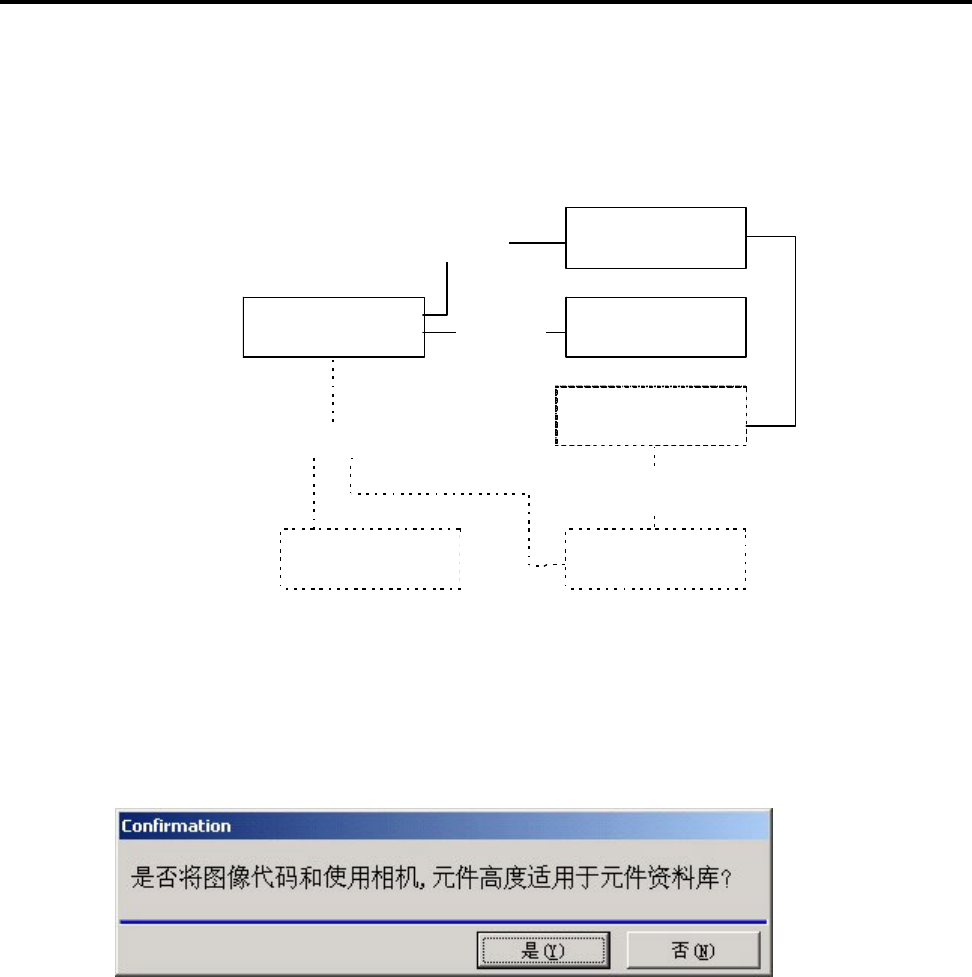
图像处理资料库的相互关系
元件资料库
吸取编辑 贴装&标识符编辑
F标识符编辑&
B标识符编辑
图像资料库
吸嘴资料库
吸嘴编号
图像代码
代码名称(标记名)
元件代码
代码名称(元件代码)
在贴装&数据代码中,元件处理时输入元件代码,在基准和坏板标识符处理时输入标识符。
在图像数据保存时对元件资料库进行数据适用
从元件资料库的图像代码中,通过双击进入图像数据的编辑画面,在编辑作业后如果需要保存时,
将会出现以下信息。
此时如果选择「是」,编辑后的新图像代码、在图像数据中指定的使用相机以及吸取物的高度值,
就会适用于链接源的元件资料库。
如果不想变更链接源的元件资料库的设定,请选择「否」。
【注释】 如果选择了「是」,链接源的元件资料库的「图像代码」、「使用相机」、「元件高度」将全部
被改写。在这 3 种设定之中,如果有 1 种设定不想加以变更时,请选择「否」,可以在元件资料
库直接进行编辑,只对需要的项目进行变更设定。

5.资料库的制作与编辑
5-38
元件资料库(元件数据)
【菜单】 程序数据>元件数据
程序数据>吸取数据>元件代码>元件数据
在元件资料库中已经预先登录有元件数据。
功能>简易/详细
如果选择简易时,项目中只有元件代码、注释、图像代码、定位方式、吸嘴序号、元件极性、元件高度。
【项目】
文件>
保存 覆盖当前存储的数据进行保存。在此保存的元件数据在所有的程序中都可以
使用。
编辑 编辑菜单的下拉式菜单与[贴装&标识符]框相同。请参照第 2 章 程序的
制作与编辑。
资料库 可以对图像库和吸嘴库进行编辑。
元件代码 输入元件代码。与程序编辑窗口链接。
★最多可输入 38 个半角字符
注释 可以输入注释。
★最多可输入 40 个半角字符
图像代码 输入图像 代码。已经输入了图像 代码的情况下,点击鼠标右按钮可从列出的组
合框中选择图像代码。图像代码与图像资料库链接。★最多可输入 38 个半角
字符
图像代码
F 和 R 都采用同一种元件时,只有同一个共用的图像代码。而图像数据则需要根据从 F 吸取的
元件为基准进行制作。
请注意元件只使用 ST-R 时,也必须根据从 F 吸取的元件为基准进行制作。
下端吸取 ON 点击鼠标右按钮可从列出的组合框中选择有效/无效。在有效的情况下,贴装
头向下移动期间停止吸取,并在贴装头完全到达下端时再进行吸取。这
样就可以避免在吸嘴到达元件前元件被吸取。
设定中心的方式 对元件的图像处理相机进行指定。点击鼠标右键显示出组合框,可以从中
选择其一。
固定相机 1
固定相机 2
扫描相机
贴装臂相机
此处选择的相机可用于实际运行。在图像资料库中 也可以选择相机,但不能
用于实际运行。
【注释】 在 M7 的情况下,请选择贴装臂相机。
吸嘴序号 点击鼠标右键可从列出的组合框选项中选择吸嘴序号。与吸嘴资料库链 接 。★
最多可输入 14 个半角字符。
检出电极浮起 选择有效/无效。检出电极浮起的实行还需要设定其他项目,①在用户参数中勾
选“检出电极浮起有效”;②系统参数中设定了电极浮起选项。

5.资料库的制作与编辑
5-39
元件极性 右击鼠标,从列出的组合框选项中选择无效、有效以及有效/没有先 行 角 T 。不
需要指定极性时选择无效,需要指定极性时选择有效(有先行角 T),需要指
定极性无需先行角 T 时,可选择有效/没有先 行 角 T。
在有效、有效/没有先 行 角 T 的情况下,设置在送料站后部的元件供给角度
将自动作为 180°被识别。
如果选择有效(有先行角 T)时,将会把元件旋转到贴装角度之后再进行
图像处理。贴装角度的精度适合于被要求的元件。
先行角 T 功能在某些元件和条件下不可使用
在使用[小片元件],[晶体管元件]、[四极识别]、[Blob 处理]、[CPL 处理]的图像代
码,且外型尺寸在 5mm 以下的元件用扫描相机处理的情况下,请将先行角度设定为不可用。
【注释】 在 M6 的情况下,全部元件都自动设定为先行角 T 功能。
同时吸取的许可值 指定同步吸取许可值。
★单位 0.01mm
)
请参照第 2 章 「程序的制作与编辑」中的连续吸取与同时吸取。
元件高度 指定元件的高度。
★单位 0.01mm
元件尺寸 X/Y 输入元件 X ( 横)方向和 Y ( 纵)方向的尺寸。使用本公司的辅助线 iOSII 图
像分析软件的功能时,参考该数据。(在生产时可以不输入。)
图像处理结果 选择“无效”时,将无视元件的图像处理结果,可以无需修正进行贴装。初始设
定为“有效”。
在扫描过程中贴装 设定扫描相机移动中进行贴装操作的 ON/OFF。需要 ON 的情况下选择“有效”。
最适化优先度 以元件为单位进行分组,然后对贴装顺序(0~99)加以指定。如果没有
对顺序号进行指定的必要时,可事先设定为“0”。
元件资料库的扩张设定
【菜单】 元件资料库> 功能> 扩张设定
可以对各元件贴装以及吸取等各个相关项目进行详细的设定。通常时可以使用其初始值。若要更改设
定时,点击元件的 step 后选择此菜单。
【 项目】
再贴装回数
图像再处理回数 是 指 图像处理出错时重新处理的次数。可在 0-9 次的范围内进行选择。
元件再吸取回数 是指吸取出错时重新吸取的次数。可在 0-9 次的范围内进行选择。
阻塞/送料器再进行回数
是指吸嘴堵塞或者送料器故障后重新处理的次数。可在 0-9 次的范围
内进行选择。
图像处理时间
在装载简易最有优化的计算中使用。无法进行编辑。