天龙M10 M20_中文手册.pdf - 第212页
5.资料库的制作与编辑 5-48 以上窗口是典型的图像资料库窗口。 【项目】 文件>打开 打开已经 登录的与当前窗口相同种类元件的显示窗口。选择后,点击< 读取>按钮。 如果想要删除已经登录的资料时, 在同一画面上选择想要删 除的数据后,点击<删除>按钮。 文件>另存为 将现有文件附加上名称和注释后进行保存。 不输入注释也可以进行保存。 文件>保存 对已经附带文件名的文件再次进行保存时, 无需再…
5.资料库的制作与编辑
5-47
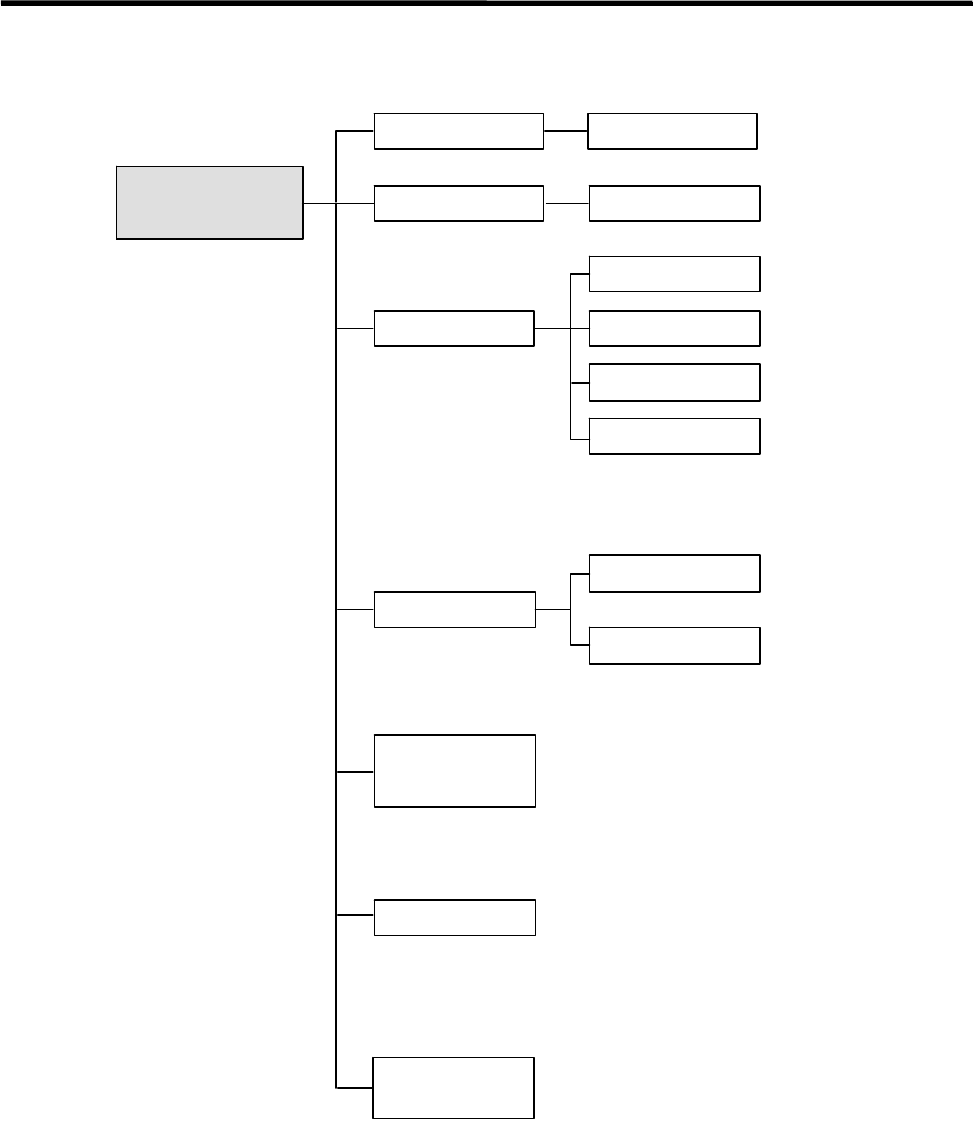
元件图像资料的构成
元件图像数据
前处理(未使用)
分割处理
相机选择
贴装臂相机
固定相机 2
固定相机 1
扫描相机
各种尺寸数据
在引脚和球电极有空缺部分时
进行指定。只适用于 IC 元件。
是重要项目,根据照明数据
的设定方法不同,处理对象
的观察方法也不同。
空缺引脚/
球电极数据
照明数据
许可值
处理方法选择
元件名称 注释
图像数据库
扩张设定
在使用元件方向判定功能
时,输入判定条件等。
5.资料库的制作与编辑
5-48
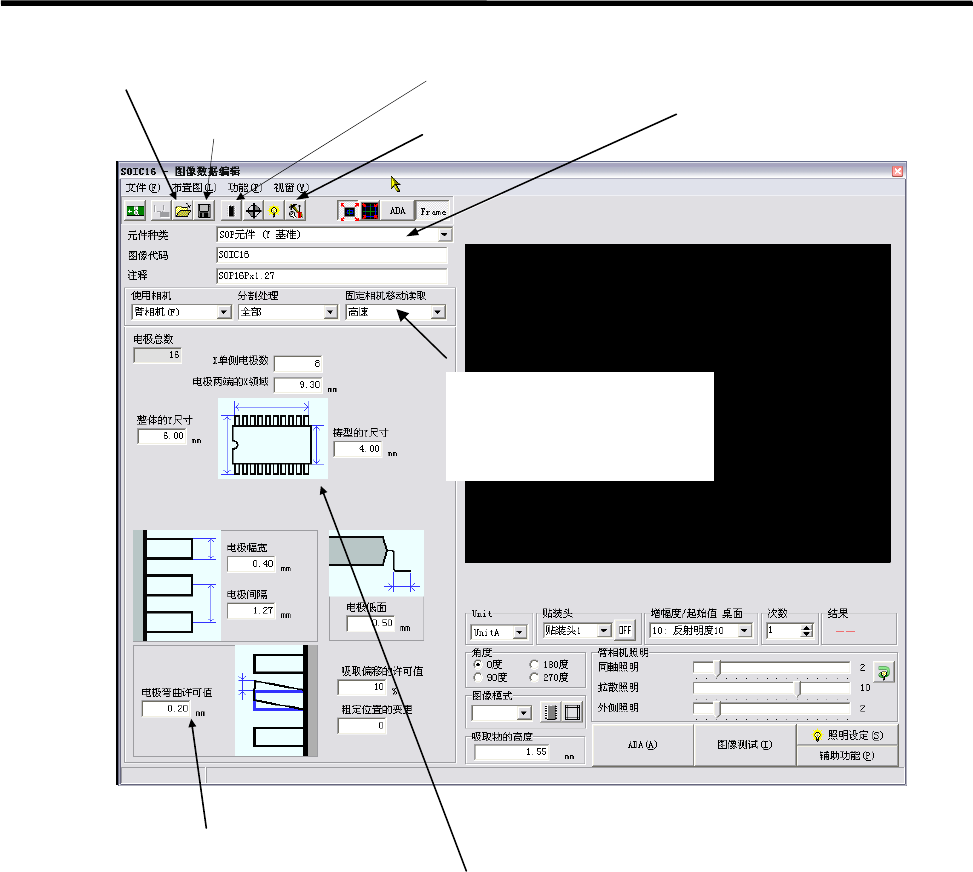
以上窗口是典型的图像资料库窗口。
【项目】
文件>打开 打开已经登录的与当前窗口相同种类元件的显示窗口。选择后,点击<
读取>按钮。如果想要删除已经登录的资料时,在同一画面上选择想要删
除的数据后,点击<删除>按钮。
文件>另存为 将现有文件附加上名称和注释后进行保存。不输入注释也可以进行保存。
文件>保存 对已经附带文件名的文件再次进行保存时,无需再输入文件名,请直接
选择保存即可。
文件>关闭 关闭已经打开的窗口。
元件种类 显示前一窗口中选取的元件类型。若要用下级元件品种进行替换时,可
以打开<元件种类选择组合框>进行选择。
图像代码 在建立新资料时,可以进行任意输入。从元件列表中进行选择而进入元
件编辑画面时,其元件名称将被表示出来。它与元件资料库相链接。
★最大字符数:半角 38 文字。
注释 可以输入注释。 ★最大字符数:半角 40 文字。
有关使用相机、分割处理、固定相机移动读取、元件资料设定范围等,请参考下
页以后的说明。
在图像窗口中显示出与被选择元件品种相对应的
典型元件模型。
该模型与图像窗口中显示的元件形状相对应。
元件数据的设定区域
点击打开缺省引脚/球电极的窗口。在 BGA/CSP
的情况下,将指定任意球电极的配置。
当元件名称按其种类分组
时,单击后选择其他的种类元
件。
点击对设定的文件进
行保存。
点击打开保存的文件
通过固定相机/贴装臂相机的
移动功能使用/未使用的选
择,进行速度设定。
(M6ex/M6ez 只对应静止读
取
)
点击并打开资料库扩
张设定画面。
5.资料库的制作与编辑
5-49
图像资料库的扩张设定
【菜单】 图像程序编辑>图像资料库的扩张设定>元件方向判定
这是对吸取元件的方向进行判定的功能。在根据元件的种类对正面和背面进行判定时使用。
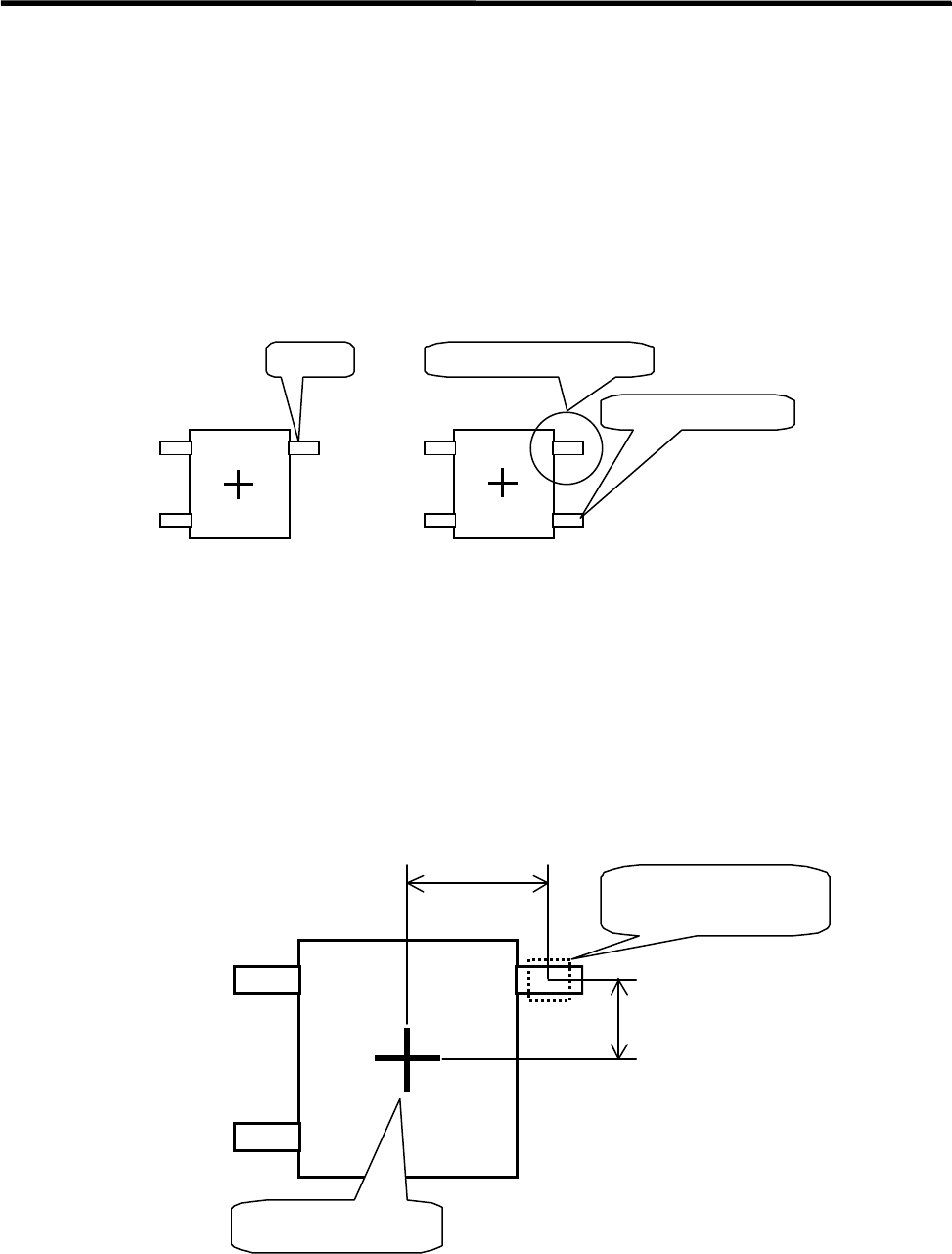
在正常的吸取状态下,读取的结果如下图左侧所示,但如果当正面/背面呈翻转状态时进行读取,
在本来应该识别出引脚 A 的位置上就看不到引脚 A,而在本来看不见的位置上却被识别出来。
正常时的
摄影结果
引脚 A
正面和背面翻转
时的摄影结果
引脚在原来的位置
在别的位置上被识别
这样,对于那些在正常时和正面/背面翻转时的读取结果可以明确判别的具有「特征判定部分」的
元件,通过对「元件方向判定」的条件进行设定,就可以对其正面/背面进行判定。
● 正面/背面判定的设定例
在下图的元件状态下,为进行元件方向的判定(正面/背面判定)而进行的条件设定,如下页所示。
识别时的元件中心
距离 Y
距离 X
特征判定部搜索区域
(设定尺寸)