天龙M10 M20_中文手册.pdf - 第431页
14.智能型送料器功能 14-15 服务器软件的运用 关于服务器软件 服务器软件(CompSvr.exe)可以对 ID 数据库(送料器 ID 和元件条形码的相关情报)及元件表 (元件条形码和元件代码的相关情报)进行管理。另外,还可以作为功 能的一部分,对包括条形 码制作软件在内的指令、送料器及元件条形码进行制作。 在此,对服务器软件的运用方法进行说明。 务软 起动和退出 ■ 起动 双击 Windows 任务栏的服…

14.智能型送料器功能
14-14
送料站的确认
在需要对任意元件的设置通道(送料器)进行确认时加以实行。
【步骤】
① 扫描「表示/非表示」条形码,打开 ID 登录画面(InputBar)。
② 扫描元件的条形码。
③ 扫描「送料站的确认」的条形码。
④ 在信息窗口中会显示出结果,请对内容进行确认。
→如果送料器已经设置在对象通道上时,LED 将会一时显示出确认状态(浅蓝色/闪亮)。
→例如,应该设置在前侧送料器固定架的 34 号通道上的 1005C 元件,如果误设置到 30 号通
道上时,在信息窗口中将会显示出:①误设置的通道号、②正确的通道、③元件名称等。
「设置错误 送料站 (前)-30 ->送料站 (前)4-34 "1005C" ID:63-7」
① ② ③
【注释】 送料站的确认指令,只有在生产一时停止时才可以接受。
实际上,作为送料站确认功能的实行时间,应该在点击生产开始时生产画面的「运转开始按钮」
之后或者一时停止进行元件的更换作业之后加以实行。(无论在哪个时间,直到按下贴片机的起
动按钮之前,都要保持生产的一时停止状态。)
14.智能型送料器功能
14-15
服务器软件的运用
关于服务器软件
服务器软件(CompSvr.exe)可以对 ID 数据库(送料器 ID 和元件条形码的相关情报)及元件表
(元件条形码和元件代码的相关情报)进行管理。另外,还可以作为功能的一部分,对包括条形
码制作软件在内的指令、送料器及元件条形码进行制作。
在此,对服务器软件的运用方法进行说明。
务软
起动和退出
■ 起动
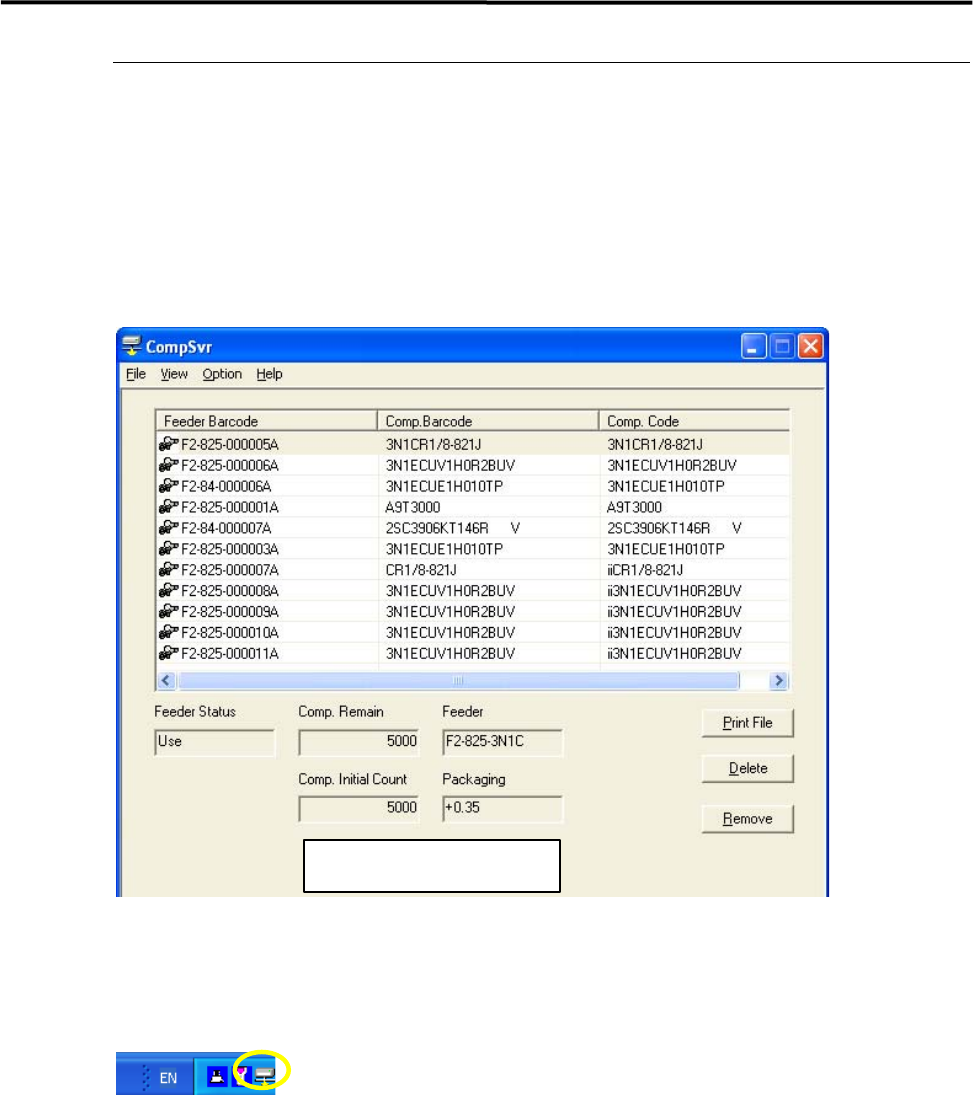
双击 Windows 任务栏的服务器软件图标,即可起动服务器软件。
■ 退出
点击“文件>退出”,即可退出服务器软件。
如果退出服务器软件,与条形码输入软件及客户端软件的连接将被隔断。如果在退出后需要再次
使用智能型功能时,在贴片机的情况下,请再次起动贴片机;而在 PC 的情况下,可从 Windows
的任务栏点击“开始>程序>Intelligent Tool>服务器软件”加以实行。
14.智能型送料器功能
14-16
ID数据库
对送料器 ID 条形码和元件条形码的相关情报进行显示。
在此,针对 ID 数据库的各项功能加以说明。
■ 制作送料器条形码的打印文件
【步骤】
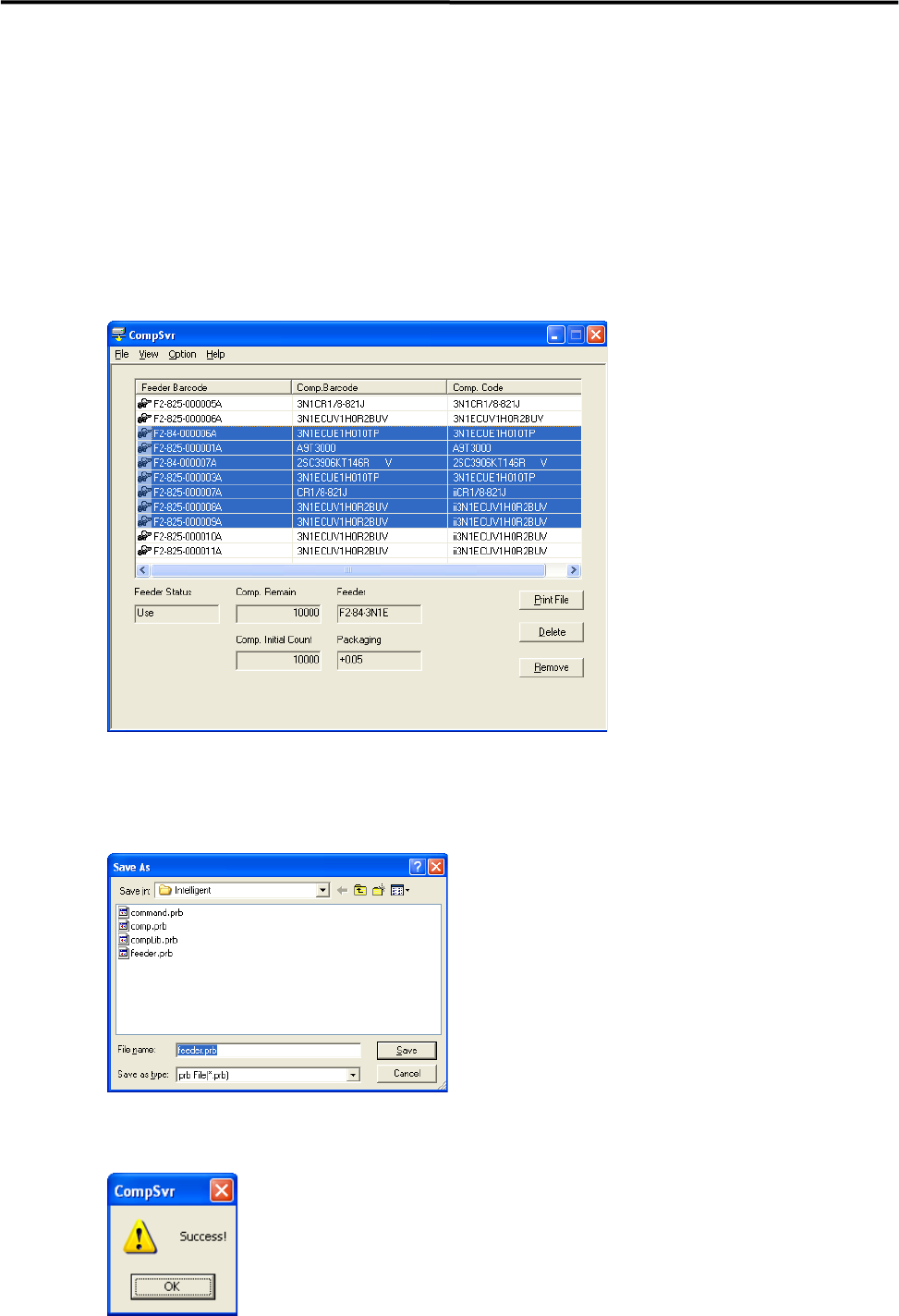
① 通过鼠标点击,对想要进行条形码打印的送料器加以选择。如果按住鼠标左键加以拖动,可
以对多个记录进行一起选择。
② 在选择记录后,点击「印刷文件」按钮。会显示出保存的场所和文件名输入的对话框,请任
意设定之后,点击「保存」按钮。
→默认的候补文件名为“feeder.prb”。
③ 如果印刷文件的保存成功,将显示出完成信息,请点击「OK」按钮。
【参考】 有关送料器条形码的条形码印刷,请参照「条形码印刷」一项。