天龙M10 M20_中文手册.pdf - 第498页
16.点胶机 16-18 点胶检查的运用 建议先在测试点布站上实施点胶检查,当确认点胶面积已经 OK 之后, 再开始进行生产。 具体有下列两种方法。 【操作 A】 ① 按下 START 开关,执行程序,在测试点布站上开始点胶之后, 按下 STOP 开关。 ② 此时,画面下部的信息显示栏和覆盖图将会开启。 通过覆盖图,对点胶形状进行确认,再通过信息显示栏,对点胶径与点胶面积比进行确认。 ③ 反复实施点胶补正(重试),当点胶检查 OK 后,…
16.点胶机
16-17
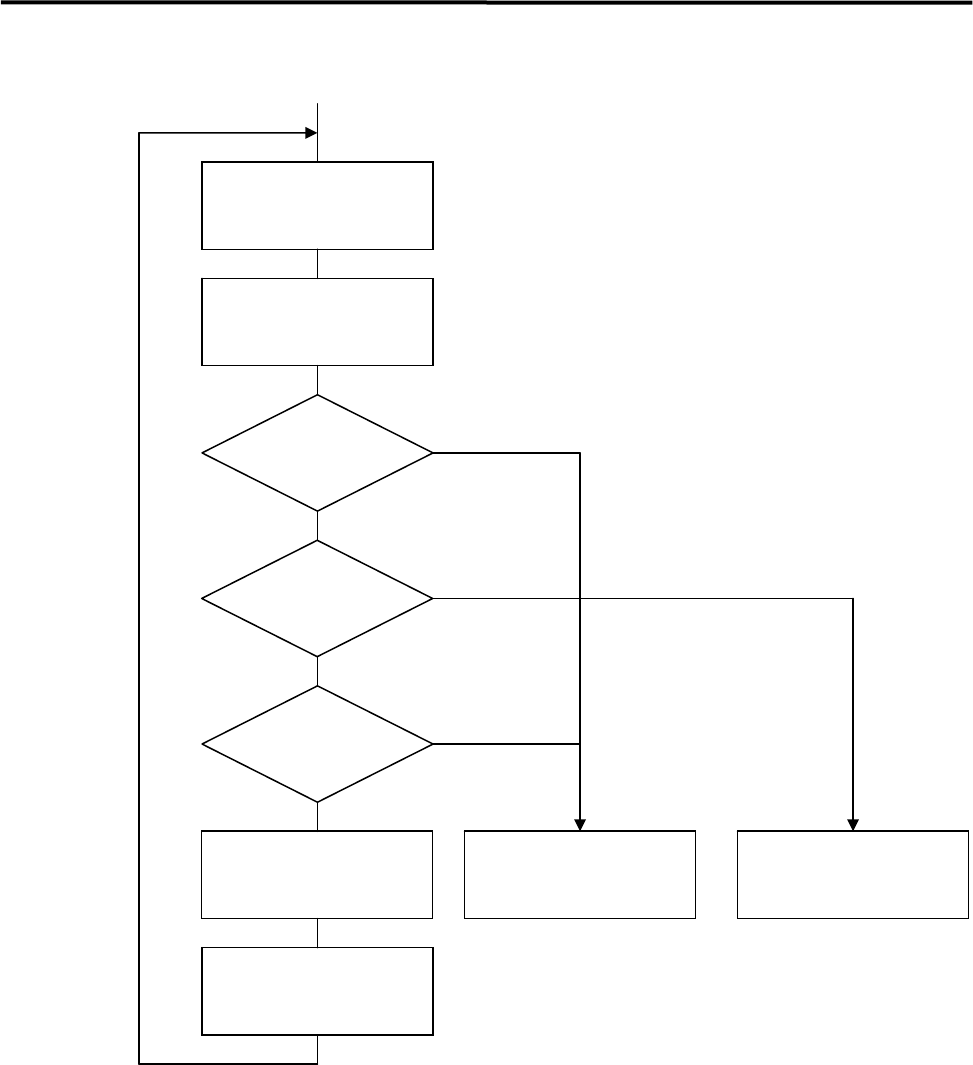
点胶补正的顺序
No
Yes
Yes
No
Yes
No
点胶检查涂布
(打点/引线)
图象处理
点胶位置变更或者
测试点布站
送纸
检查最低 OK 数
图像处理 OK?
点胶面积、引线幅宽
平均容许范围?
是否超出
最大检查次数?
基板点胶开始 报警停止 点胶补正
点胶补正
16.点胶机
16-18
点胶检查的运用
建议先在测试点布站上实施点胶检查,当确认点胶面积已经 OK 之后,
再开始进行生产。
具体有下列两种方法。
【操作 A】
① 按下 START 开关,执行程序,在测试点布站上开始点胶之后,
按下 STOP 开关。
② 此时,画面下部的信息显示栏和覆盖图将会开启。
通过覆盖图,对点胶形状进行确认,再通过信息显示栏,对点胶径与点胶面积比进行确认。
③ 反复实施点胶补正(重试),当点胶检查 OK 后,按下 START
开关,重新开始生产。
从下次开始,就不需要在点胶检查时停止生产。
【菜单】 手动>点胶
【操作 B】
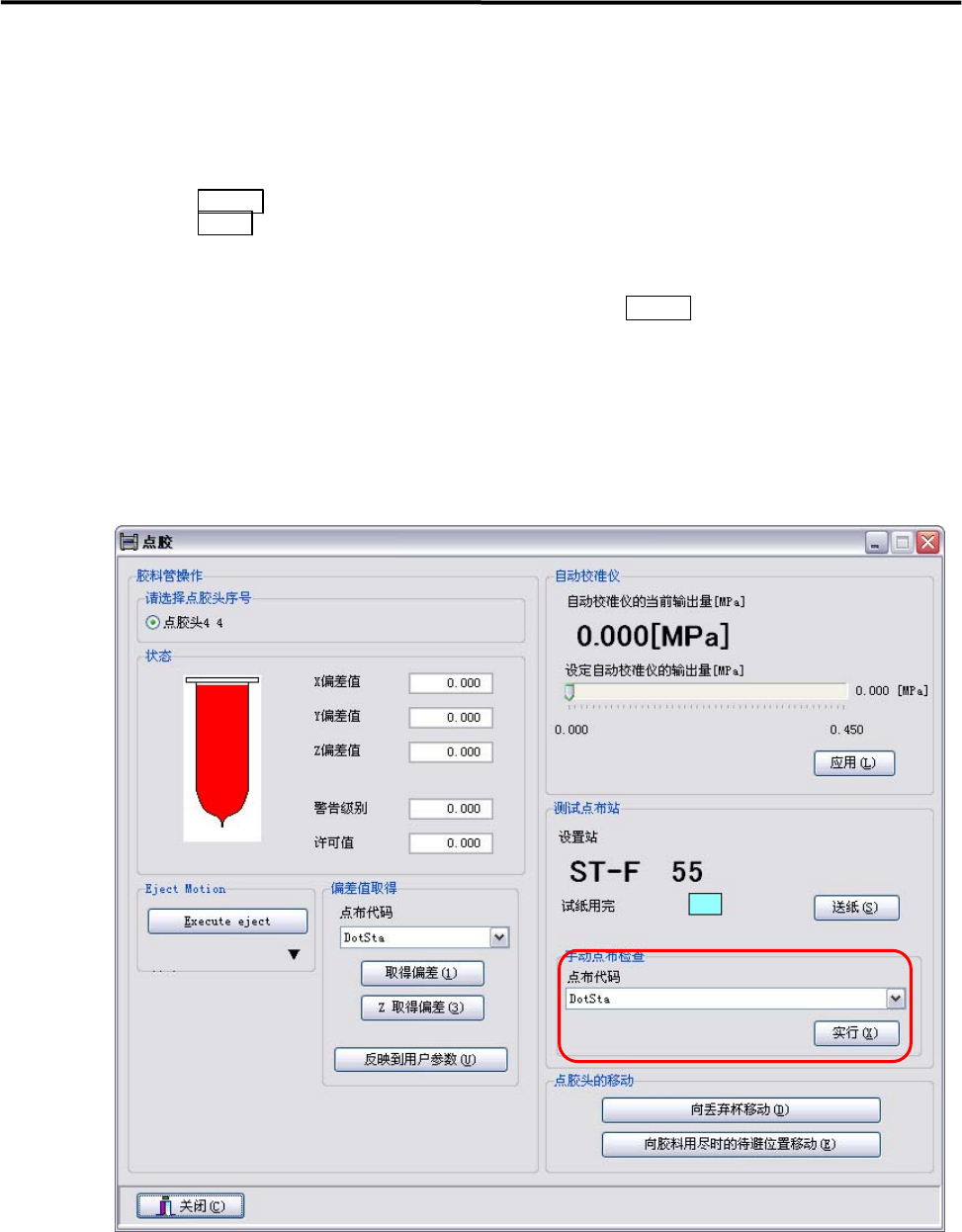
① 点击“手动>点胶”,打开点胶的画面。
② 此时,画面下部的信息显示栏和覆盖图将会开启。
通过覆盖图,对点胶形状进行确认,再通过信息显示栏,对点胶径与点胶面积比进行确认。
③ 在该画面中,选择[手动点布检查]栏中的[点胶代码],
然后点击<实行>按钮。
④ 在测试点布站上进行点胶检查。
⑤ 反复实施点胶补正(重试),当点胶检查 OK 之后,再开始生产。

16.点胶机
16-19
◆ 信息显示的内容
[AR]…点胶面积(平方毫米×1000)
[LS]…点胶径的最大直径(μm)
[SS]…点胶径的最小直径(μm)
[SD]…点胶面积比(%)
【注释①】 信息显示的[AR]、[LS]、[SS]、[SD]的一行,表示 1 个点胶点的图像处理结果。
当图像处理结果为 OK 时,用蓝色加以表示,当结果为 NG 时,用橙色加以表示。
对蓝色显示的图像处理结果 OK 的点胶面积比进行总计(平均化),判定是否进入到
[检查容许值](±%)的范围内。
【注释②】 如果反复实施多次点胶补正(重试),点胶检查总是无法 OK 的(不收敛)时,
请对点胶量进行调整。
还要对点胶数据的点胶条件进行调整,使信息显示的[LS]与[SS]尽量接近点胶检查数据
编辑(图像数据)中的[预想尺寸],或者使[SD]尽量接近 100%。
(请尽量调整到信息显示栏中的蓝色图像处理结果 OK 行多多地出现。)
【注释③】 在变更点胶检查的点胶条件时,请按照与基板点胶相同的点胶条件,
对数据进行变更。
在通常情况下,请合在一起加以考虑,使点胶条件保持相同。
【注释④】 如果在贴装&标识符(程序)中存在点胶检查(测试点布站)的步骤时,
在其之后的点胶步骤中都会反映出该点胶检查步骤。
如果其后还有第 2 次的点胶检查(测试点布站)步骤时,前一次的点胶检查将会被删除,
更新为新的点胶检查,并反映到以后的点胶步骤中。
例如,可以编制『点胶量较小的点胶检查→点胶量较小的点布→点胶量较大的点胶检查
→点胶量较大的点布』这样的程序。