天龙M10 M20_中文手册.pdf - 第187页
5.资料库的制作与编辑 5-23 在 ANC 上安装吸嘴 【菜单】 手 动 > 吸嘴情报 选择适合于进行生产的吸嘴并正确安装在 ANC 上。首先在 [吸嘴情报]的[手动操作]中 点击[打开]按钮, 打开 ANC 的滑动通道。 将 吸嘴上的凹 形 缺口对准 ANC 站孔 的定位针并垂直 插入。 凹形缺 口 吸嘴 上部图 【注释】 如果贴装头及 X/Y 轴尚在 ANC 之上,无法安装吸嘴时,请点击<向吸嘴顺序变换位置移动>…
5.资料库的制作与编辑
5-22
制作图像数据的支持工具
一些图像数据已预先登录在主资料库中。若要使用其中的某些有用的数据,则可以将其复制到用户资
料库上进行使用。
在建立新的图像数据时,有 4 种有用的工具可以使用,分别是照明调整、辅助功能、A D A(Automatic
Data Acquisition:自动数据获取)和图像测试。
使用照明调整可以使元件的照明设定更容易进行;使用辅助功能可以 在 机器上完成将元件吸取到吸 嘴 上的操
作以及被吸取到吸嘴上的元件在相机上的移动操作;使用 ADA 可 以 使图像数据的制作更加容易;图像测试
工具则可以确认已创建的数据是否可用于实际贴装。图像测试工具还可以在标识符数据的情况下使用。
ADA 和 图像测 试 , 根据处理元件的不同,具有以下限制。
○:可执行 ×:不可执行或者不需要
处 理 对 象 ADA 图像测试
小片元件、电解电容、晶体管、功率晶体管 ○ ○
SOP,SOJ,QFP,PLCC,LCC ○ ○
BGA/CSP ○ ○
插座元件 × ○
基准标识符 × ○
坏板标识符 × ○
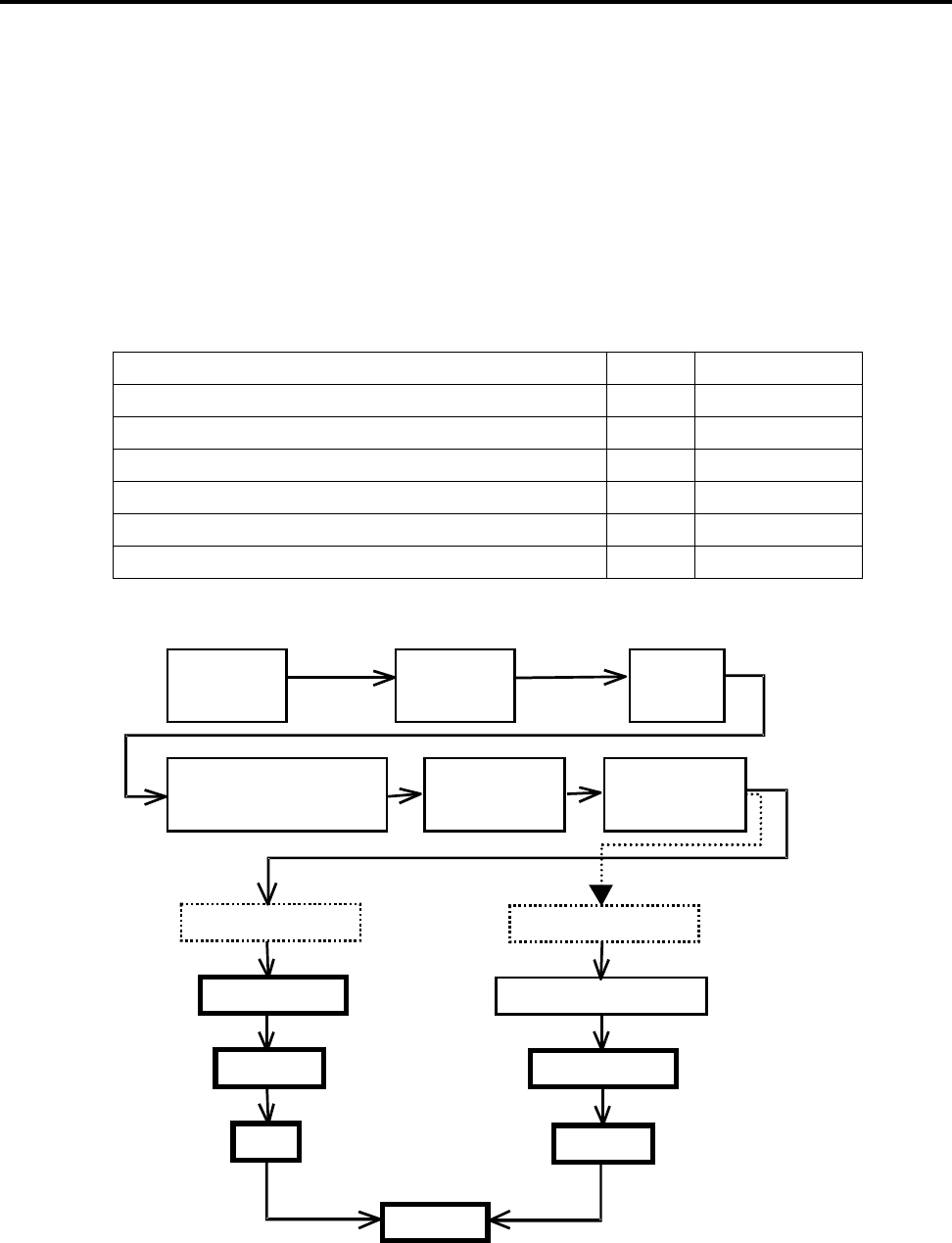
使用图像数据的制作工具建立图像数据的步骤简要如下:
在ANC上
安装吸嘴
在贴装头上
安装吸嘴
选择图像
LIB
在图像代码一览框中
选择元件的种类
打开图像数据
编辑窗口
输入图像代码
和处理方法
输入尺寸数据等
ADA可能处理的元件
ADA不能处理的元件
辅助功能
辅助功能
照明设定
照明设定
ADA
图像测试
5.资料库的制作与编辑
5-23
在 ANC 上安装吸嘴
【菜单】 手动>吸嘴情报
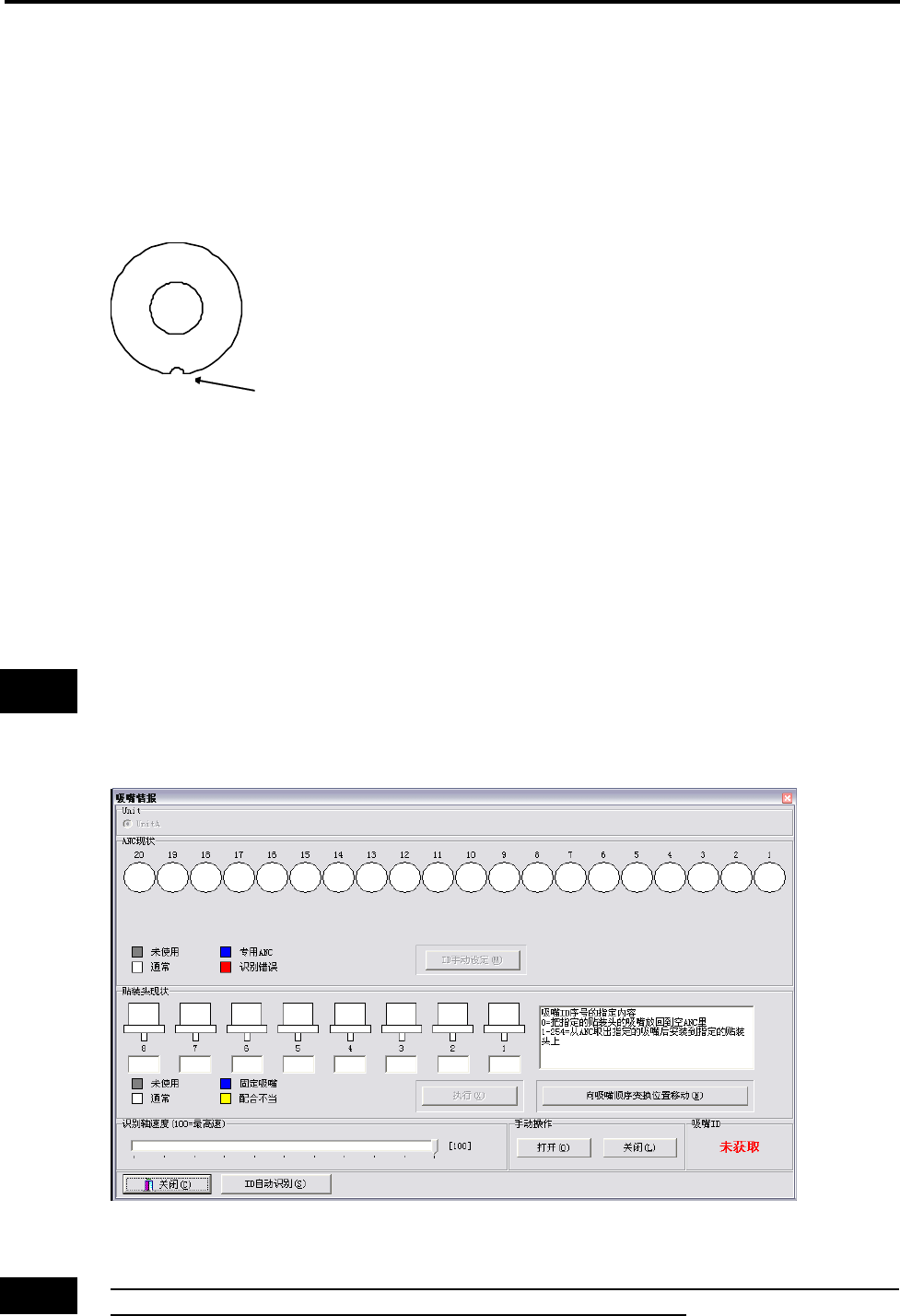
选择适合于进行生产的吸嘴并正确安装在 ANC 上。首先在[吸嘴情报]的[手动操作]中 点击[打开]按钮,
打开 ANC 的滑动通道。
将吸嘴上的凹形缺口对准 ANC 站孔的定位针并垂直插入。
凹形缺 口
吸嘴上部图
【注释】 如果贴装头及 X/Y 轴尚在 ANC 之上,无法安装吸嘴时,请点击<向吸嘴顺序变换位置移动>按钮,
将贴装头移动到退避位置坐标上。
在贴装头上安装吸嘴
【菜单】 手动>吸嘴情报
本系统可以自动将吸嘴安装到贴装头上。
在 ANC 操作过程中,请不要用手在贴装头上安装吸嘴。如果安装不完全时,吸嘴可能会与机器的
其它部位碰撞,造成贴装头损伤。
对 ANC 的现状﹝在哪个站上安装有哪个吸嘴或者没有哪个吸嘴﹞及贴装头的现状﹝在哪个贴装头
上安装有哪个吸嘴或者没有哪个吸嘴﹞进行识别。
该操作会伴随有贴装头的移动。请不要将头或者手等身体的一部分探进贴片机内,可能会受到伤
害。另外还要对贴片机周围的人员是否有受伤的危险等情况进行确认。
注意
警告
注意:根据机种的不同,实装台数/
贴装头数也有所差异。
5.资料库的制作与编辑
5-24
■ 吸嘴 ID 的自动识别
点击[ID 自动识别]按钮。
贴装头部在贴装臂相机的上部移动,可以将对各贴装头上吸嘴的有无进行检查(M6/M6ex/M6ez 为扫描相
机)。
然后基板相机扫描ANC,并读取ANC上的吸嘴ID。贴装头将其上的吸嘴放入空置的ANC站上。
1
基板相机再次对从贴装头取下并收存在 ANC 上的吸嘴的 ID 进行读取,并将所有吸嘴的ID 显示在[ANC
现状]栏上。此时,由于贴装头上已没有残留的吸嘴,[贴装头现状]栏将全部变为空白。
为了进行 ADA 或者图像测试,需要在指定的贴装头上安装吸嘴时,在[贴装头现状]的对应框中输
入“吸嘴 ID”,然后点击<执行>按钮。吸嘴交换将自动进行
。操作结束后在有吸嘴的框中输入“0”后,
点击<执行>按钮,指定的吸嘴将会自动返回到 ANC 上。
【注释】 使利用辅助功能上的“ANC>吸嘴 ID 编辑”也可以完成上述操作。
【注释】 在 M7 的情况下,如果点击<ID 自动识别>按钮,会在所有的实装台(Unit)上进行实施。
在手动操作时需要对实装台(Unit)加以选择。
辅助功能
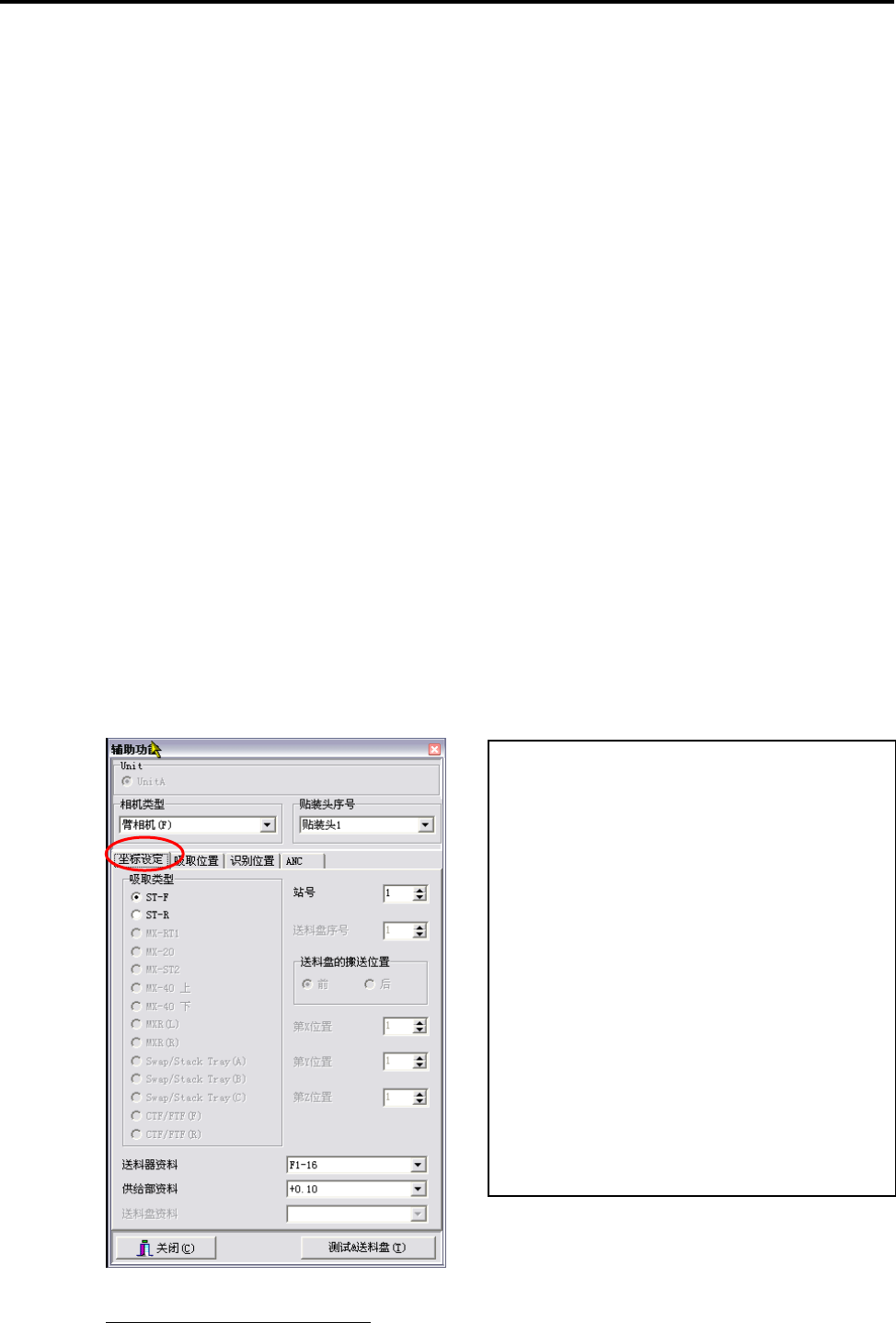
使用辅助功能可以使指定的吸嘴吸取到指定的元件。该辅助功能窗口可以从[图像数据编辑]窗口中
打开。
Unit 在 M7 的情况下,对安装元件的实装台(Unit)进行指定。
相机种类 对该元件图像处理所用的相机进行选择。选定的相机将会显示在[图像数
据编辑]窗口上。
贴装头序号 对该元件图像处理所用的贴装头序号进行选择。
测试&送料盘 打开测试窗口。
1
在万一空置的吸嘴站数量少于贴装头上带有的吸嘴数量时将会出现错误。这时只需将必要数量的吸嘴从
ANC 上取下来进行重新操作。
● 坐标设定
在这里对 ADA 以及图像测定元件的吸取 位置进行设
定。在[吸取类型]栏中选择适当的项目。根据选择的
吸取类型,可设定的项目随之发生变化。对可设定的
所有项目进行输入后,点击<坐标设定>按钮,[吸
取坐标]和[元件丢弃位置]将被输入到[吸取位置]
框中。
如果不指定资料库名称,资料库中登录的初始设定将
不会被反映到[吸取位置]框中的[吸取坐标]上,并且
[元件丢弃位置]也不会有输入。
在使用料盘元件时,请输入料盘资料库的名称。对[X
序号]和[Y序号]的指定,需要在料盘资料库中有元件
间距的数据。
<送料器驱动>按钮只有在 ST(F)/(R)的情况下
才有效,将对指定的送料器进行驱动。