天龙M10 M20_中文手册.pdf - 第304页
9.生产 9-20 元件替换 如果需要在送料器上将不同于登录在数据库上的元件进行替换时,请按照以下步骤进行实施。 【步骤】 (1) 将送料器从送料器固定架上拆卸下来。 (2) 扫描「表示/非表示」条形码,打开[ID 登录]窗口(InputBar)。 (3) 如果通过鼠标操作, 在 [ID 登录] 窗口 (InputBar) 点击模式> 「登录解除」 项目, 就会显 示出「登录解除模式开始」画面。 (4) 对送料器的条形码进行扫描。…

9.生产
9-19
智能型送料器功能(选购品)
【注释】 在使智能型送料器功能有效的情况下,需要在“系统>用户参数>智能型送料器”中勾选‘智能型
送料器功能设为有效’的选项。
)
第 11 章_参数的设定
元件短缺处理
在生产中如果发生元件短缺的情况下,请按照以下步骤进行处理。
【步骤】
① 将送料器从送料器固定架上拆卸下来。
② 将元件短缺的元件卷盘拆卸下来,更换为新的元件卷盘。
③ 扫描「表示/非表示」条形码,打开[ID 登录]窗口(InputBar)。
④ 对送料器的条形码进行扫描。→将显示出送料器情报。
⑤ 对元件的条形码进行扫描。
⑥ 对「数据库登录」的条形码进行扫描。
→[生产]窗口的「元件剩余数」将重新设置为初始值。
⑦ 对结果是否 OK 进行确认之后,扫描「表示/非表示」条形码,关闭[ID 登录]窗口。
⑧ 将送料器安装到送料器固定架上。
错误解除
当发生元件短缺以外的错误(吸取 NG、送料器故障、拆夹闭锁等)时,请按照以下的步骤对错误
加以解除。
【步骤】
① 将警报停止,然后进行复原处理。
② 通过信息窗口和送料器的 LED 显示,对错误内容进行确认。
)
有关 LED 的显示内容,请参照「第 14 章_智能型送料器>资料」一节。
③ 从送料器固定架上拆下送料器,对不良之处进行修正。
④ 扫描「表示/非表示」条形码,打开[ID 登录]窗口(InputBar)。
⑤ 对送料器的条形码进行扫描。
⑥ 对元件的条形码进行扫描。
⑦ 对「数据库登录」的条形码进行扫描。此时元件剩余数不进行初始化。
⑧ 对结果是否 OK 进行确认之后,扫描「表示/非表示」条形码,关闭[ID 登录]窗口。
⑨ 将送料器安装到送料器固定架上。
【注释】 如果在“用户参数>功能设定(1)”中,将「自动解除元件短缺」设定为“有效”时,以没有从
送料器固定架上拆下送料器为条件,省略步骤④~⑧的作业,通过按下 START
开关,就可以进
行再生产。

9.生产
9-20
元件替换
如果需要在送料器上将不同于登录在数据库上的元件进行替换时,请按照以下步骤进行实施。
【步骤】
(1) 将送料器从送料器固定架上拆卸下来。
(2) 扫描「表示/非表示」条形码,打开[ID 登录]窗口(InputBar)。
(3) 如果通过鼠标操作,在[ID 登录]窗口(InputBar)点击模式>「登录解除」项目,就会显
示出「登录解除模式开始」画面。
(4) 对送料器的条形码进行扫描。
(5) 将旧元件从送料器上拆卸下来。
(6) 对「数据库登录解除」的条形码进行扫描。
(7) 对结果是否 OK 进行确认,然后将新元件安装到送料器上。
(8) 对送料器的条形码进行扫描。
(9) 对新元件的条形码进行扫描。
(10) 对「数据库登录」的条形码进行扫描。
(11) 对结果是否 OK 进行确认之后,扫描「表示/非表示」条形码,关闭[ID 登录]窗口。
(12) 将送料器安装到送料器固定架上。
【注释】 在 InputBar>选择>[设定]窗口中,如果勾选「解除模式设为无效」的选项,可以省略步骤③
的作业。
元件拆卸
如果需要从送料器上拆下元件,不再使用时,请按照以下步骤进行实施。
【步骤】
① 将送料器从送料器固定架上拆卸下来。
② 扫描「表示/非表示」条形码,打开[ID 登录]窗口(InputBar)。
③ 通过鼠标操作,选择解除模式。
→在[ID 登录]窗口点击模式>「登录解除」选项,就会显示出「登录解除模式开始」画面,
请点击「OK」按钮。
④ 对送料器的条形码进行扫描。
⑤ 对「数据库登录解除」的条形码进行扫描。
⑥ 对结果是否 OK 进行确认之后,扫描「表示/非表示」条形码,关闭[ID 登录]窗口。
⑦ 将元件从送料器上拆卸下来。
【注释】 在 InputBar>选择>[设定]窗口中,如果勾选「解除模式设为无效」的选项,可以省略步骤③
的作业。
9.生产
9-21
生产中的编辑
在生产中,可以进行数据输入、检测、图像测试等的编辑作业,并可以对程序/各数据等进
行修正/变更。而且,修正/变更等编辑的内容还可以马上反映到正在实行的生产中。
【注释】 关于生产中的“暂时修正”,请参照下一页。
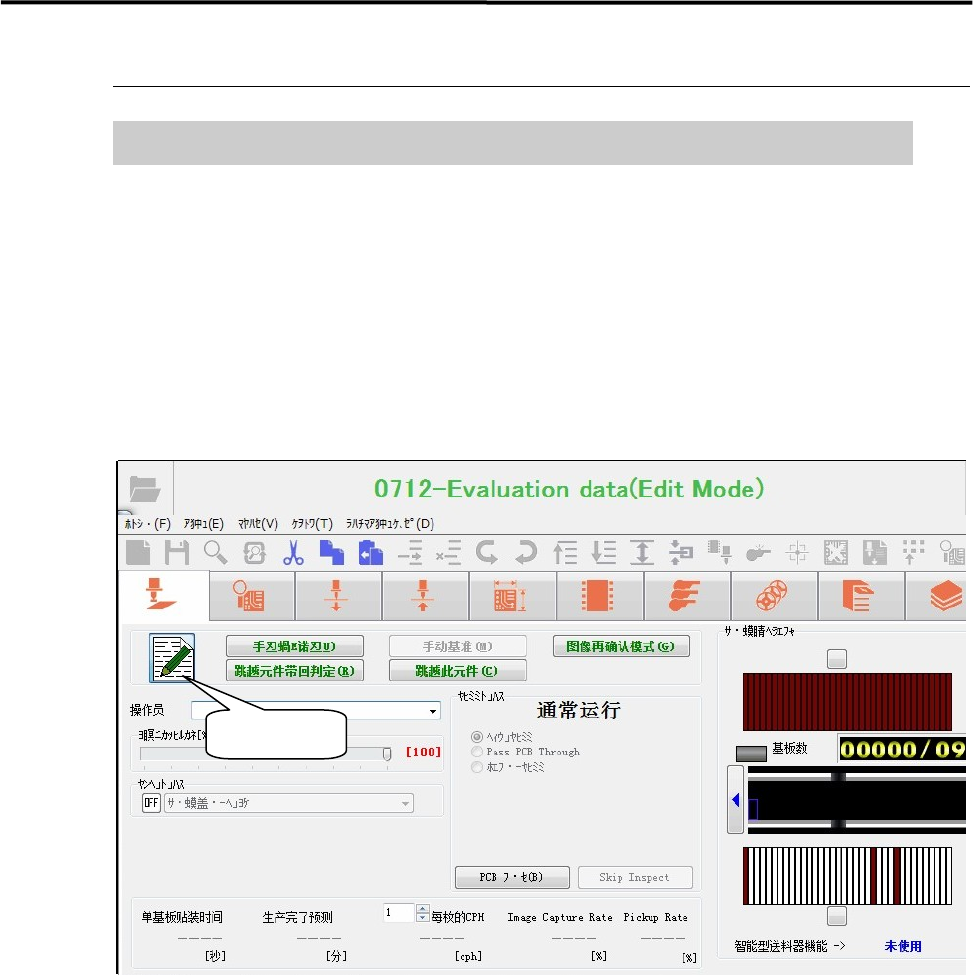
在生产过程中,当暂时停止时、基准识别错误停止时、元件短缺停止时,[生产]窗口中的<修正
模式>按钮将变为有效。如果点击该按钮,附属模式将从“暂时停止”移动到“编辑”模式下,就
可以进行编辑作业。此处的编辑作业与通常的编辑基本相同,但是基板夹紧状态的变化功能以及
DO 的直接控制功能将不能实行。
在对程序/各数据进行修正/变更等编辑后,请点击<修正模式>按钮,返回到“暂停”状态之后再
重新开始生产。
当重新开始生产之后,修正/变更等编辑的内容就会被加以反映。
在进行生产中的编辑时,不仅要进行通常的数据检查,同时还要对编辑前的数据进行比较检查。
通过该检查如果发现错误,则不能对现在实行中(生产中)的数据进行更新。不能进行数据更新的
情况如下所示。
z 插入/删除贴装数据行。
z 变更“贴装头”的项目。
z 变更“功能”的项目。
z 变更基板数据的原点坐标。
z 数据检查中发现错误。
在上述检查中,如果发现错误时,请采取重新编辑或者取消生产等方法进行处理。
修正模式