天龙M10 M20_中文手册.pdf - 第139页
2.程序的制作和编辑 2-81 ■ 送料器数量的变更 可以对[使用元件/吸嘴一览]选项卡内的[送料器数量]进行变更。 在关闭[使用元件/吸嘴一览]画面时,已变更的送料器数量将会反映到吸取数据上。 【操作】 ① 选择想要变更送料器数量的元件代码。 ② 输入送料器数量。 (输入值的上限要与[基板内使用数]相同,0 以下的数值不能输入。) ③ 如果按下 < 关 闭 > 按钮,就会显示出变更的确认信息画面。 在送料器数量变更后,用&…

2.程序的制作和编辑
2-80
制作数据的确认
这是对制作的数据进行确认的各种功能。
数据检查
【菜单】 程序编辑>功能>数据检查
数据检查就是对贴装&吸取数据和与其链接的资料库的逻辑错误进行检出的功能,通过选择上述菜
单就可以执行数据检查。除此之外,在程序编辑窗口中进行保存时以及生产菜单中进行生产数据
选择时,也会自动执行这一功能。万一发生错误的情况下,将会出现错误信息。
根据错误信息,对资料库进行编辑之后,一定要将编辑后的资料库进行保存。然后再按照下列的
三种方法中的一种方法进行数据检查。
1.执行上述的“程序编辑>功能>数据检查”。
2.在程序编辑窗口中执行数据保存。
3.在数据检查窗口中执行“文件>再检查”。
如果出现“元件资料库中登录的吸嘴序号没有登录到吸嘴情报中”的信息框,说明程序数据自身
不应该有问题。在这种情况下,可进行吸嘴情报菜单的吸嘴ID自动识别操作,让贴片机对使用
的吸嘴进行识别。
【注释】 即使现在已经打开但是没有保存的数据,不能进行数据检查。
贴装点、吸取点、基准标识符坐标的检查
【菜单】 程序编辑>功能>检测>搜索
这是通过在显示器上进行目视对用户指定的贴装点、吸取点以及基准标识符坐标进行检查的功能
(搜索)。(详细情况请参照本章的“检测输入”一节)
元件数据和使用吸嘴的检查
【菜单】 程序编辑>功能>使用元件/吸嘴一览
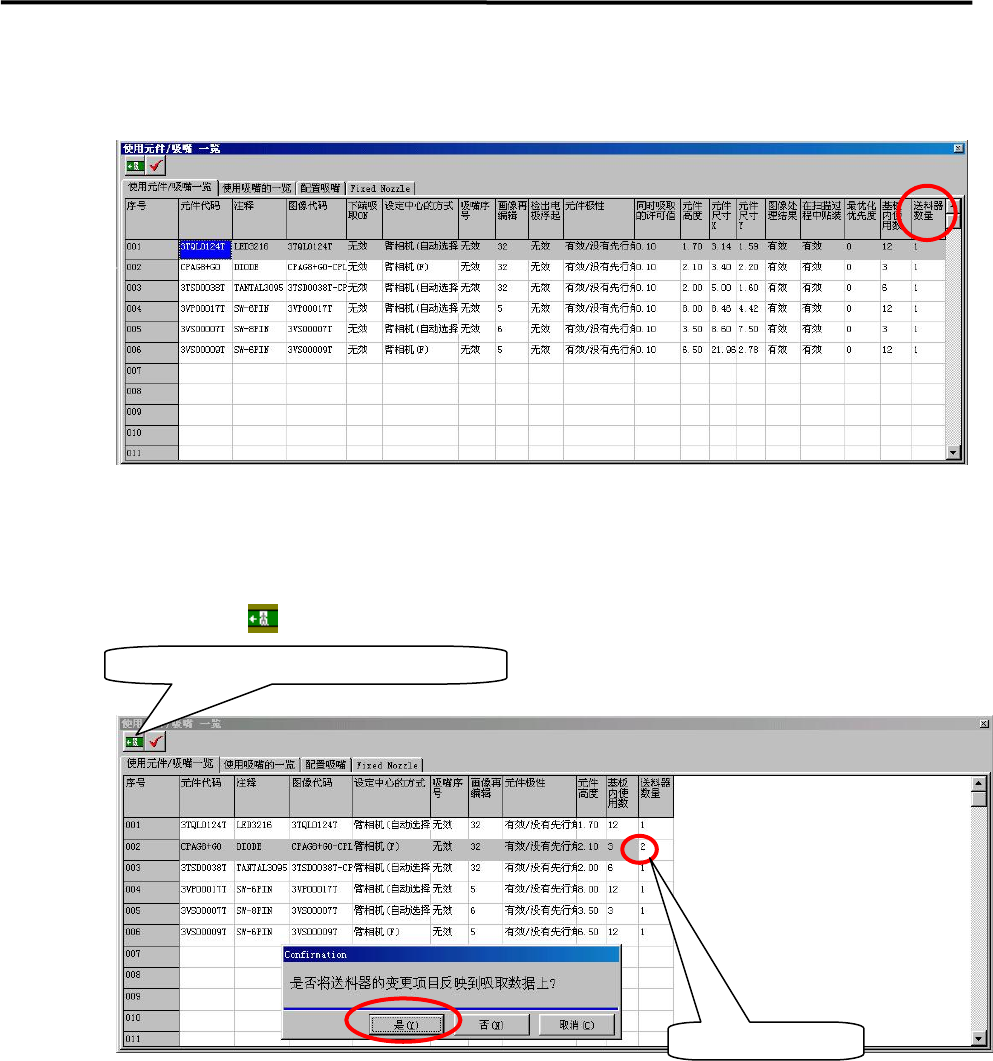
可以在程序编辑窗口对现在正在编辑中的程序的元件情报和吸嘴情报进行确认。
[使用元件一览]……对于使用元件,会显示出参照元件资料库的元件数据。
[使用吸嘴一览]……对于使用吸嘴,会显示出最大使用个数。
[吸嘴配置]…………会显示出所使用吸嘴的 ANC 配置状况。(在生产时,由于会自动对配置进
行优化处理,因此无需按照显示进行配置。)
[Fixed Nozzle]… 在没有附带 ANC(选购品)的情况下,会显示出各贴装头上所安装的吸嘴
状况。
2.程序的制作和编辑
2-81
■ 送料器数量的变更
可以对[使用元件/吸嘴一览]选项卡内的[送料器数量]进行变更。
在关闭[使用元件/吸嘴一览]画面时,已变更的送料器数量将会反映到吸取数据上。
【操作】
①
选择想要变更送料器数量的元件代码。
②
输入送料器数量。
(输入值的上限要与[基板内使用数]相同,0 以下的数值不能输入。)
③
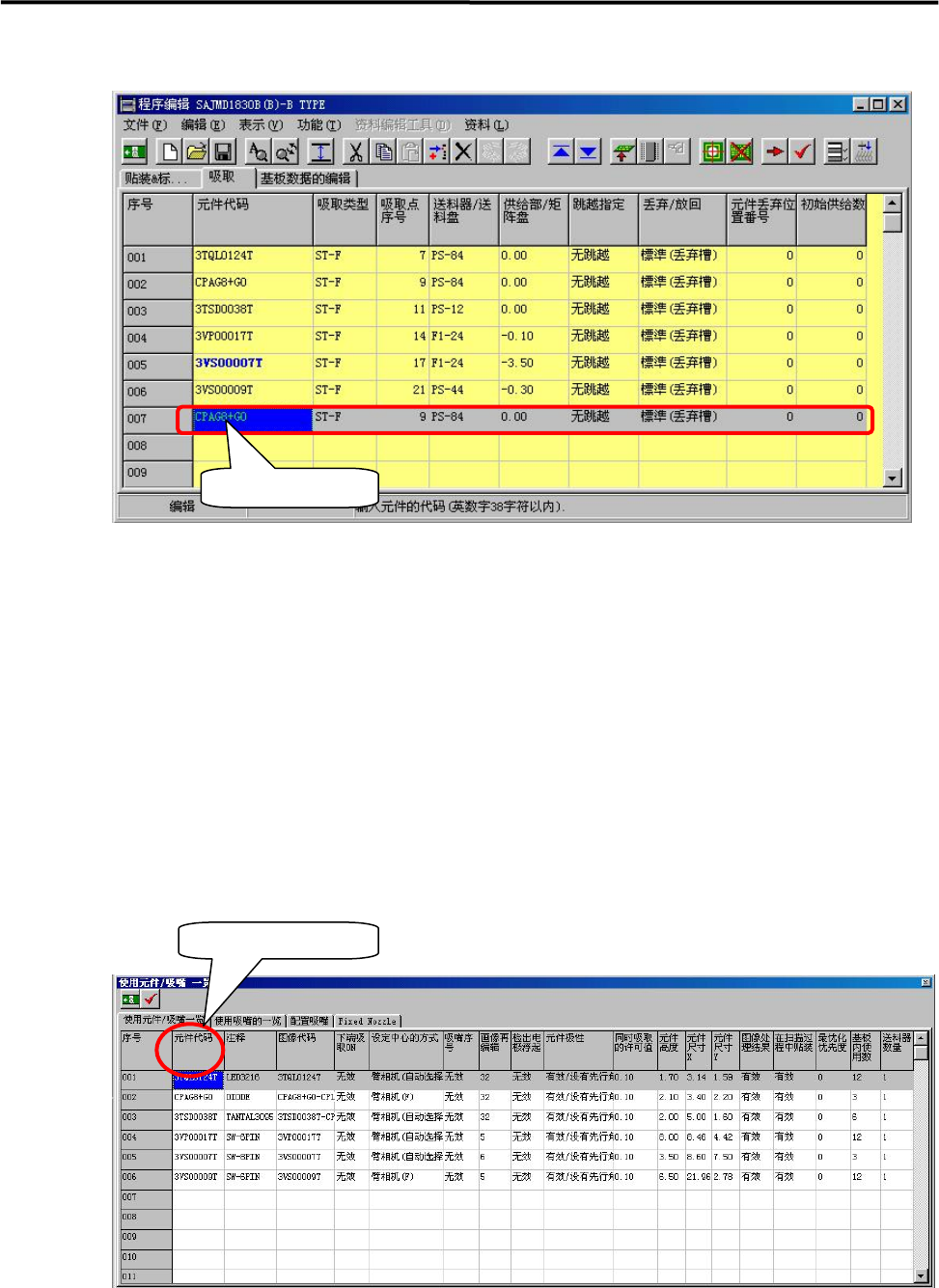
如果按下 <关闭>按钮,就会显示出变更的确认信息画面。
在送料器数量变更后,用<关闭>按钮确认。
【例】从 1 变为 2
2.程序的制作和编辑
2-82
④ 如果选择确认画面上的<是>,并关闭[使用元件/吸嘴一览]画面,变更的送料器数量就会反
映到吸取数据上。
● 当送料器数量增加时
变更后的吸取数据将会复制增加的部分。
数据将追加到吸取数据的最下边,吸取点序号也复制为原来的序号。
● 当送料器数量减少时
变更后的吸取数据将会消除减少的部分。
吸取数据按照从上往下的顺序消除。
【注释】 吸取点序号的变更及吸取数据的排序,可以通过最适化处理加以实行。
■ 排序功能
如果双击[使用元件/吸嘴一览]选项卡的各个项目,就会进行排序处理。
如果在相同项目上再一次双击,将会按照降序进行排序。
根据选择的项目,可以分别进行各自的排序。
反映到吸取数据
通过双击进行排序