天龙M10 M20_中文手册.pdf - 第308页
9.生产 9-24 手动基准功能 在生产中,如果发生基准标识符检出错误等情况出现错误停止时,可以 通过检测确定该基板的标 识符坐标,继续进行生产。 【操作】 ① 按下 CLEAR 开关,关闭警报音。 ② 按下 CLEAR 开关。 ③ 点击生产窗口中的<修正模式>按钮。 【注释】 可以对手动基准画面自动打开功能进行 ON/OFF 的设定(用户参数)。 ④ 点击<设定值移动>按钮,将基板相机向基准标识符坐标移动。 ⑤…
9.生产
9-23
生产中的暂时修正
在生产中,只是对生产进行暂时修正的情况下,可以利用的功能有以下三种,即“元件跳跃功能”、
“元件被带回判定的跳跃功能”以及“手动基准功能”。通过该功能所修正的内容仅适用于实行
中的生产,不能对原来的生产程序进行变更。
【注释】 但是,后述的“手动吸取点补正功能”,其修正值将会被保存在原来的生产程序中并加以变更。
另外,同样是后述的“图像数据的再编辑功能”,也会对元件的图像资料进行修正保存,并加以
变更。
在生产暂时停止时,如果点击生产窗口中的<修正模式>按钮,<元件跳跃>按钮及<元件被带回判定
的跳跃功能>按钮将会变为有效,就可以进行暂时修正。
元件跳跃功能
■ 错误停止时的跳跃指定
在出现错误生产停止的状态下,对错误的元件进行跳跃指定后,可以继续进行生产。
【操作】
① 按下 CLEAR
开关,关闭警报音。
② 按下 CLEAR 开关。
③ 点击生产窗口中的<修正模式>按钮。
④ 点击<元件跳跃>按钮。
⑤ 点击显示出的错误元件。
⑥ 从中选择<仅跳跃本次>或者<以后不贴装此元件>。
⑦ 点击<关闭>按钮,将窗口关闭。
⑧ 按下 START
开关,再次启动生产。
【注释】 在此所指定的元件跳跃,仅适用于实行中的生产,不能对生产程序的内容进行变更。
元件被带回判定的跳跃功能
就是通过元件被带回判定的 NG,对错误停止元件的再贴装处理加以跳跃的功能。
【操作】
① 按下 CLEAR
开关,关闭警报音。
② 按下 CLEAR 开关。
③ 点击生产窗口中的<修正模式>按钮。
④ 点击<元件被带回判定的跳跃功能>按钮。
⑤ 点击显示出的错误元件。
⑥ 点击<关闭>按钮,将窗口关闭。
⑦ 按下 START
开关,再次启动生产。

9.生产
9-24
手动基准功能
在生产中,如果发生基准标识符检出错误等情况出现错误停止时,可以通过检测确定该基板的标
识符坐标,继续进行生产。
【操作】
① 按下 CLEAR
开关,关闭警报音。
② 按下 CLEAR 开关。
③ 点击生产窗口中的<修正模式>按钮。
【注释】 可以对手动基准画面自动打开功能进行 ON/OFF 的设定(用户参数)。
④ 点击<设定值移动>按钮,将基板相机向基准标识符坐标移动。
⑤ 如果有必要,点击<照明设定>按钮,进行照明的调节。
⑥ 检测基准标识符,然后点击<坐标确定>按钮。
⑦ 将出现“是否确定?”的询问对话框,点击<OK>按钮关闭窗口。
⑧ 按下 START
开关,再次启动生产。
【注释】 在此设定的基准标识符坐标,仅适用于生产中的 1 张基板。
【注释】 将基准标识符进行污垢清除等处理后,想要再一次读取基准标识符时,请不要点击<坐标确定>
按钮,先将窗口关闭,然后按下 START
开关,再次启动生产。
图像再确认模式功能
在错误停止的情况下,可以对上一步的图像处理进行再确认。
【操作】
① 按下 CLEAR
开关,关闭警报音。
② 按下 CLEAR 开关。
③ 在[信息显示]窗口中,对哪个贴装头发生错误进行确认。
④ 点击生产窗口中的<修正模式>按钮。
⑤ 点击<图像再确认模式>按钮。
⑥ 点击[读取图像再确认]选项卡,然后再点击错误的贴装头序号。
【注释】 可以通过保存的图像对图像处理进行再测试。
点击[读取图像再测试]选项卡之后,再点击实施图像测试的贴装头序号即可。
9.生产
9-25
手动吸取点补正
概要
是指在生产中如果发生吸取出错时,能够进入修正模式,通过手动对吸取点坐标进行修正的功能。
对象
其对象为 ST-F(送料站前)和 ST-R(送料站后)。
(对吸取数据的 X/Y 偏差值进行修正。)
也对应于各个矩阵盘送料器。
(对矩阵盘资料的元件上面高度进行修正。)
用户参数的设定
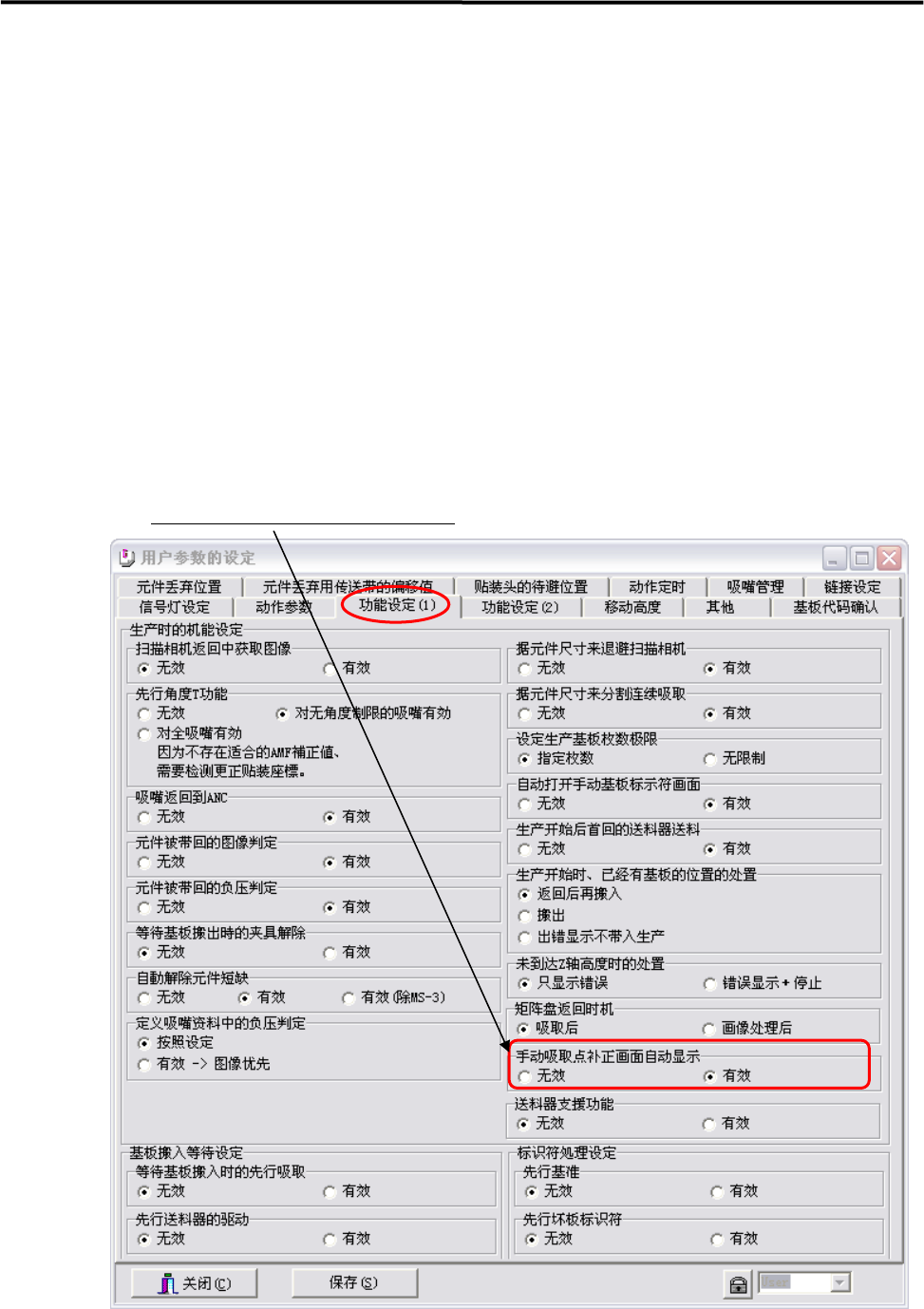
【菜单】 系统>用户参数>功能设定(1)
【操作】
① 将[手动吸取点补正画面自动显示]
设为有效。