天龙M10 M20_中文手册.pdf - 第76页
2.程序的制作和编辑 2-18 行插入 【菜单】 程序编辑>编辑>行插入 资料库>元件资料>编辑>行插入 行插入就是在行与行之间插入不含有数据的新行。 【操作】 ① 选择想要插入新行的行。 ② 点击“编辑>行插入”,或者点击 按钮。 ③ 插入后,①项中选择的行将向下移动 1 行。 【注释】 一次只能插入一行。 行删除 【菜单】 程序编辑>编辑>行删除 资料库>元件资料>编辑&g…
2.程序的制作和编辑
2-17
数据的操作
程序编辑窗口的行选择
【菜单】 程序编辑>编辑>范围指定开始
程序编辑>编辑>范围指定结束
在行选择的情况下,可以点击“程序编辑>编辑>范围指定开始”按钮。只选择一行的情况下,可
以点击包含该行的任意单元格。在选择复数行的情况下,可以从头一行开始,拖动到必要的行。
此时窗口的颜色将发生变化。
还可以进行行的剪切或者行的复制。
点击“程序编辑>编辑>范围指定结束”按钮,终止操作。选择的行将会加亮显示。
【注释】 在元件资料库窗口中,只能选择单一的行。
行剪切、行复制以及行粘贴
此功能只有在程序编辑窗口和元件资料库中才有效。行剪切和行复制可以与行粘贴一起设定使用。
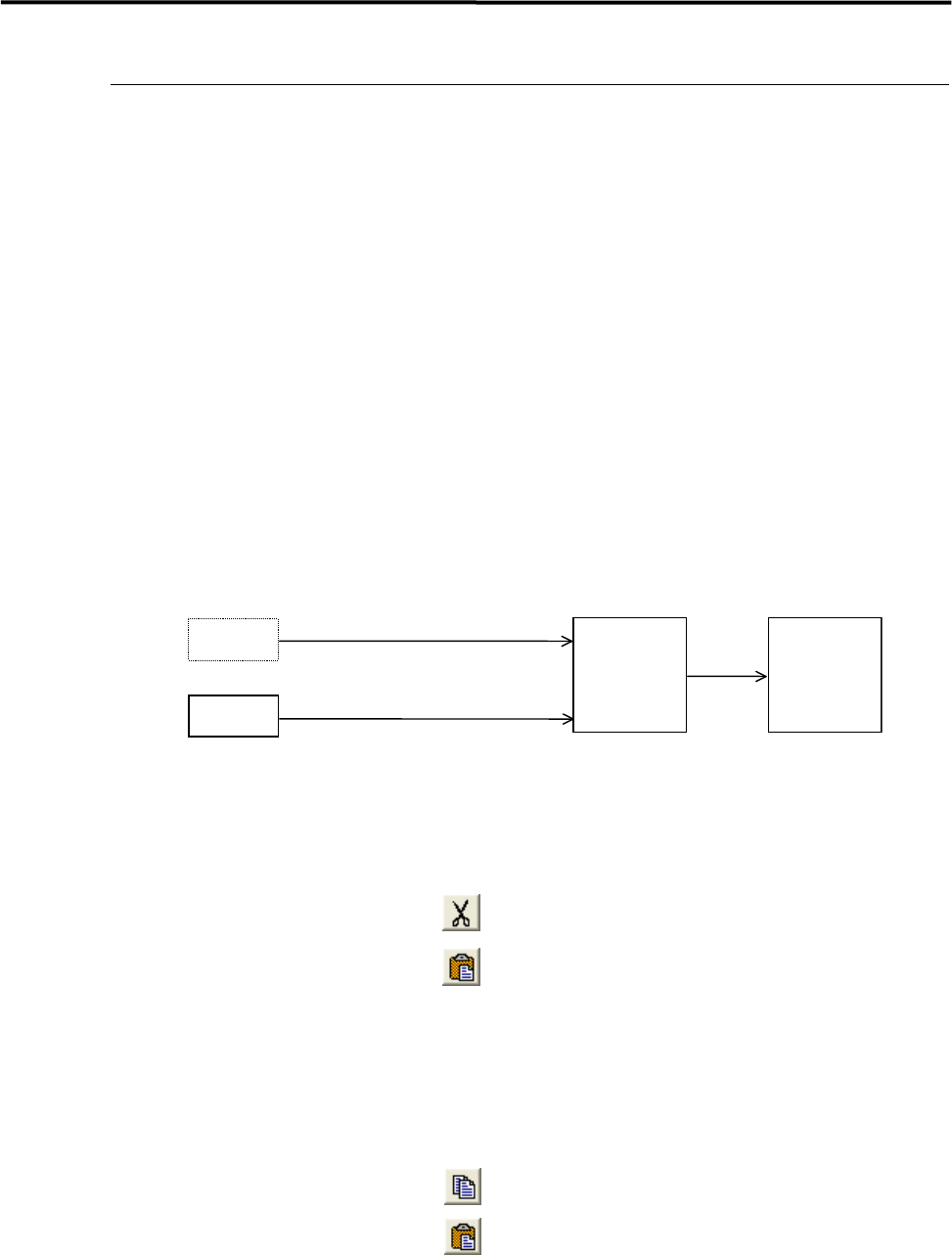
可以对任意行进行剪切或者复制,然后向其他行进行粘贴。剪切、复制、粘贴的关系如下所示。
行数据
行数据
粘贴
剪切
复制
数据将被
粘贴到
指定行中
行数据将
被存储器
保存起来
行将被删除。下一行将提升上来。
行不能被删除。
■ 行剪切&行粘贴
【菜单】 程序编辑>编辑>行剪切&行粘贴
【操作】
① 选择想要剪切的行。
② 点击“编辑>行剪切”,或者点击 按钮。
③ 选择粘贴目标行的最初行。
④ 点击“编辑>行粘贴”,或者点击 按钮。
【注释】 利用行剪切,可以删除 1 行或者复数行。
■ 行复制&行粘贴
【菜单】 程序编辑>编辑>行复制&行粘贴
资料库>元件资料>编辑>行复制&行粘贴
【操作】
① 选择想要复制的行。
② 点击“编辑>行复制”,或者点击 按钮。
③ 选择粘贴目标行的最初行。
④ 点击“编辑>行粘贴”,或者点击 按钮。
⑤ 要想粘贴到其他行,选择该行进行同样的行粘贴操作。
【注释】 剪切的行数据只有在没有对其他行进行剪切、复制的情况下,才能被内存保存起来,可以进行多
次粘贴。如果再对其他行进行剪切、复制,内存中的既存数据就会被改写。
2.程序的制作和编辑
2-18
行插入
【菜单】 程序编辑>编辑>行插入
资料库>元件资料>编辑>行插入
行插入就是在行与行之间插入不含有数据的新行。
【操作】
① 选择想要插入新行的行。
② 点击“编辑>行插入”,或者点击 按钮。
③ 插入后,①项中选择的行将向下移动 1 行。
【注释】 一次只能插入一行。
行删除
【菜单】 程序编辑>编辑>行删除
资料库>元件资料>编辑>行删除
可以删除指定的行(点击该行)。
【操作】
① 选择删除的行。
② 点击“编辑>行删除”,或者点击 按钮。
③ 将会询问“要删除此行吗?”,点击<是>按钮即可。
【注释】 一次只能删除一行。在行删除的情况下,删除的数据不能保存到内存中。
操作的取消
【菜单】 程序编辑>编辑>操作的取消
可以将已经执行的操作进行取消,返回到执行前的状态。可以取消的操作只有行剪切、行粘贴、
行删除、置换这几种操作。
【注释】 操作的取消只能进行一次,返回到前一步骤。
2.程序的制作和编辑
2-19
文件的操作
文件的操作在程序编辑窗口中进行了说明,在其他窗口中的操作也大致同样。
新建文件
【菜单】 程序编辑>文件>新建
在打开新文件时,选择“文件>新建”,或者点击 按钮。
打开文件
【菜单】 程序编辑>文件>打开
【操作】
① 选择“文件>打开”,或者点击 按钮。
② 如果有必要,在[Sort]中选择<上升顺序>或者<下降顺序>后,可以点击[数据名称]、[制
作日期]等项目,对数据进行排列。
③ 点击要使用的数据名称。
④ 点击<选择>按钮。
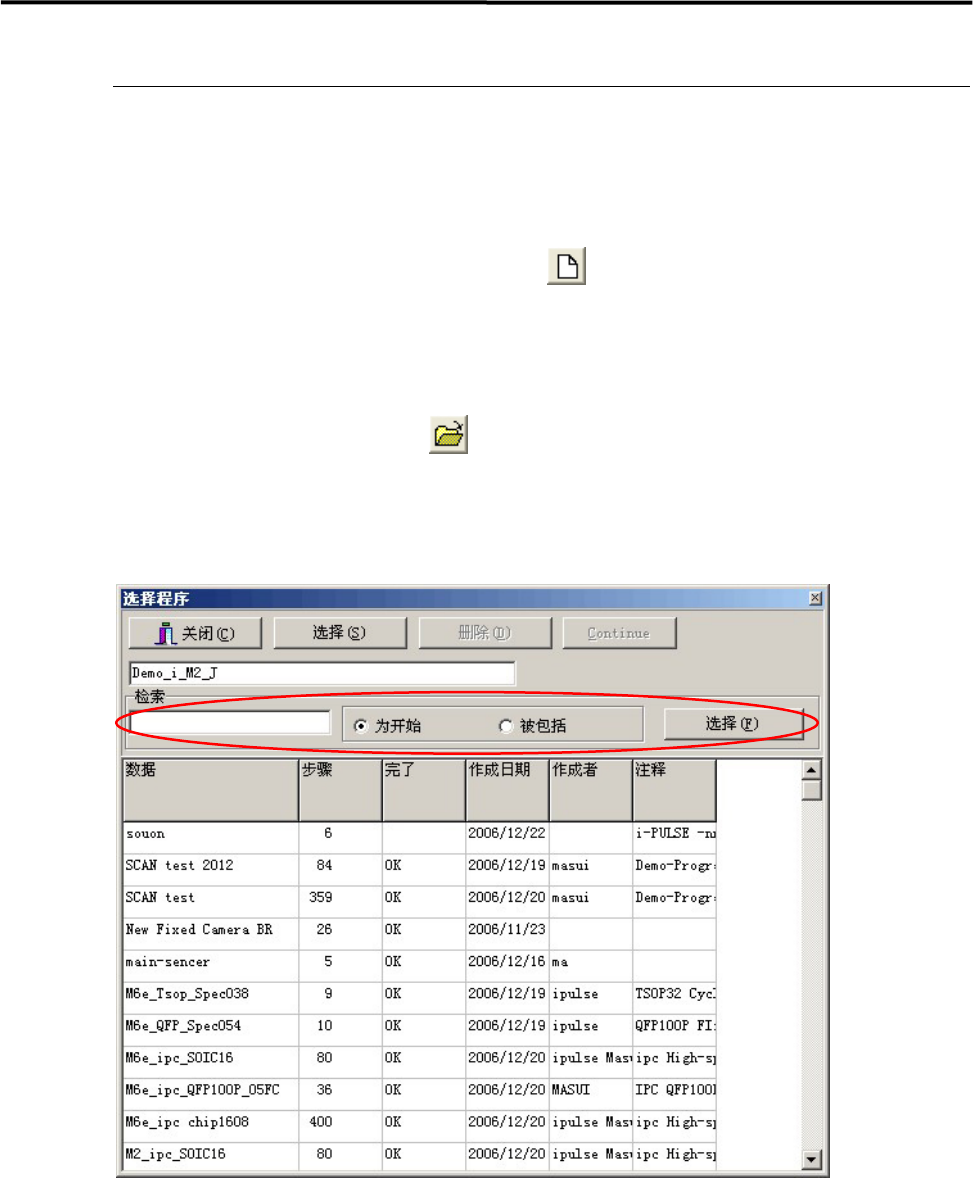
■ 过滤选择的方法
【操作】
① 输入想要使用的数据名称的一部分。
② 选择「为开始」或者「被包括」,然后点击<选择(F)>按钮。
③ 点击想要使用的数据名称。
④ 点击<选择(S)>按钮。
【注释】 字母的大/小写没有区別。