天龙M10 M20_中文手册.pdf - 第435页
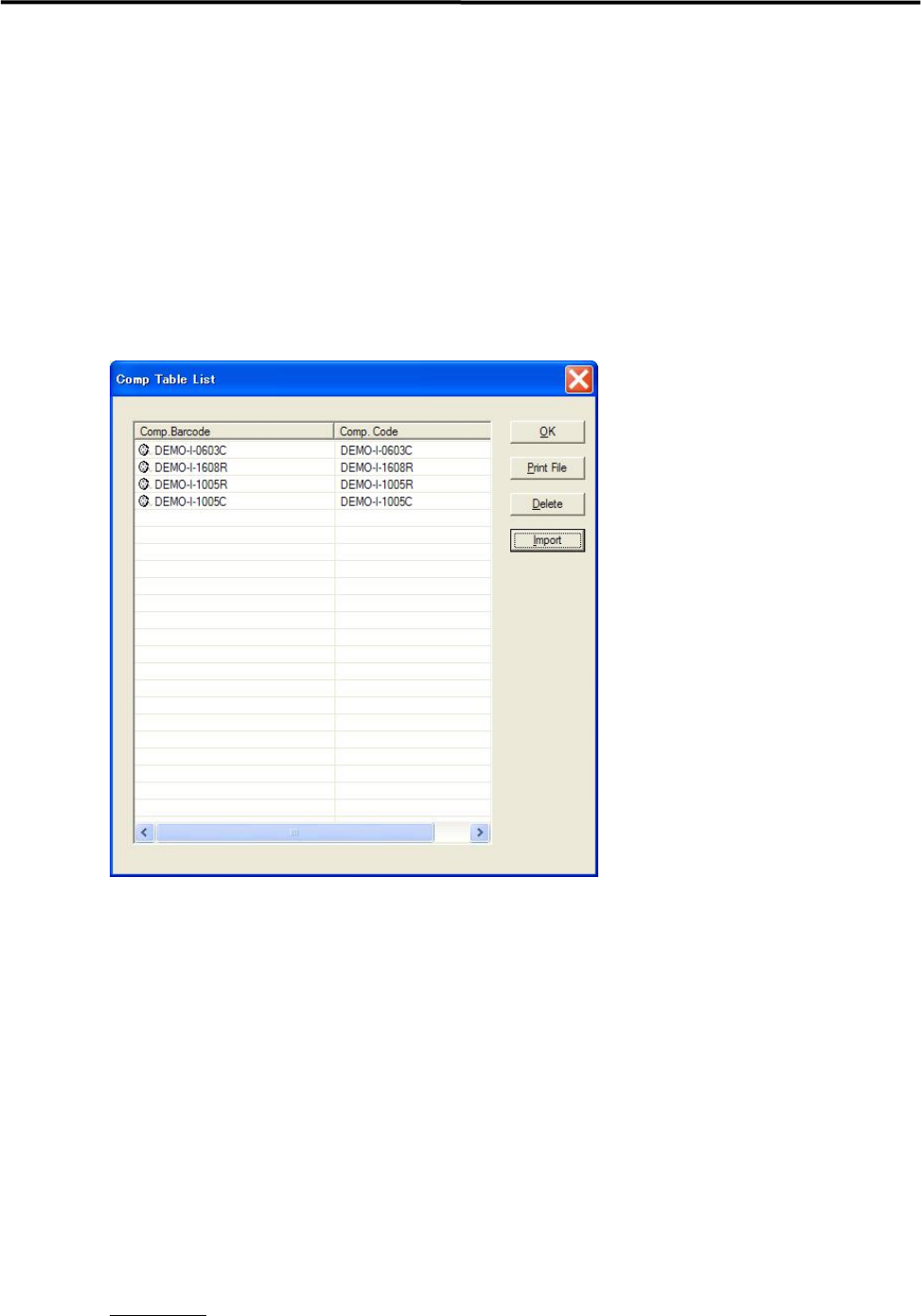
14.智能型送料器功能 14-19 元件表一览 所登录的元件表一览将被显示出来。 在此,对元件表的删除和条形码印刷文件的制作方法加以说明。 ■ 元件表的导入 【步骤】 ① 点击“菜单>选项>元件表”,打开元件表一览画面。 ② 点击「导入」按钮,选择要导入的 CSV 文件。 ③ 会显示出确认对话框,如果选择“是”,将实行导入处理。 【参考】 CSV 文件格式,如图 1 所示加以制作。 图1 ABC1234567890,1005…

14.智能型送料器功能
14-18
■ 元件表的备份
【步骤】
① 选择任务栏>文件>「元件表的备份」。
② 会显示出保存的场所和文件名输入的对话框,请任意设定之后,点击「保存」按钮。
→默认的候选文件名为“backup_comp_table.tbl”。
③ 会出现「要备份吗?」的显示,请点击「是」按钮。
④ 如果备份成功,将显示出成功的信息,请点击「OK」按钮。
【注释】 建议经常对元件表进行备份。
在进行元件表的备份时,为了保证整合性,请将 ID 数据库也一同备份。
■ 元件表的复原
【步骤】
① 选择任务栏>文件>「元件表的复原」。
② 将会显示出指定复原文件的对话框,请选择在「元件表的备份」中已经备份的文件,然后点
击「打开」按钮。。
③ 会出现「要复原吗?」的显示,请点击「是」按钮。
④ 如果复原成功,将显示出成功的信息,请点击「OK」按钮。
【注释】 在进行元件表的复原时,为了保证整合性,请将 ID 数据库也一同复原。
14.智能型送料器功能
14-19
元件表一览
所登录的元件表一览将被显示出来。
在此,对元件表的删除和条形码印刷文件的制作方法加以说明。
■ 元件表的导入
【步骤】
① 点击“菜单>选项>元件表”,打开元件表一览画面。
② 点击「导入」按钮,选择要导入的 CSV 文件。
③ 会显示出确认对话框,如果选择“是”,将实行导入处理。
【参考】
CSV 文件格式,如图 1 所示加以制作。
图1
ABC1234567890,1005C,10000
HR00001,1005R,
HR00002,1005R,,
MAZT10000,SOP08,100
元件条形码(必须)、元件代码(必须)、元件初始数(任意)
※如果未设定元件初始数时,将设置为默认值“10,000”。
有效输入值
元件条形码 38 文字以内而且只能是“大写字母、数字、+、-、空格、$、/、%”。
元件代码 38 文字以内
元件初始数 1~9,999,999
14.智能型送料器功能
14-20
【注释】
如果同样的元件条形码已经被登录完毕时,要选择置换改写或者取消操作。在置换改写的情况
下,如果已经与送料器进行了相关性付与时,将会以全新的值重新付与相关性。元件剩余数将被
设定为初始值。
如果导入的文存在问题时,导入处理将会取消。请加以修正,再次进行导入。(1 个记录也未被
导入。)
如果在导入处理中已经达到最大的登录件数时,导入处理将会结束。(最大登录件数的记录将被
导入。)
只有在非生产时,才能实行该作业。
■ 元件表的删除
【步骤】
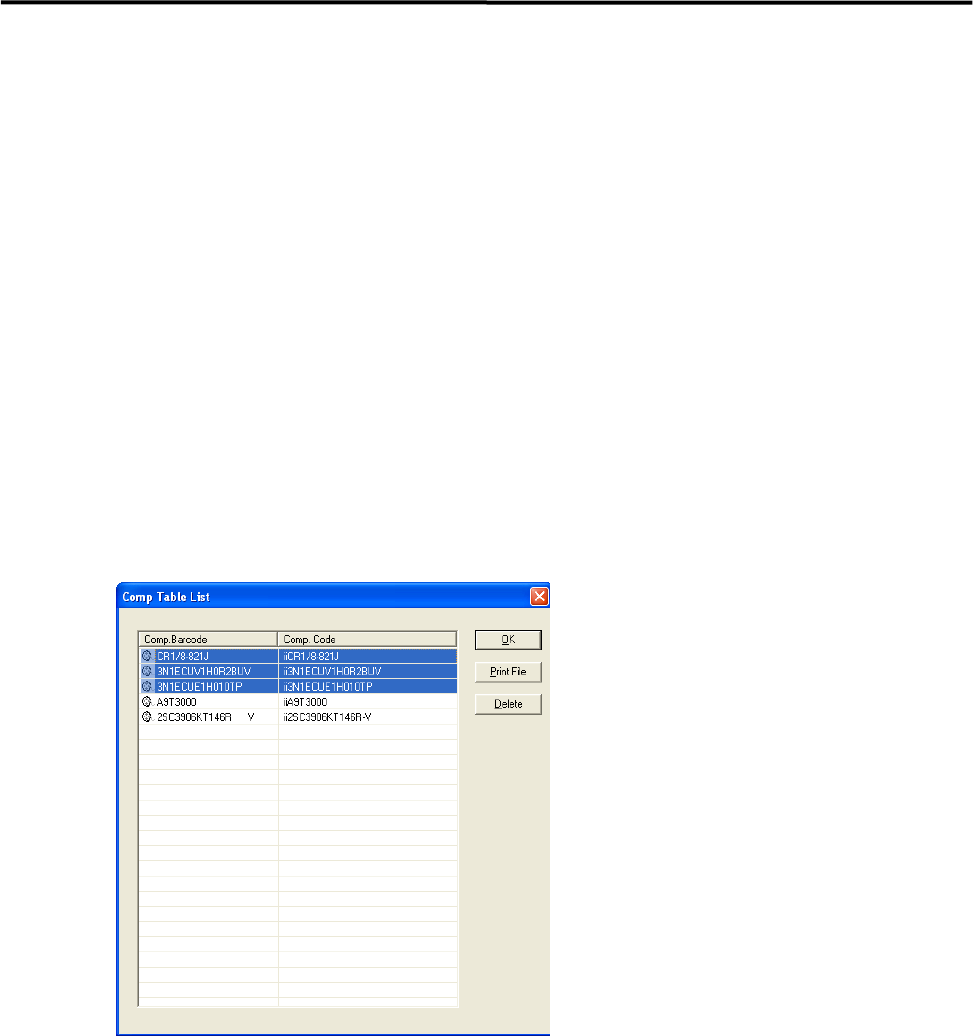
① 点击任务栏>选项>「元件表」,打开元件表一览画面。
② 通过鼠标点击,对想要删除的元件表加以选择。如果按住鼠标左键加以拖动,可以对多个记
录进行一起选择。
③ 在选择记录后,点击「删除」按钮。会出现「要删除选择的项目吗?」的显示,请点击「是」
按钮。
【注释】 与删除的元件相链接的送料器,将会被解除登录。解除登录后的送料器需要再次进行数据库的登
录。