天龙M10 M20_中文手册.pdf - 第421页
14.智能型送料器功能 14-5 软件的安装方法 下面,对在 PC 上安装智能型送料器相关软件(服务器软件、条形码输入软件、条形码印刷软件) 的步骤加以说明。 【步骤】 ① 用 Windows 资源管理器等打开复原 CD-ROM(贴片机附属品)。 ② 打开 CD-ROM 内的 Intelligent 文件夹,双击「Setup.exe」文件,就会启动安装程序。 ③ 将会显示出「设定语言的选择」的画面,请选择所利用的语言,然后点击「下一步」…
14.智能型送料器功能
14-4
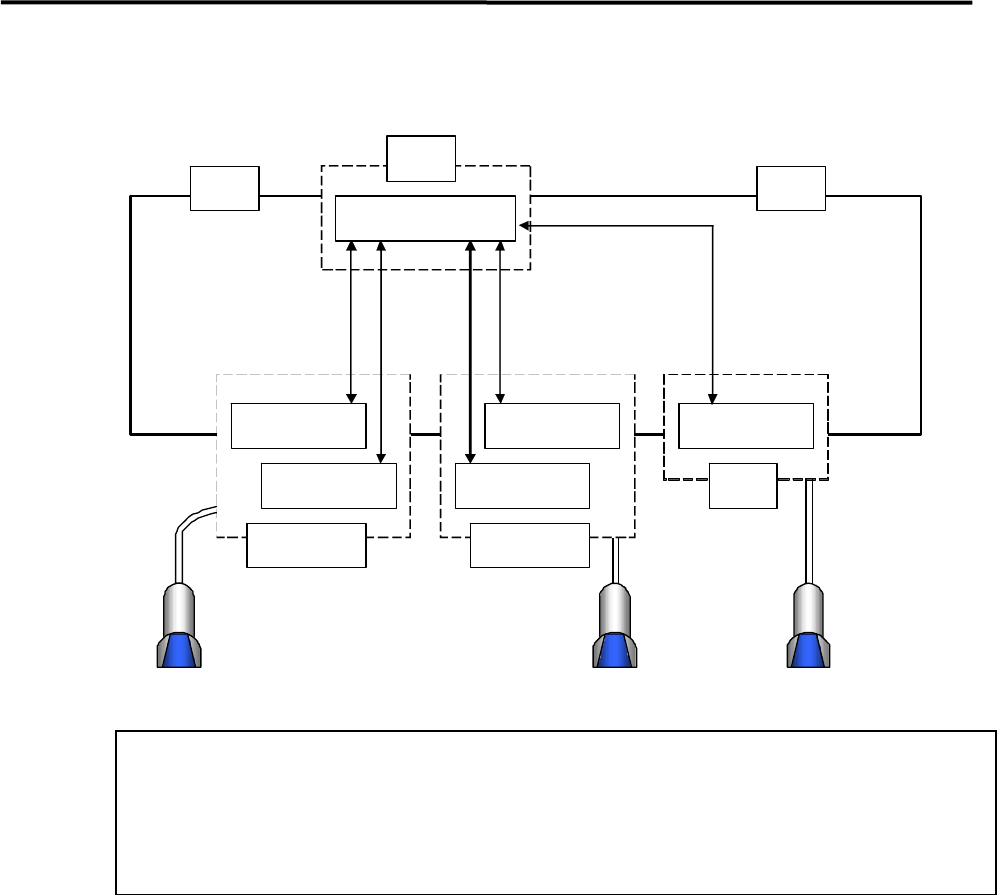
■ 在 2 台以上的贴片机上加以运用的情况下
LAN
条形码输入软件
客户端软件
贴片机
PC
条形码输入软件
客户端软件
贴片机
PC
条形码输入软件
服务器软件
LAN
特徴
·可以对多台贴片机登录的送料器 ID、元件条形码进行统一管理。
·由于是对数据库进行统一管理,因此只需登录 1 次,就可以在多台贴片机上对送料器 ID、元件
按条形码加以利用。
·由于能够在 PC 上进行数据库的登录,因此可以在任何场所构建数据库。
14.智能型送料器功能
14-5
软件的安装方法
下面,对在 PC 上安装智能型送料器相关软件(服务器软件、条形码输入软件、条形码印刷软件)
的步骤加以说明。
【步骤】
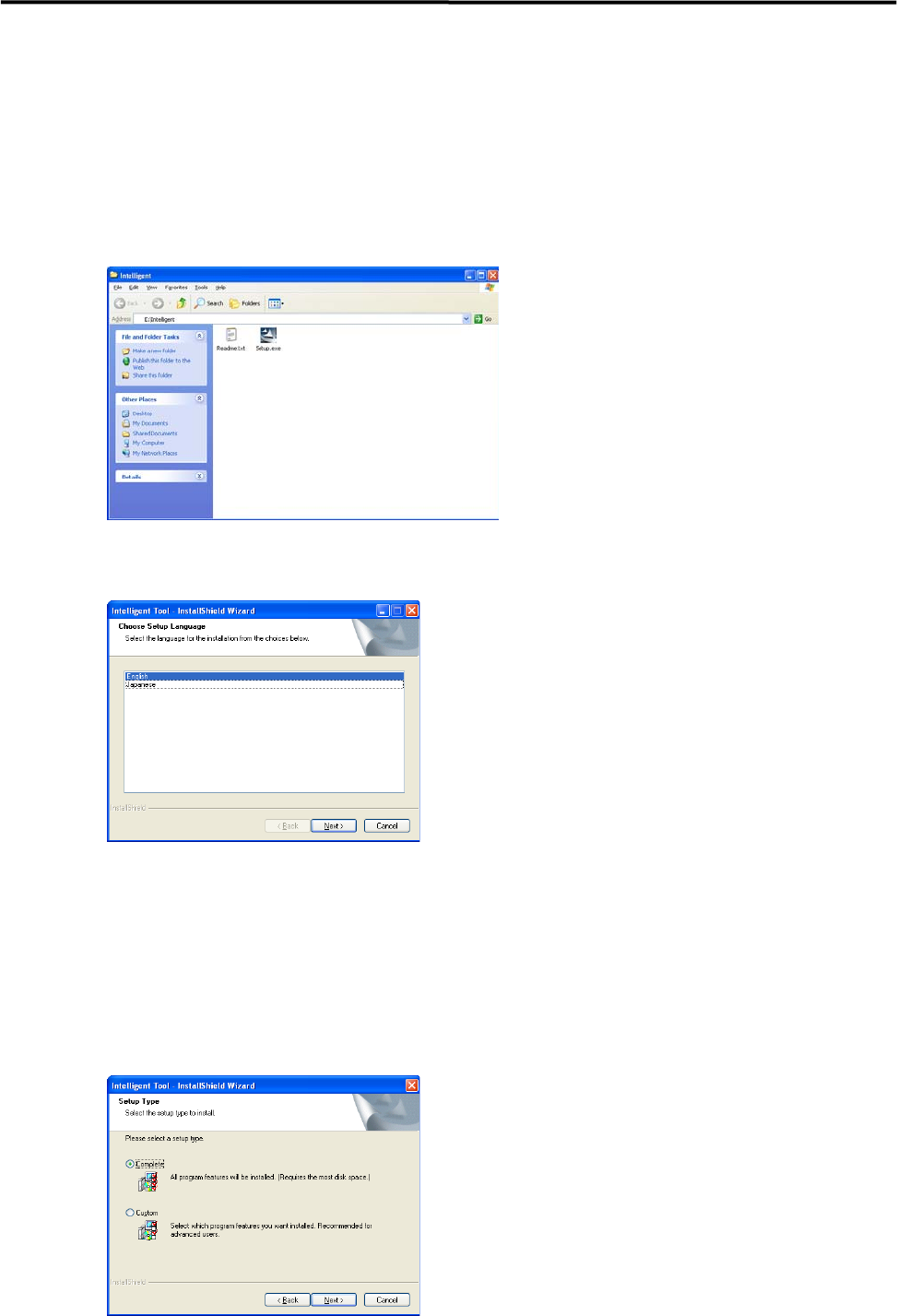
① 用 Windows 资源管理器等打开复原 CD-ROM(贴片机附属品)。
② 打开 CD-ROM 内的 Intelligent 文件夹,双击「Setup.exe」文件,就会启动安装程序。
③ 将会显示出「设定语言的选择」的画面,请选择所利用的语言,然后点击「下一步」按钮。
④ 会显示出「欢迎安装 Intelligent Tool」的画面,请对内容进行确认之后,点击「下一步」
按钮。
⑤ 将显示出「安装地点的选择」画面,请根据需要选择适当的软件安装地点(默认设定为
C:\Program Files\Intelligent。)。选择好安装地点后,请点击「下一步」按钮。
⑥ 「安装类型」的画面将会显示出来,请对安装软件的类型加以选择。
→在需要安装所有软件的情况下,请选择「全部」,然后点击「下一步」按钮。
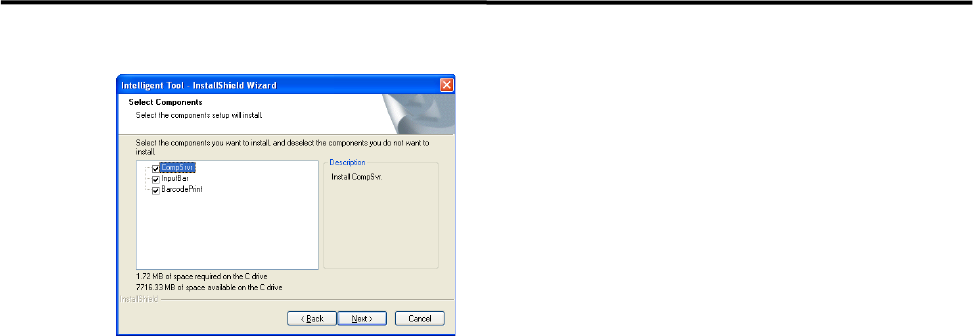
→在只需安装必要软件的情况下,请选择「任选」,然后点击「下一步」按钮。将显示出「组
件选择」画面,请勾选想要安装的软件,然后点击「下一步」按钮。
14.智能型送料器功能
14-6
⑦ 会显示出「安装准备完成」的画面,请点击「安装」按钮,开始进行软件的安装。
⑧ 如果安装结束后,将显示出「Install Shield Wizard 结束」的画面,请点击「结束」按
钮,结束安装。
【注释】 在卸载智能型送料器相关软件(服务器软件、条形码输入软件、条形码印刷软件)时,可通过打
开控制面板>「添加/删除程序」画面,选择「Intelligent Tool」,点击「更改/删除」按钮,
即可卸载软件。
任选安装时的组件选择
画面