天龙M10 M20_中文手册.pdf - 第426页
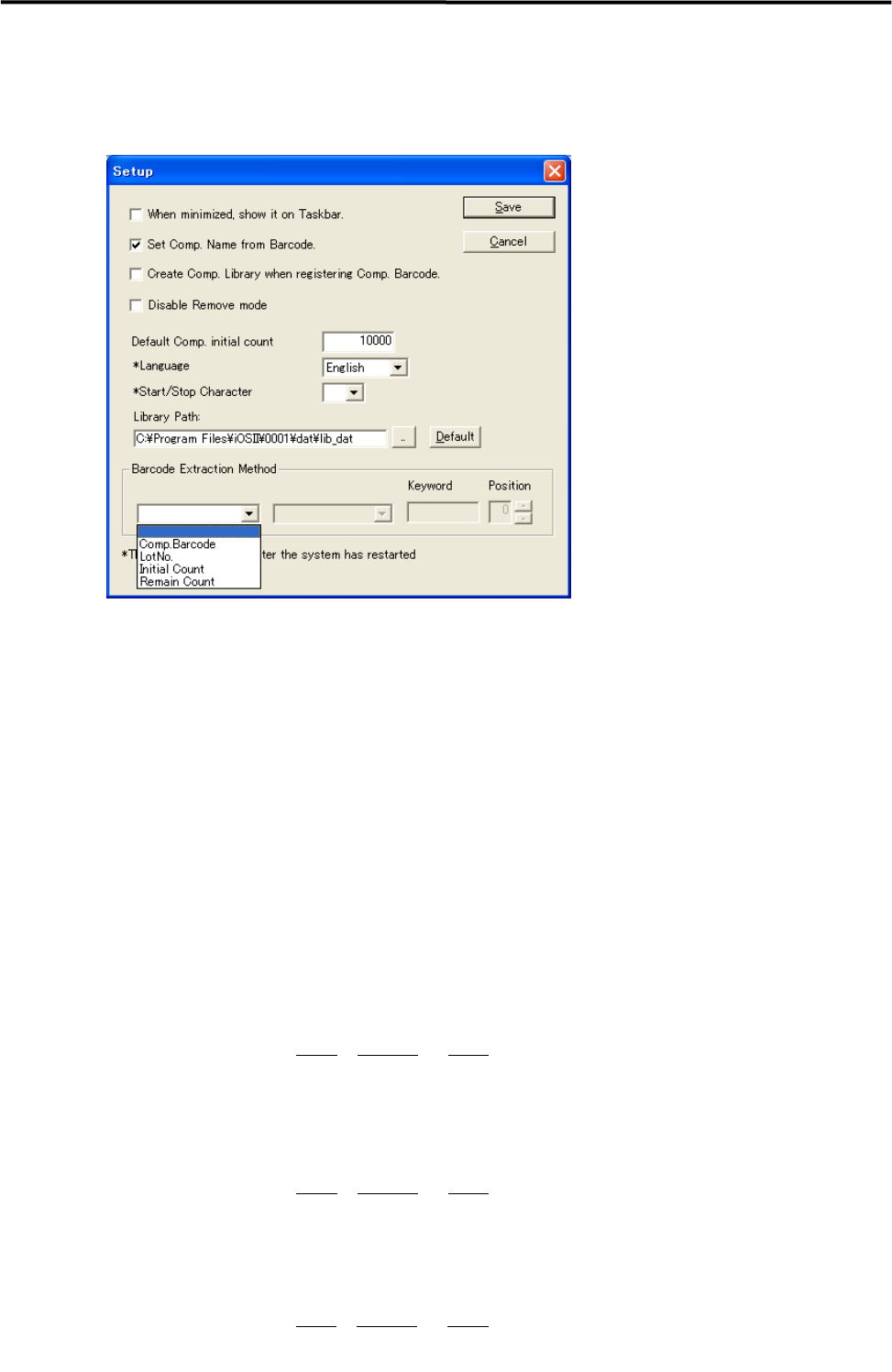
14.智能型送料器功能 14-10 元件条形码的抽出方法 在需要抽出条形码的一部分时加以使用。 ■ 对象 选择想要抽出的项目。 ■ 关键字之间 如果在条形码内存在通用的文字列时加以使用。 ■ 关键字 为了在条形码内进行抽出,对分段的文字列进行设定。 ■ 位置 从“0”开始查数用关键字分段的文字列,对使用第几个文字列进行设定。 例: AAAA/Z0001/5000 在将“ AAAA” 作为元件条形码进行取得的情况下,要将对象设定为“元件条…
14.智能型送料器功能
14-9
数据库制作
元件条形码的登录
将元件代码与元件条形码的链接情报登录到服务器的数据库内。
元件条形码的最大登录数为 12000 件。
【步骤】
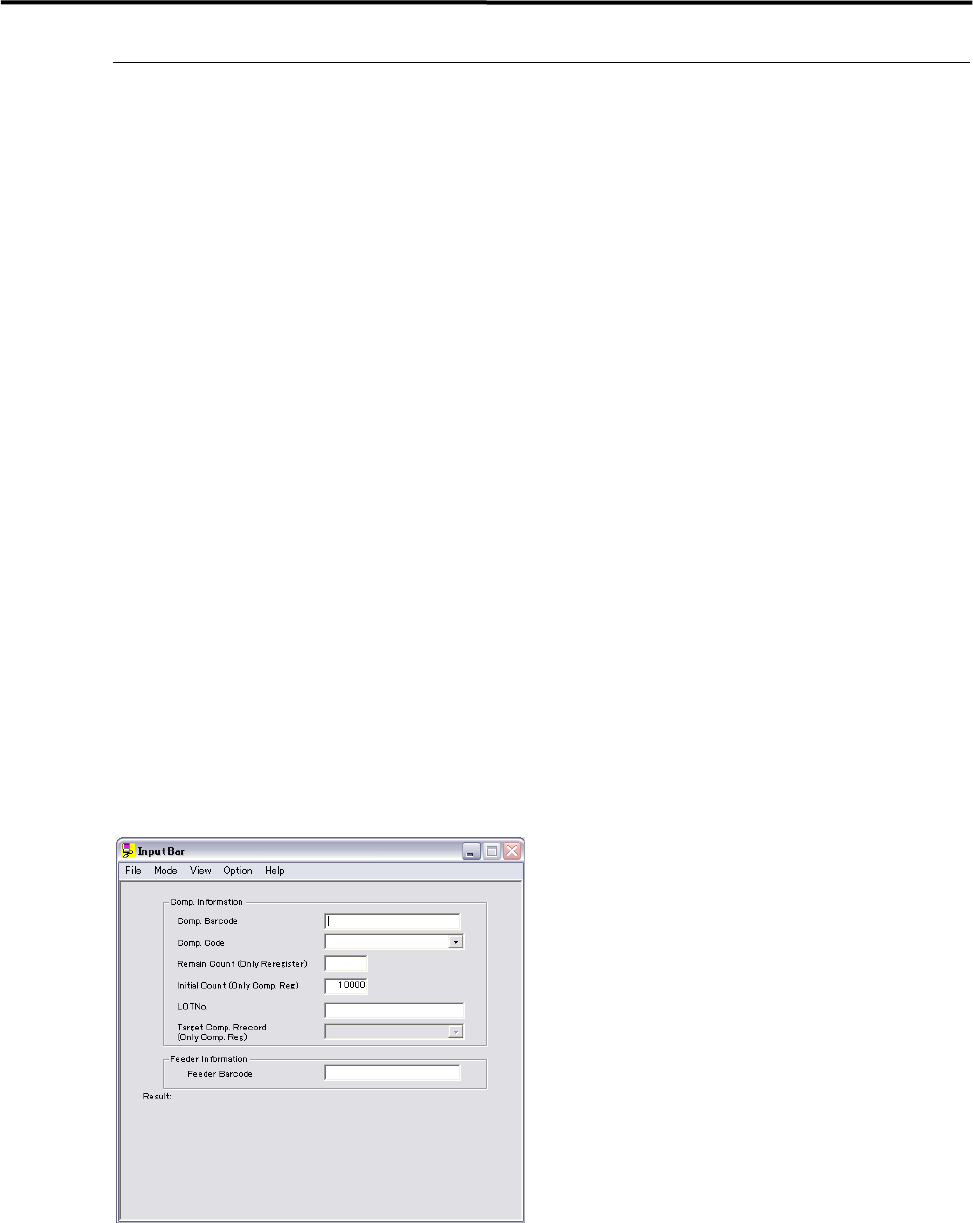
① 扫描「表示/非表示」的条形码,打开 ID 登录画面(InputBar)。(注 1)
② 对元件的条形码进行扫描。
「元件情报」中的「元件条形码」和「元件代码」以及扫描的条形码将被输入。(注 2)
如果想要将元件代码与贴片机的元件资料库中已经登录完毕的既存元件代码相链接时,可从「元
件代码」组合框中加以选择。(注 3)
③ 在「元件初始值」栏中,预先设定的「默认元件初始值」将被输入进去。请根据需要,手动
输入任意的元件数量。(注 4)
如果在选项→设定中勾选“EIAJ 对应”选项,在扫描与 EIAJ 规格相对应的条形码时,会将
条形码上写入的元件数设置为「元件初始值」。
例如:3N1CR1/8-100JV 5000
在这种情况下,空格后的“5000”将被设置为元件初始值。
实际上,是将最初空格到下一空格为止的数值加以抽出,设定为元件初始值。
④ 在「批量 No.」栏中,预先设定的「批量 No.」将被输入进去。请根据需要,手动输入任意的
批量 No.。(注 5)
⑤ 从「对象元件记录」的组合框中选择与新登录元件类似的元件。通过对象元件记录的设定,
可以制作元件代码,并经由磁盘导入到元件资料库中。详细情况请参照“元件资料库的登录”
一节。(注 6)
但是,在上述的步骤②中已经设定与既存的元件代码相链接时,不需要该设定。(注 7)
⑥ 对「元件条形码的登录」完毕的条形码进行扫描。
⑦ 如果结果 OK,则为登录成功。如果失败时,请对显示出的结果信息进行确认,在修正之后再
次对「元件条形码的登录」中的条形码进行扫描。
⑧ 扫描「表示/非表示」的条形码,关闭 ID 登录画面。
注 1: 需要事先起动 InputBar。
注 2: 只在“选项→设定”中预先勾选「将条形码设置为元件代码。」的情况下,才能有效。
注 3: 组合框显示的内容可以从“选项→设定”的“资料库路径”内已经存在的资料库文件中
取得。
在从服务器的 PC 上参照贴片机资料库时,需要对成为对象的贴片机资料库路径
进行设定。设定方法等详细情况,请参照“设置”一节。
注 4: 可以在“选项→设定”的「默认元件初始值」中对初始值加以设定。
注 5: 从元件卷盘上粘贴的条形码中加以抽出。
)
后述的「元件条形码的抽出方法」
注 6: 只有在“选项→设定”中勾选「在登录元件条形码时制作元件资料库」时,才能有效。
注 7: 需要去掉“选项→设定”中的「在登录元件条形码时制作元件资料库」勾选项。
14.智能型送料器功能
14-10
元件条形码的抽出方法
在需要抽出条形码的一部分时加以使用。
■ 对象
选择想要抽出的项目。
■ 关键字之间
如果在条形码内存在通用的文字列时加以使用。
■ 关键字
为了在条形码内进行抽出,对分段的文字列进行设定。
■ 位置
从“0”开始查数用关键字分段的文字列,对使用第几个文字列进行设定。
例:
AAAA/Z0001/5000
在将“AAAA”作为元件条形码进行取得的情况下,要将对象设定为“元件条形码”、将关键字设
定为“/”、将位置指微“0”。
再将“Z0001”作为批量 No 进行取得的情况下,要将对象设定为“批量 No”、将关键字设定为“/”、
将位置指定为“1”。
在将“5000”作为元件初始值进行指定的情况下,要将对象设定为“元件初始值”、将关键字设
定为“/”、将位置指定为“2”。
AAAA / Z0001 / 5000
0 1 2
AAAA / Z0001 / 5000
0 1 2
AAAA / Z0001 / 5000
0 1 2
14.智能型送料器功能
14-11
数据库的登录
在登录元件条形码之后,将登录的元件条形码与送料器条形码(ID)的链接情报登录到服务器的
数据库内。送料器条形码(ID)的最大登录件数为 5000 件。
【步骤】
① 将元件安装到送料器上。
② 扫描「表示/非表示」条形码,打开 ID 登录画面(InputBar)。
③ 对送料器的条形码进行扫描。
④ 对元件的条形码进行扫描。
⑤ 对「数据库的登录」的条形码进行扫描。
⑥ 如果结果 OK,则为登录成功。如果失败时,请对显示出的结果信息进行确认,在修正之后再
次对「数据库的登录」中的条形码进行扫描。
⑦ 扫描「表示/非表示」条形码,关闭 ID 登录画面。
⑧ 将送料器安装到贴片机上。
到此,数据库的登录作业结束。然后,只需对想要登录的元件、送料器数量进行反复操作即可。
请在必要时实施以后的项目。
元件资料库的登录
将登录在服务器的数据库上的元件条形码登录到贴片机的元件资料库内。通过使用该功能,可以
节省在贴片机上制作元件数据的过程。在登录元件条形码时,只有选择了「对象元件记录」并进
行登录的元件代码才能成为登录对象。
【步骤】
① 扫描「表示/非表示」条形码,打开 ID 登录画面(InputBar)。
② 将磁盘安装到 FDD(注 1)上。
③ 点击“文件”>「制作元件资料库」选项。
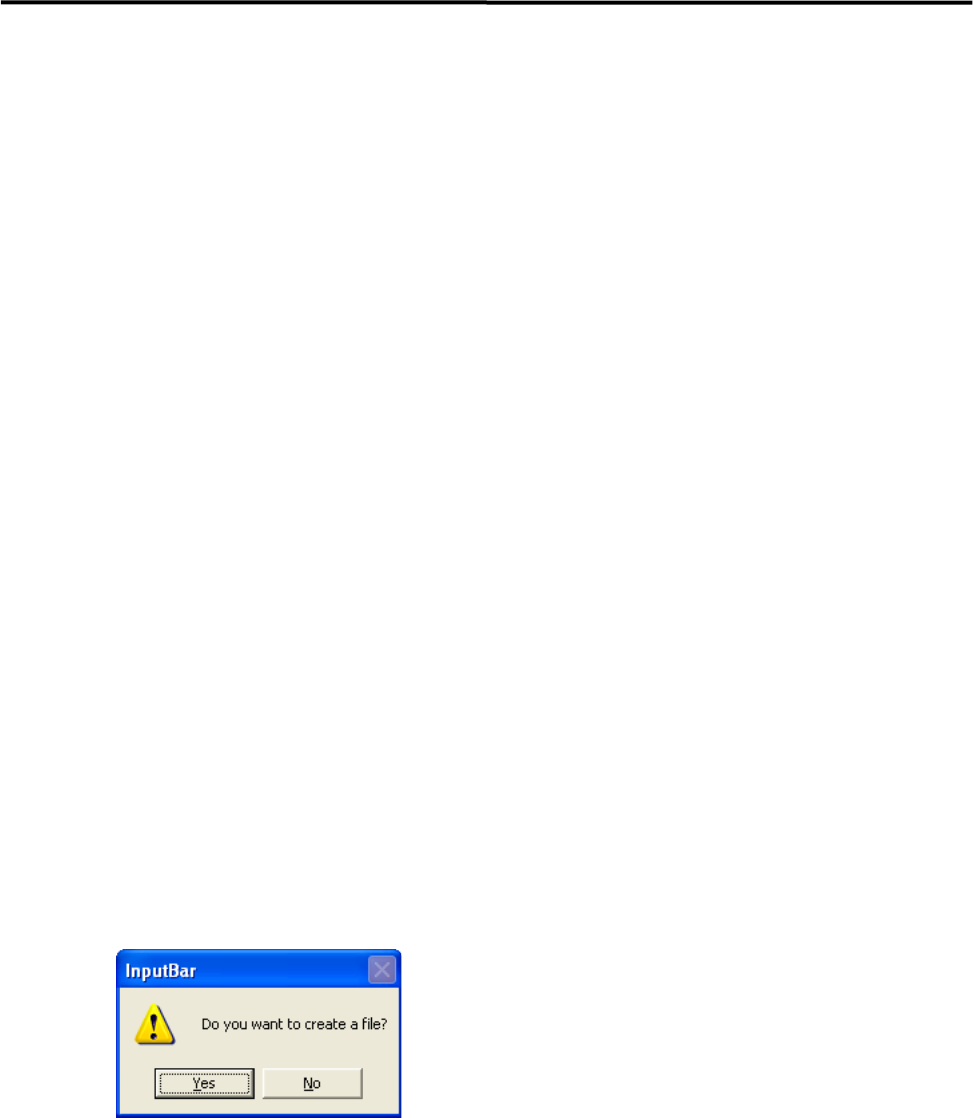
④ 会显示出「要制作文件吗?」的画面,请点击「是」按钮。
⑤ 如果制作成功,将显示出已制作成功的信息框。
⑥ 将磁盘装入贴片机的 FDD(注 2)上,打开“主菜单 > 功能 > 文件备份&复原 > 单个复原 >
「元件资料库」”,在「登录元件代码」中,选择新登录的元件,然后执行复原。
注 1: 如果是用服务器 PC 制作元件代码的情况下,请使用服务器 PC 的 FDD。而如果是用贴片机
制作的情况下,请使用贴片机的 FDD。
注 2: 复原时的参照对象为安装在贴片机 FDD 上的磁盘内目录(A:\Backup\)。由于不能变更
该参照目录,所以请将 FDD 连接到 USB 端口之后再进行复原操作。