天龙M10 M20_中文手册.pdf - 第440页
14.智能型送料器功能 14-24 条形码的印刷 下面,对送料器 ID 条形码、元件条形码等的印刷步骤进行说明。 此外, 为了对条形码进行印刷, 需要事先制作出条形码印刷文件, 并在与打印机连接的 PC 上安装 条形码印刷程序「BarCodePrint.exe」。 ■ 条形码的印刷 【步骤】 ① 起动条形码印刷程序「BarCodePrint.exe」。 →与通常的 Windows 应用程序同样,在“开始>程序>Intelli…
14.智能型送料器功能
14-23
机器一览
将一览显示出与服务器相连接的贴片机的 IP 地址。
在服务器 PC 与贴片机进行 LAN 连接的环境中,即使贴片机远离 PC 加以配置时,也可以对客户端
(贴片机)的状态进行确认。
■ 机器一览显示
【步骤】
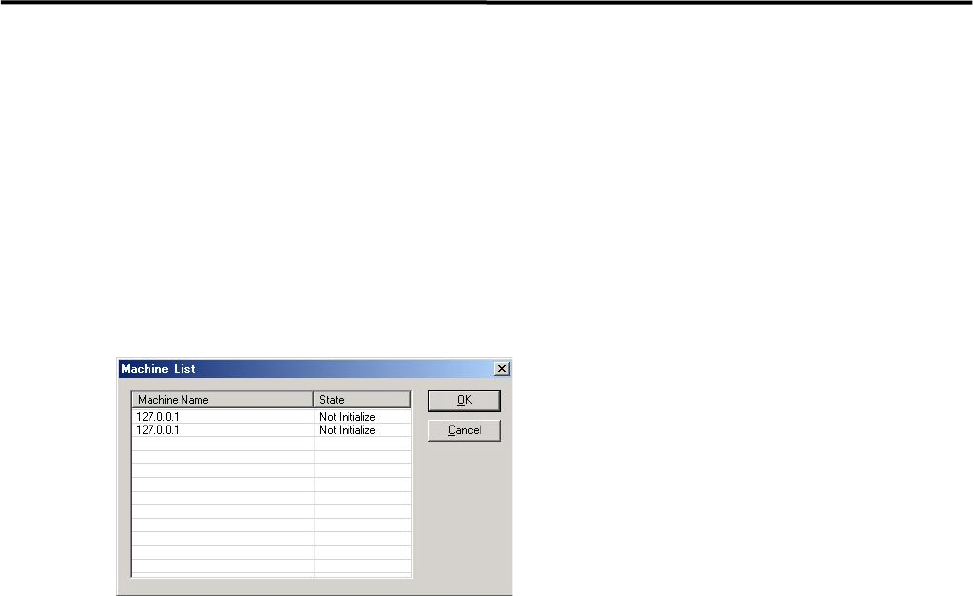
① 点击任务栏>选项>「机器一览」,打开机器一览画面。
【注释】 在贴片机(客户端)上启动条形码输入软件(InputBar)时,将会显示出如上图所示的 2 个相
同的 IP 地址,在条形码输入软件上的显示为「初始化」或者「---」。
② 对机器名(IP 地址)和状态进行确认。
状态显示如下所示。
初始化
设置
生产
修正模式
设置错误
生产错误
修正模式错误
非常停止
系统错误
正在关闭
14.智能型送料器功能
14-24
条形码的印刷
下面,对送料器 ID 条形码、元件条形码等的印刷步骤进行说明。
此外,为了对条形码进行印刷,需要事先制作出条形码印刷文件,并在与打印机连接的 PC 上安装
条形码印刷程序「BarCodePrint.exe」。
■ 条形码的印刷
【步骤】
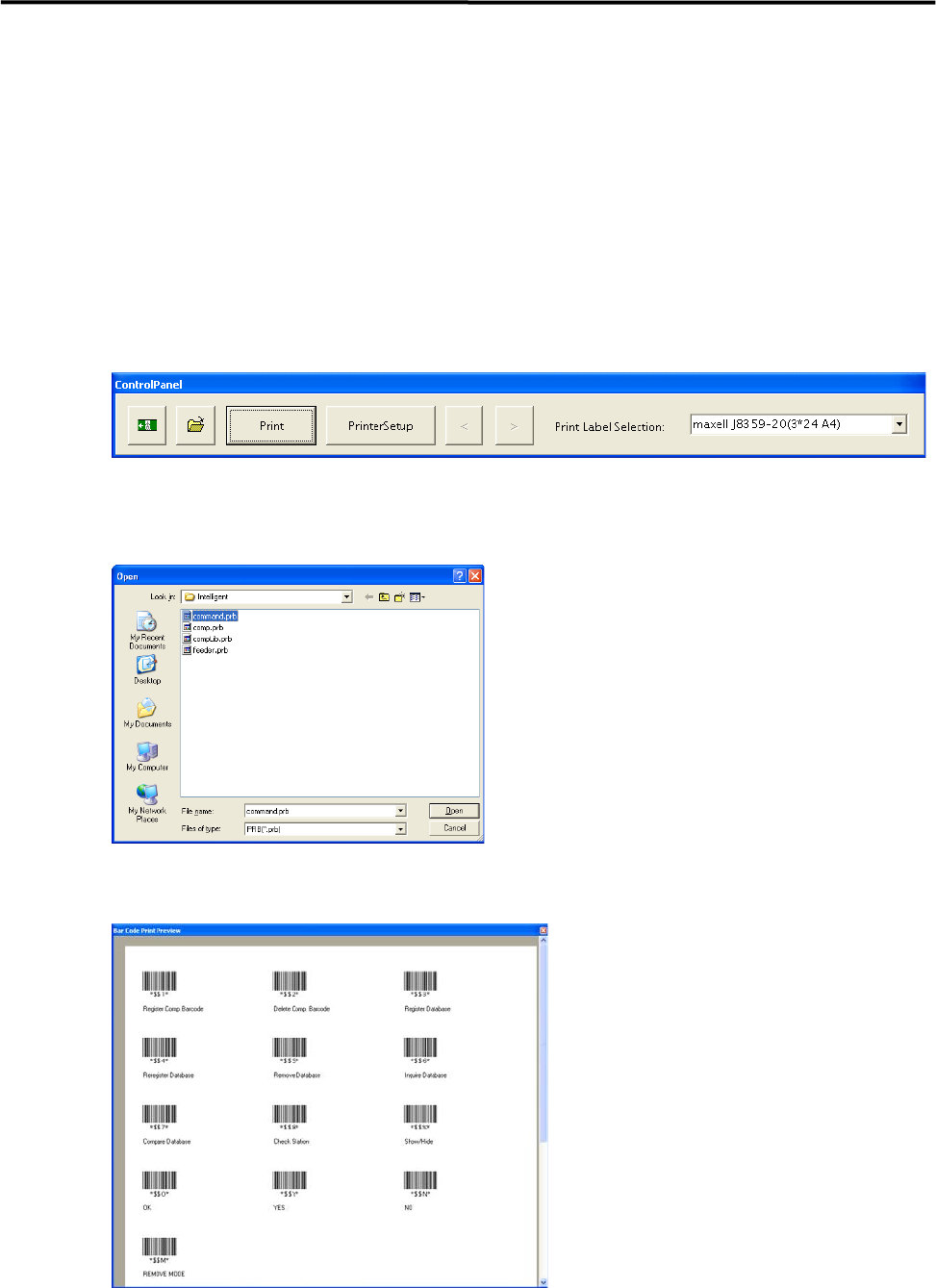
① 起动条形码印刷程序「BarCodePrint.exe」。
→与通常的 Windows 应用程序同样,在“开始>程序>Intelligent Tool>条形码的印刷”
中加以选择。
② 点击主菜单的「打开文件」图标,开启「打开文件」的对话框。
③ 选择已经制作完毕的条形码印刷文件,然后点击「打开」按钮。
④ 将显示出条形码印刷预览画面,请对条形码名等内容进行确认。
⑤ 在内容确认之后,请点击「印刷」按钮,开始印刷条形码。
【注释】 在条形码印刷时,请使用市场上销售的标签(maxell J8359-20(3×24 A4))。
14.智能型送料器功能
14-25
资料
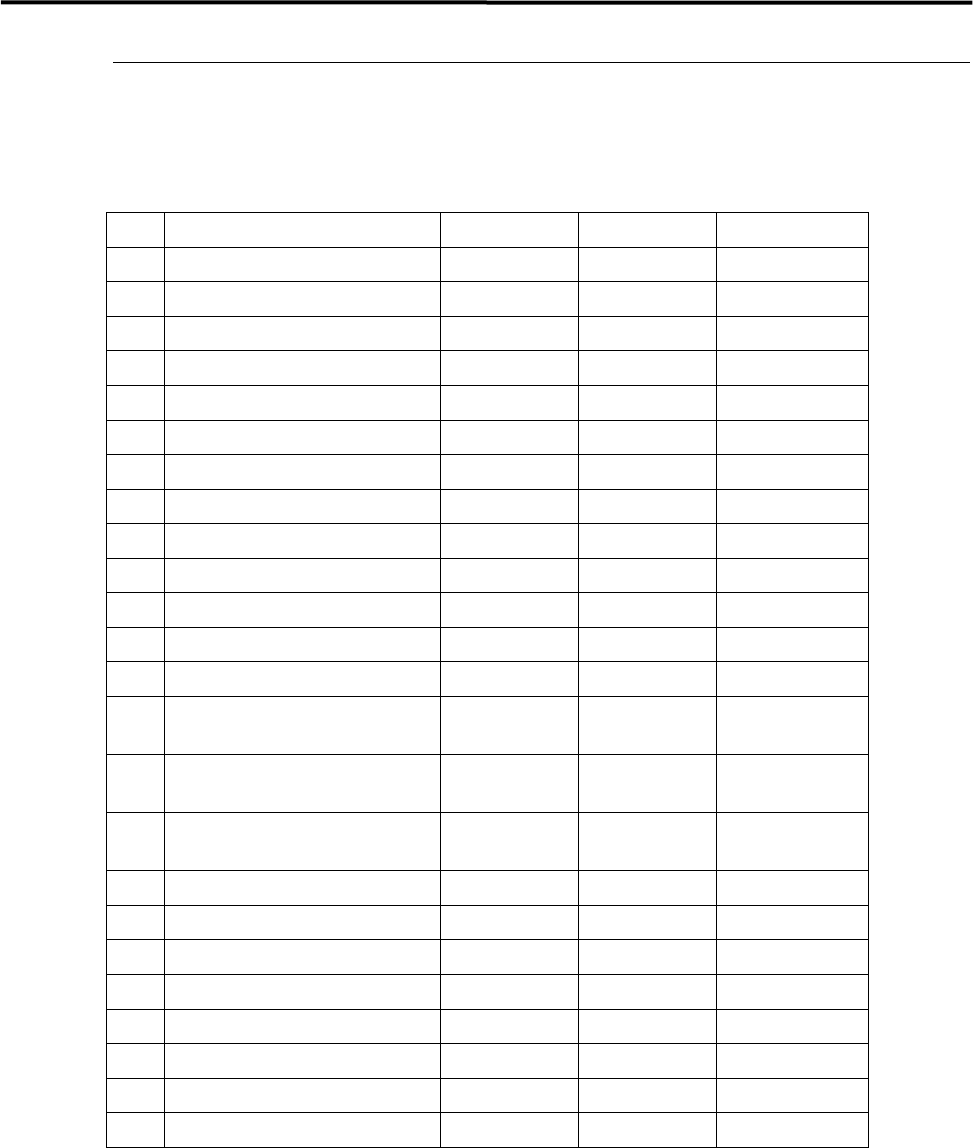
送料器LED的显示内容
对送料器的状态、错误内容等加以表示。
No. 状态 显示颜色 状态 闪烁周期(ms)
1 断线 无 --- ---
2 通电(注) 黄绿色 亮灯 ---
3 智能型识别(注) 绿色 亮灯 ---
4 元件确认 NG(不匹配) 粉色 闪光 100
5 元件确认 OK 绿色 闪烁 500
6 生产未使用 蓝色 闪烁 500
7 数据库未登录 蓝色 闪光 100
8 元件用尽 橙色 亮灯 ---
9 元件短缺予告 橙色/绿色 交互亮灯 500
10 吸取 NG 跳跃 橙色 闪光 100
11 检出送料器故障 粉色 亮灯 ---
12 拆卸锁定 橙色 闪烁 500
13 简易检查 浅蓝色 闪光 100
14
代替位置 吸取未定义通道
(重新设置)
绿色/蓝色 交互亮灯 500
15
代替位置 吸取定义通道
(重新设置)
绿色/粉色 交互亮灯 500
16
生产未使用 吸取定义通道
(重新设置)
蓝色/粉色 交互亮灯 500
17
18
19
20
21
22
23
24
【注释】 在点击生产画面的「开始生产」按钮时,将作为智能型送料器进行识别。如果智能型送料器未被
识别时,将在黄绿色灯亮的情况下加以动作。