天龙M10 M20_中文手册.pdf - 第267页
5.资料库的制作与编辑 5-103 送料器资料库(送料器数据) 【菜单】 程序数据>送料器数据 程序数据>吸取数据>送料器/送料盘>送料器数据 【项目】 在现在的情况下只需在“程序编辑>吸取”栏中输入送料器名称。其他的项目无需考虑。 文件>保存 在数据变更后使用,将变更的内容进行保存。 送料器名称 这是本公司 PS/F1 系列带式送料器的名称。 点击之后在显示出的组合框 中进行选择。 送料器组号 未使…
5.资料库的制作与编辑
5-102
供给部资料库(供给数据)
【菜单】 程序数据>供给数据
程序数据>吸取数据>供给部/矩阵盘>供给数据
【项目】
文件>保存 在数据变更后使用,将变更的内容进行保存。
供给部 指定供给部的资料名称。它与“程序编辑>吸取资料”相链接。
元件间距(F1,F2) 通常情况下不使用。F1,F2 仅是限定于带式送料器的功能。
如果想要将元件吸取时送料器的送出次数设定为 2 次以上时,可以与送
料器资料库中的「送料器移动量」项目对应进行设定。
例:用 F1-84 送料器(1 个刻度的送出量为 4mm)对元件间距 8mm 的元
件进行供给时,「元件间距」设定为 8.00。由于 F1-84 送料器「送料
器移动量」的设定为 4.00(4mm),这样在使用供给部代码为 F1-84 送
料器的情况下,元件吸取时就会自动的进行 2 次送出。
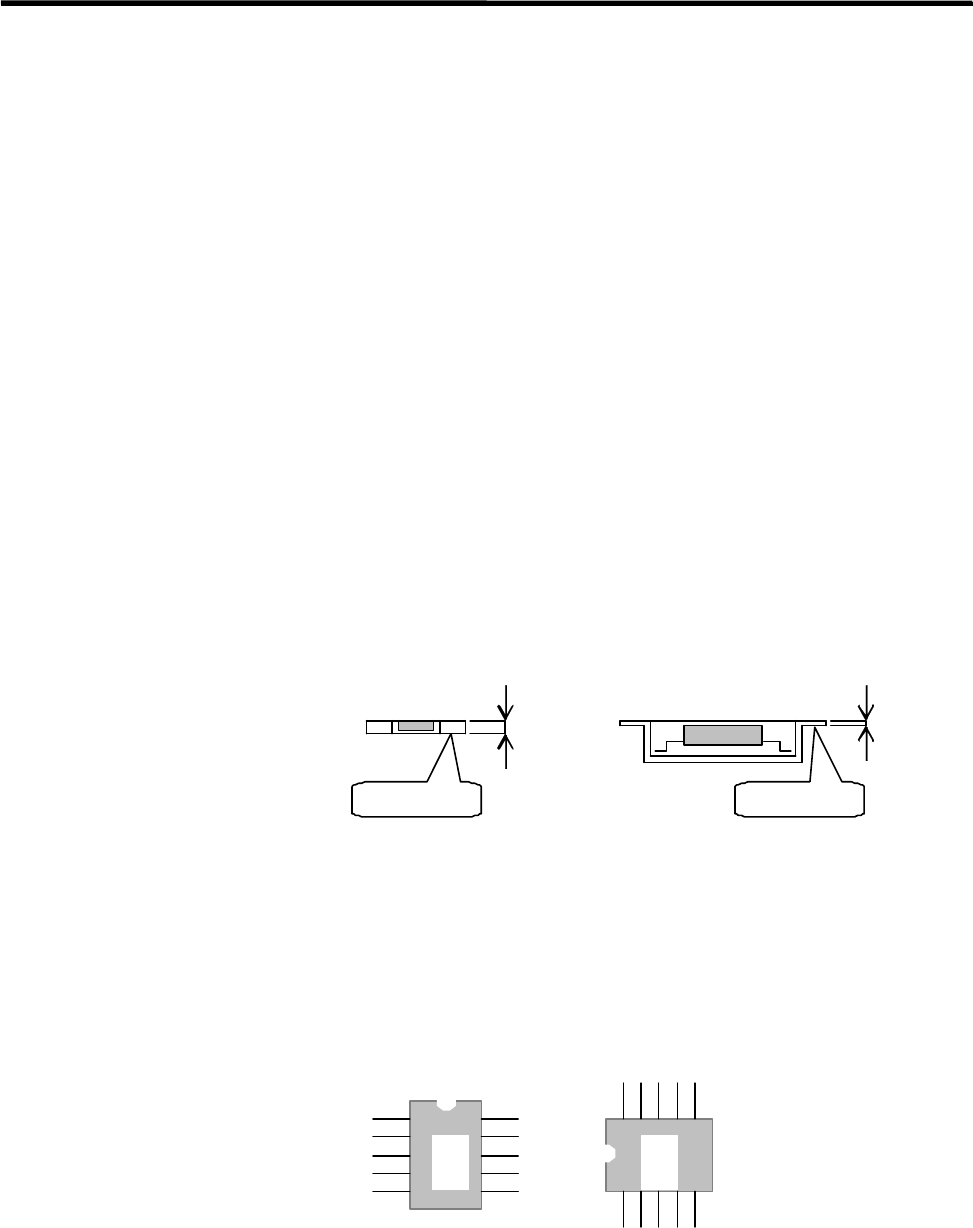
供给部厚度 供给部厚度是指从吸取 Z 原点到料带上面的距离。
在使用带式送料器时,吸取 Z 原点=料带下面。因此,在这种情况下,
供给部厚度就是从料带下面到料带上面的距离。无论是在纸带的情况
下,还是在模压载带的情况下,料带厚度如下图所示。
【注释】 当料带上面与元件上面存在高度差时,请在“吸取数据>Z 偏差值”栏内
输入元件上面的高度值,并进行 Z 轴检测。
压载带
带
带
纸带
带
带
在使用棒式送料器的情况下,请设定“供给部厚度=0”。
【注释】 然后,在“吸取数据>Z 偏差值”栏内输入元件上面的高度值,并进行 Z
轴检测。
供给角度 输入与基准不同的角度(从贴片机的前侧观看)。只能对 90/180/~90/0
度进行指定。从上面观看,逆时针方向为正方向。
在相同的元件,供给状态不同的、制作 2 种元件链接的情况下,需要使
用供给角度。
A B
在上述 2 种元件链接状态下进行贴装时,如以 A 状态的元件作为基准进
行图像资料的登录。虽然 A 元件矩阵盘资料库的供给角度为 0° ,但是 B
元件为 90
° ,在“程序编辑>吸取资料”中,与 B 相同的元件代码将向 A
元件进行分配,并链接起来。这样如果制作了吸取资料,A 元件和 B 元
件的贴装角度就没有必要改变。元件的贴装角度为供给角度的关联值。

5.资料库的制作与编辑
5-103
送料器资料库(送料器数据)
【菜单】 程序数据>送料器数据
程序数据>吸取数据>送料器/送料盘>送料器数据
【项目】 在现在的情况下只需在“程序编辑>吸取”栏中输入送料器名称。其他的项目无需考虑。
文件>保存 在数据变更后使用,将变更的内容进行保存。
送料器名称 这是本公司 PS/F1 系列带式送料器的名称。点击之后在显示出的组合框
中进行选择。
送料器组号 未使用。
送料器代码序号 请不要变更。
送料器移送量 请使用默认初始值。
送料器高度 未使用。
X 方向偏差值 请使用初始值。
Y 方向偏差值 请使用初始值。
■ 多管送料器 PS-MS3 的设定
在多管送料器 PS-MS3 中有多个吸取点,它们的位置是按照装有 PS-MS3 的贴装站坐标的偏差值进
行定义的。
只需吸取数据中,输入从 PS-MS3-A 到 PS-MS3-I 的吸取点的数量,就会按照该送料器数据,将各
个吸取点的偏差值输入到[X 方向偏差值]和[Y 方向偏差值]栏中。
■ 多管送料器 MSF-1 的设定
在多管送料器 MSF-1 中有多个吸取点,它们的位置是按照装有 MSF-1 的贴装站坐标的偏差值进行
定义的。
只需在吸取数据中,输入从 MSF-01 到 MSF-16 的吸取点的数量,就会按照该送料器数据,将各个
吸取点的偏差值输入到[X 方向偏差值]和[Y 方向偏差值]栏中。
5.资料库的制作与编辑
5-104
资料库的复制
用户资料库和基本资料库的复制
■ 用户资料库和基本资料库
在“元件数据/送料器数据/供给数据/送料盘数据/矩阵盘数据/吸嘴数据”等各种数据中,附带有
用户资料库和基本资料库。
用户资料库,是指为了将客户制作的数据也使用到其他程序中而保存的数据资料。
基本资料库,是本公司在产品出厂时输入的标准数据,只能读取。
该用户资料库和基本资料库在通常情况下是被隐藏起来的。
如果在基本资料库中存在有用的数据,可以复制到用户资料库中加以使用。
【菜单】 程序数据>元件数据/送料器数据/供给数据/送料盘数据/矩阵盘数据/吸嘴数据
【操作】
①
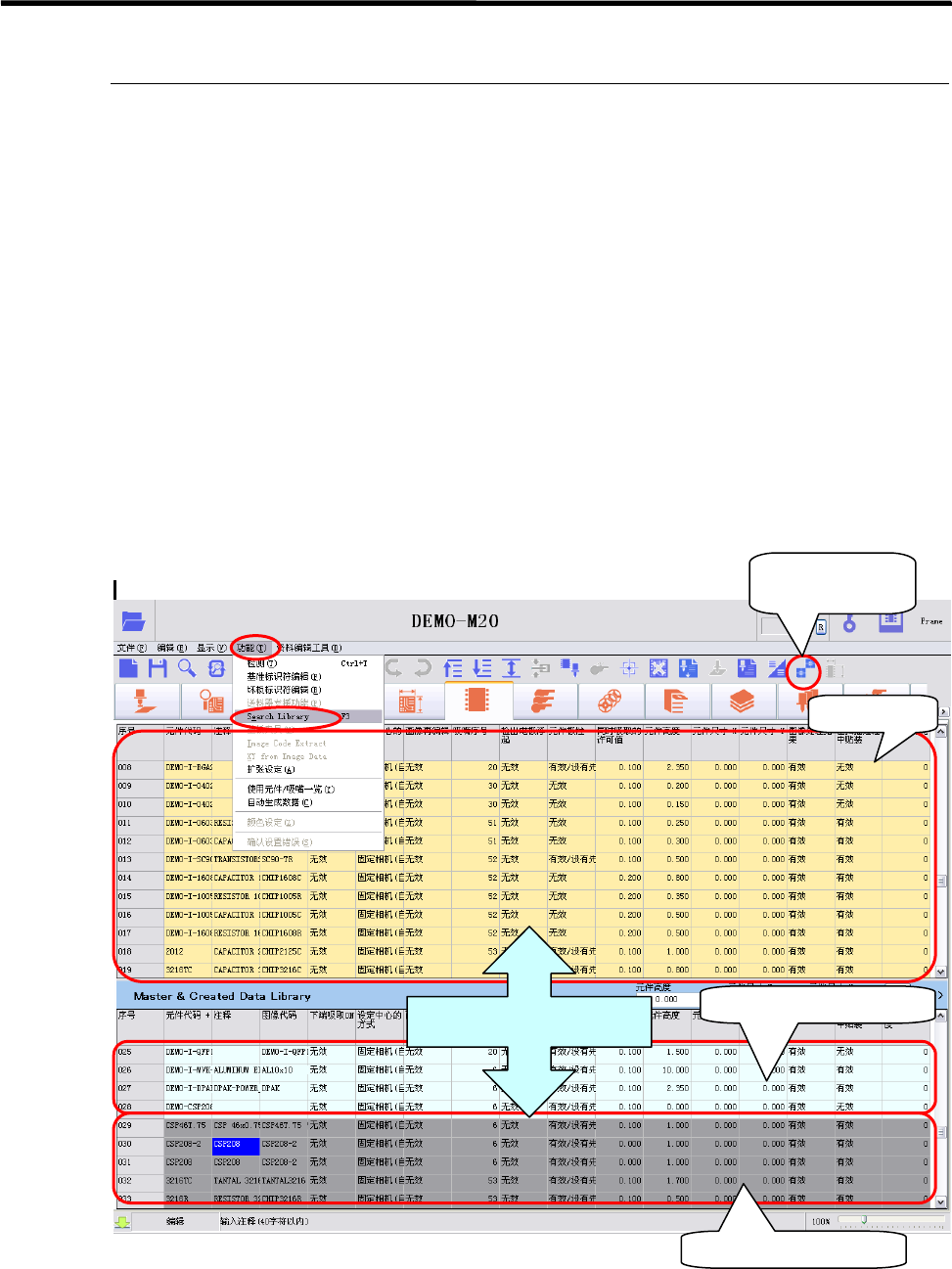
在各数据的画面中,点击[功能]>[搜索资料库],或点击[搜索资料库]的图标。
或者按下键盘的 F3 键。
②
在画面的下段,将会显示出用户资料库和基本资料库。
用户资料库用白色表示,基本资料库用灰色表示。
③
在上段的各种数据与下段的用户资料库或者基本资料库之间,
可以通过鼠标的拖放操作,对数据进行复制。
通过鼠标的拖放操作
对数据进行复制
用户资料库(白色)
各种数据
基本资料库(灰色)
[搜索资料库]
的图标