天龙M10 M20_中文手册.pdf - 第406页
12.管理数据 12-14 操作员档案 操作员姓名的输入 【菜单】 管理数据>操作员注册 对操作员姓名进行登录和删除。 ■ 操作员登录 【操作】 ① 点击<新建>按钮,进入操作员姓名的编辑画面。 ② 输入新的操作员姓名(半角 20 文字为止)。 ③ 点击<登录>按钮。 ④ 点击右上角的<X>按钮,返回到前一画面。 【注释】 在此登录的操作员姓名,可以在[生产]窗口的[操作员姓名]栏内进行选择。 …
12.管理数据
12-13
生产计划
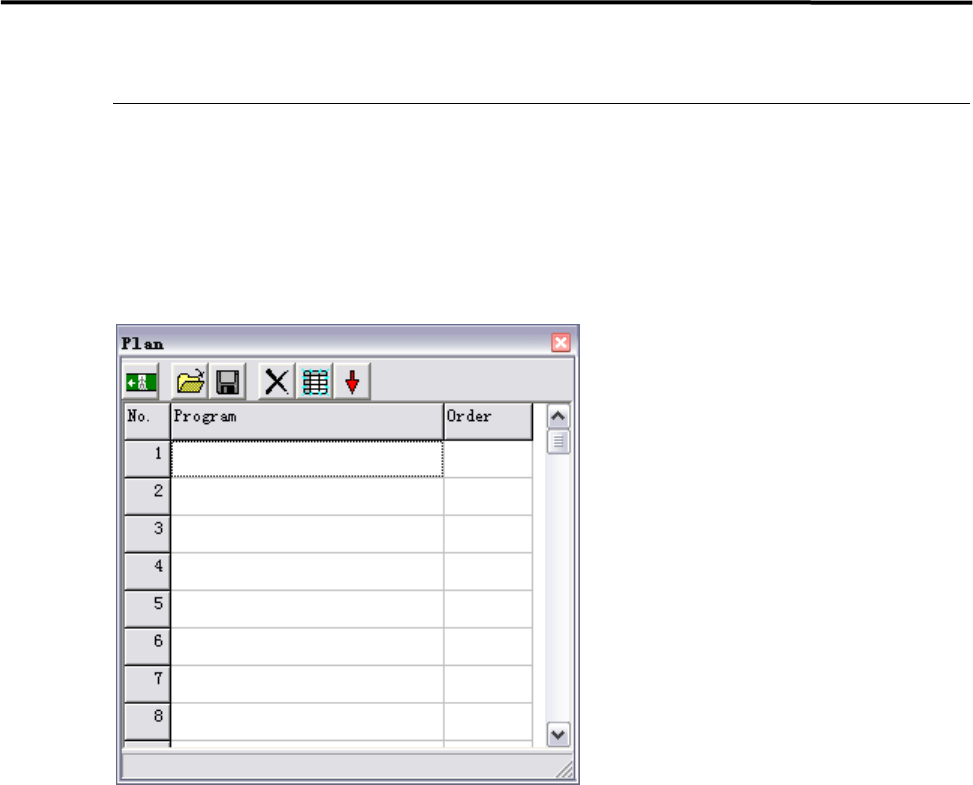
【菜单】 管理数据>生产计划
可以对生产中执行的程序进行指定。在打开[生产]窗口时,可以自动调出指定的程序。
【注释】 在[生产计划]中即使没有登录任何程序也能够执行生产程序。在这种情况下,打开[生产]窗
口,将显示出执行程序的选择画面,可以在此进行选择。
【操作】
① 点击步骤 No.1 中程序名称的单元格。
② 点击生产程序的选择按钮。
③ 将出现[生产程序的选择]窗口,点击想要选择的文件,然后点击<选择>按钮。
④ 在步骤 1 中就会显示出选定的程序名称。
⑤ 点击[Order(生产顺序)],“1”程序就会被指定。
【注释】 虽然复数的程序名称也能够在列表中显示出来,但是在[Order(生产顺序)]中能够设定为“1”
的程序只有 1 种。这只是在经常使用同一程序进行生产时的有效机能。
12.管理数据
12-14
操作员档案
操作员姓名的输入
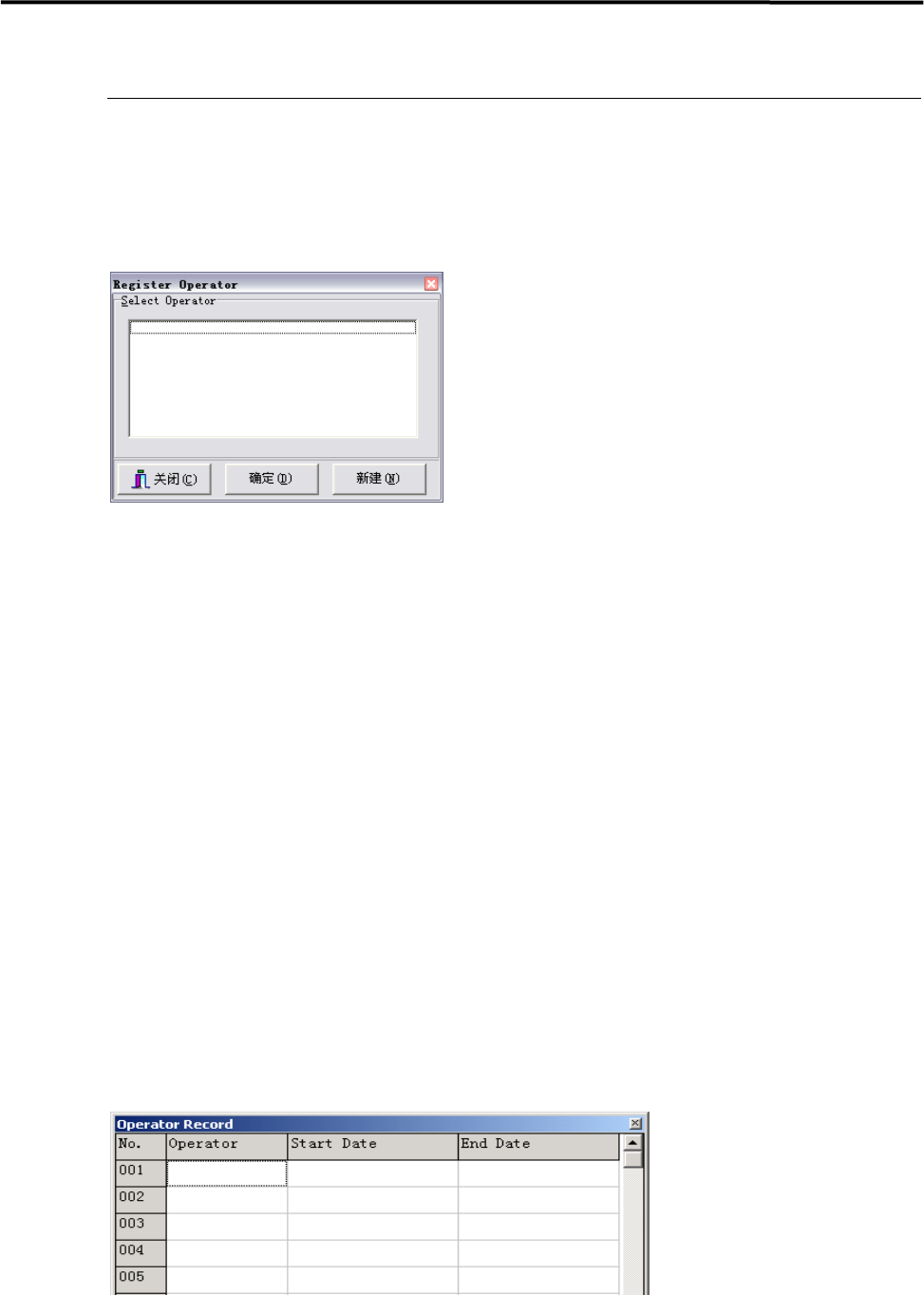
【菜单】 管理数据>操作员注册
对操作员姓名进行登录和删除。
■ 操作员登录
【操作】
① 点击<新建>按钮,进入操作员姓名的编辑画面。
② 输入新的操作员姓名(半角 20 文字为止)。
③ 点击<登录>按钮。
④ 点击右上角的<X>按钮,返回到前一画面。
【注释】 在此登录的操作员姓名,可以在[生产]窗口的[操作员姓名]栏内进行选择。
■ 操作员姓名的删除
【操作】
① 点击<新建>按钮,进入操作员姓名的编辑画面。
② 选择想要删除的操作员姓名。
③ 点击<删除>按钮。
④ 点击<X>按钮,返回到前一画面。
操作员档案的确认
【菜单】 管理数据>操作员档案
可以对以操作员进行分类的作业开始时刻、作业完成时刻进行确认。
【项目】
操作员 操作员姓名
作业开始时刻 作业实施的日期和开始时刻
作业完成时刻 作业实施的日期和完成时刻

13.各种数据的管理
13-1
13 各种数据的管理
备份
复原
TXT 文件转换
起动时故障的对应方法