天龙M10 M20_中文手册.pdf - 第192页
5.资料库的制作与编辑 5-28 照明调整 照明调整工具, 是对图像处理用照明设定值的建立进行支援的有效工具。 通过主照明及辅助照明/ 同轴及扩散 照 明 的组合进行复数的自动测定,从而选择其中的最佳设定值。照明调整工具与所有的元件处理及基准标识 符相对应。在此将对建立元件图像数据的实行步骤进行说明。 ■ 照明调整的实行步骤 ① 打开被测元件的图像编辑画面(请正确输入元件的厚度) 。在“辅助功能> 坐标设定/吸取位置”中进行输 入…
5.资料库的制作与编辑
5-27
③ 将会自动连续地实施将吸嘴安装到贴装头上,从矩阵盘送料器送出送料盘、元件吸取等操作,
然后进行图像测试。
【注释】 如果图像测试中所使用的吸嘴、送料器、送料盘等没有准备好时,将会显示出错误信息,请重新
准备不足的物品,然后再次进行[简易预设功能]的操作。
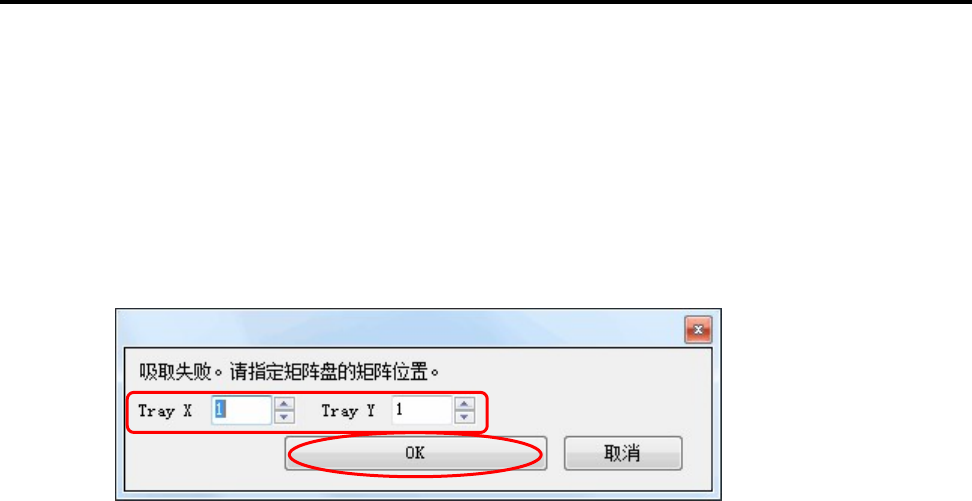
④ 另外,当从矩阵盘吸取元件失败时,会显示出下列画面。
请对吸取的矩阵位置进行变更,然后点击<OK>按钮。
将会变更吸取点,再次进行元件的吸取。
⑤ 元件所对应的图像数据画面将会显示出来。
⑥ 如果结束图像测试、关闭图像数据画面,就会按照吸取数据的[丢弃/返回]项目中的设定,
进行元件的[丢弃]或者[返回]操作。
另外,随之也会实施将送料盘返回矩阵盘送料器的操作。
5.资料库的制作与编辑
5-28
照明调整
照明调整工具,是对图像处理用照明设定值的建立进行支援的有效工具。通过主照明及辅助照明/同轴及扩散
照明 的组合进行复数的自动测定,从而选择其中的最佳设定值。照明调整工具与所有的元件处理及基准标识
符相对应。在此将对建立元件图像数据的实行步骤进行说明。
■ 照明调整的实行步骤
① 打开被测元件的图像编辑画面(请正确输入元件的厚度)。在“辅助功能>坐标设定/吸取位置”中进行输
入,被测元件就会被适当的吸嘴吸取。
② 在建立新的图像数据时,首先执行 ADA 制作临时的图像数据(请正确输入元件的厚度)。
【注释】 关于ADA 未对应的元件,需要采用手动输入必要的数据制作临时的图像数据。
【注释】 照明调整功能就是对照明设定进行测定,以保证正确识别被测元件的尺寸。因此图像数据中元件的尺寸和引脚
的宽度要使用正确的数值是非常重要的。
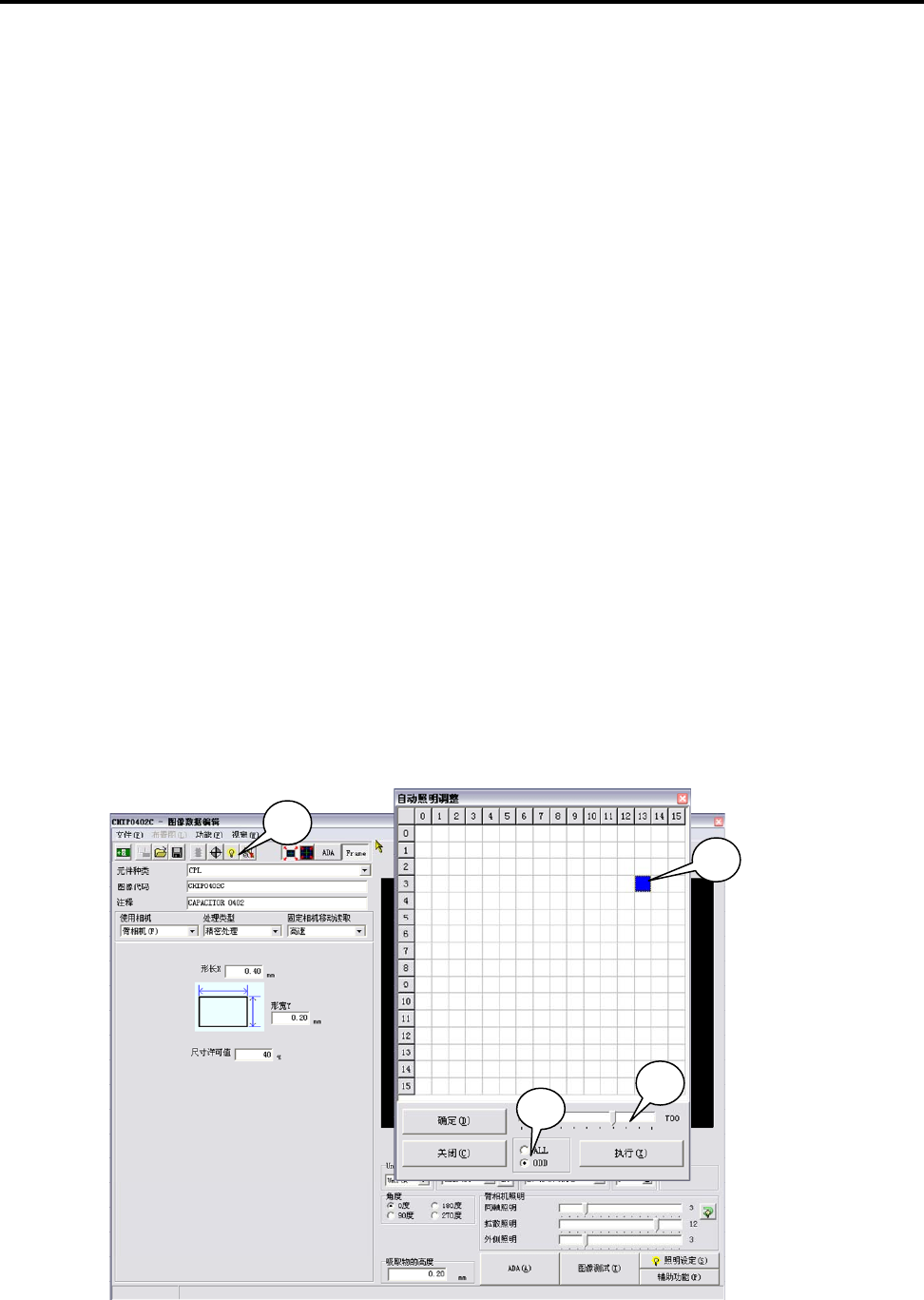
③ 点击图像数据编辑画面内的「照明调整工具」按钮(图中 A)。
④ 打开「照明调整工具」画面。测定所有的组合(256 种)时选择「ALL」,省略测定数(64 种)时选择「ODD」
(图中 B)。
【注释】 纵轴及横轴的 0~15,分别为主照明及辅助照明/同轴及扩散照明的设定值(16 阶段)。
⑤ 点击「执行」按钮,显示出「 是否检索适当的照明值」对话框,点击「OK」按钮,开始测定。
⑥ 测定终了后显示出其结果。(下图是选择 ODD 的情况)
表中的黄绿色是被判定为合适的照明设定值,橙色为上限。
【注释】 在采用ODD 测定时,由于省略了组合,因此会存在空白部分。
但是在适当的照明设定范围内,该空白部分的设定值也可以使用(例如图中 C 的蓝色部分)。
⑦ 根据测定结果,上限值将被自动输入(图中 D)。此上限值可以自由变更。例如要控制较为精确的测定结
果时,通过将上限值的滑动条向右侧(高级)移动,只将更为高级的组合(如下图因为上限值为此 493,只
表示 493 以上的组合)加色显示。
A
B
C
D
5.资料库的制作与编辑
5-29
⑧ 点击适当的照明设定值,再点击「确定」按钮,主照明及辅助照明/同轴及扩散照明将被自动输入。
⑨ 输入后执行图像测试,对[图像数据编辑]画面上将不显示出吸嘴,元件是否鲜明地被显示出
来等情况进行确认。
⑩ 需要变更照明设定时,重复上述⑧⑨操作。
【注释】 照明调整工具的增幅度/起始值将采用各图像数据的初始值。(小片元件等为 0、IC 等引脚元件为
10)
需 要 对增幅度/起始值进行变更时,可以通过手动进行任意变更,然后再次进行测定。
ADA
ADA 具有自动进行元件测量,获取视觉处理所需要的数据,从而建立图像数据的功能。通常输入图像数
据时,需要用千分尺等测量元件的尺寸,花费人力和时间,效率很低。但应用 ADA 功能就可以减轻这些操作,
高效地建立图像数据。
■ 对象元件代码
以小片元件、晶体管、功率晶体管、SOP、SOJ、PLCC、LCC、QFP、BGA/CSP(白色 BGA 未对应)的各
种图像代码为对象。不支持四角四极、Blob 处理、CPL 处理、BGA、插座元件。
■ ADA 的执行步骤
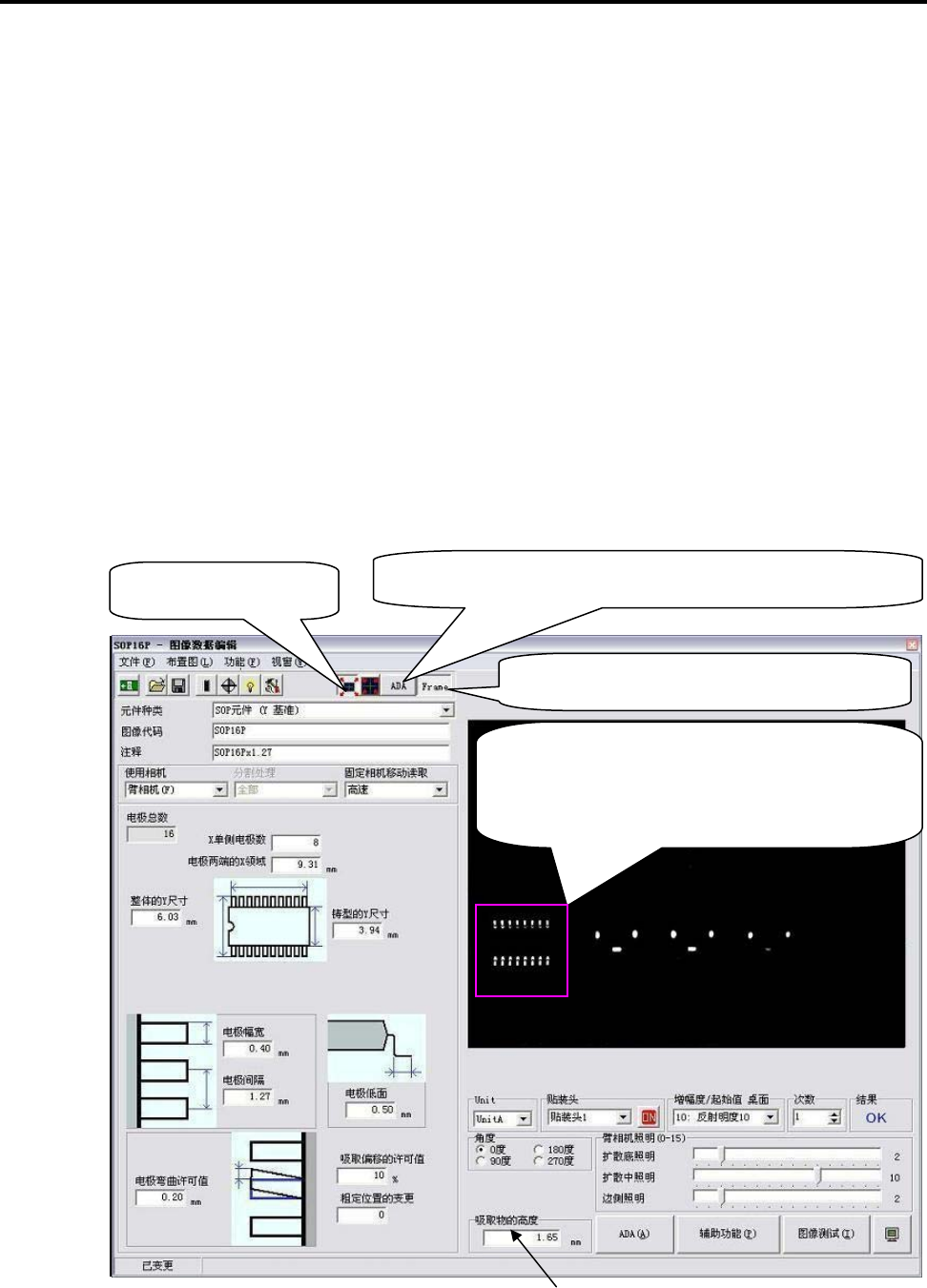
【操作】 ADA 是在[图像数据编辑]窗口中被执行的。
对于执行ADA和图像测试,元件高度设定是非常重要的。如果预先在
元件资料库中输入元件的高度,执行ADA和图像测试的元件将参考此高度
进行表示。如果元件资料库没有建立数据时,则使用默认值15.00mm,
所以请一定要输入正确的数值。
②在 M7 的情况下,按下<范围指定 ADA 使用模式>按钮。
即可以进行范围指定。(仅在全屏幕显示模式时有效)
①按下<全屏幕显示模
式>按钮。
④在 M7 的情况下,请指定 ADA 的范围。
如果在显示器画面内点击并拖动,就会用框
将元件围起来。
这时如果执行 ADA 操作,就会只对该框内进
行测量。
③按下<Frame>按钮。
ADA 结果的元件框将会显示出来。