天龙M10 M20_中文手册.pdf - 第80页
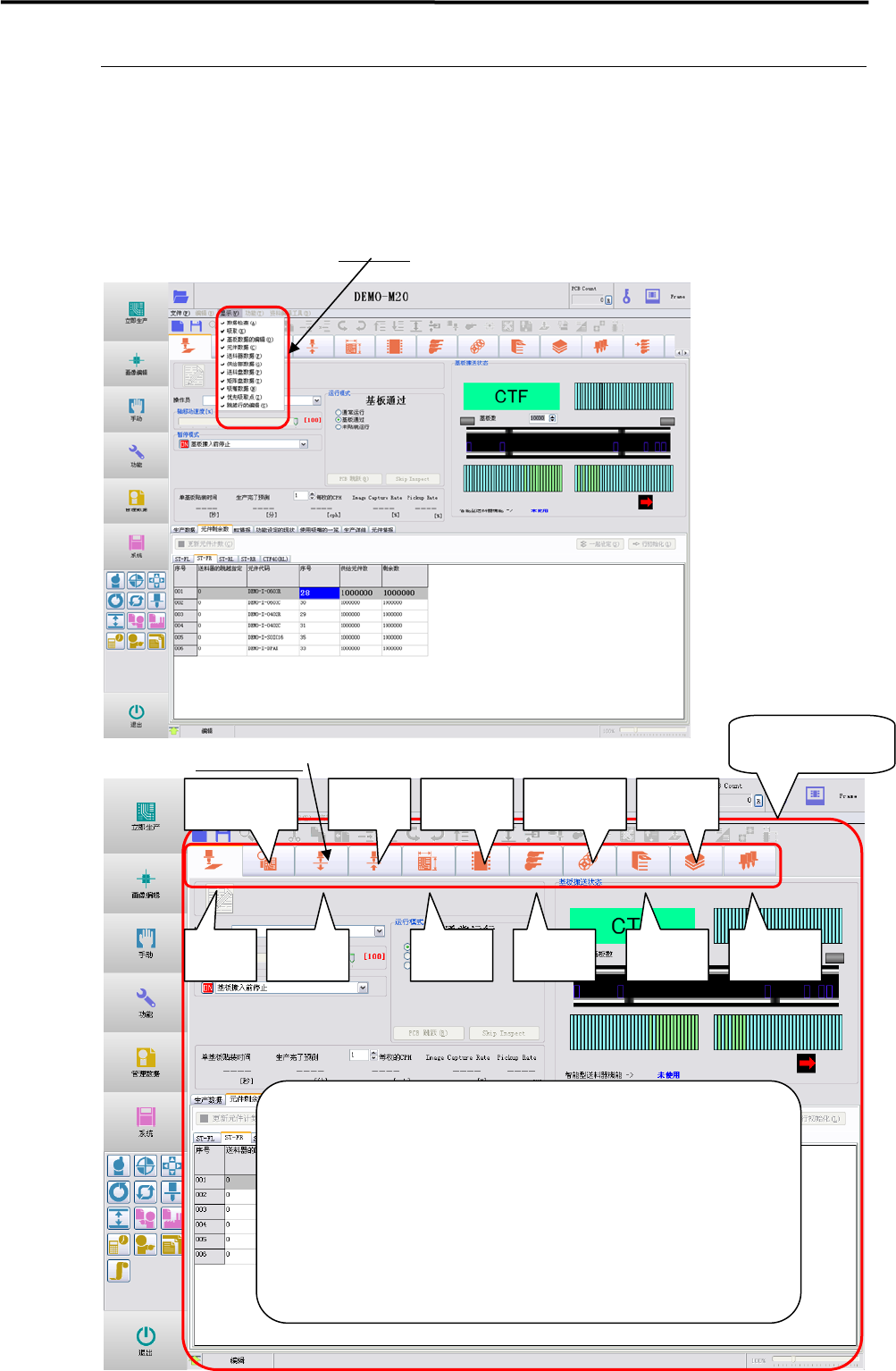
2.程序的制作和编辑 2-22 程序数据的画面 程序数据的显示 在程序数据区域中,可以使程序数据内的各个数据显示出来。 【操作】 ① 点击画面上部的[显示]栏。 ② 选择想要显示的数据,并点击勾选 ,然后再关闭。 ③ 选择的各数据选项卡 将会显示出来。 程序数据的 区域 生产 程序检查 程序 吸取 数据 基板 数据 元件 数据 送料器 数据 供给部 数据 送料盘 数据 矩阵盘 数据 吸嘴 数据 在 1 个程序数据中,从[程序]到[吸嘴数…

2.程序的制作和编辑
2-21
文件的部分复制
【菜单】 程序编辑>编辑>其他文件的复制
用于在现在编辑的数据中将其他文件的一部分进行复制的情况下。
【操作】
① 选择[其他文件的复制]。将出现[其他文件的复制]窗口。
② 选择“文件>打开”,可以读取装着的程序文件。
③ 拖动想要复制的行,进行选择。
④ 选择“编辑>行复制”。
⑤ 返回到[程序编辑]窗口(没有必要关闭“其他文件的复制窗口”),点击粘贴位置的头一行
之后,执行“编辑>行粘贴”。
【注释】 现在正在编辑的程序文件的部分数据不能复制到其他文件中。
文件的删除
【菜单】 程序编辑>文件>打开
对已经保存的文件进行删除时,可以选择“文件>打开”,点击想要删除的文件名之后,点击<删
除>按钮,进行文件的删除。
关闭文件
【菜单】 程序编辑>文件>退出
对编辑结束的文件或者放弃编辑的文件进行关闭操作。
【操作】
① 选择“文件>退出”。
② 会出现“文件需要保存吗?”的对话框进行询问,如果想要保存,可以点击<是>按钮,如果
要放弃编辑,可以选择<否>按钮。
【注释】 对既存的文件进行编辑后不加以保存就关闭的情况下,其编辑的部分将被废弃,只保留前回保存
状态下的文件。
2.程序的制作和编辑
2-22
程序数据的画面
程序数据的显示
在程序数据区域中,可以使程序数据内的各个数据显示出来。
【操作】
① 点击画面上部的[显示]栏。
② 选择想要显示的数据,并点击勾选
,然后再关闭。
③ 选择的各数据选项卡
将会显示出来。
程序数据的
区域
生产
程序检查
程序
吸取
数据
基板
数据
元件
数据
送料器
数据
供给部
数据
送料盘
数据
矩阵盘
数据
吸嘴
数据
在 1 个程序数据中,从[程序]到[吸嘴数据],
包含有该程序所有的必要数据。
●程序 (=贴装&标识符)
●元件数据 (=元件资料库)
●送料器数据 (=送料器资料库)
●供给部数据 (=供给部资料库)
●送料盘数据 (=送料盘资料)
●矩阵盘数据 (=矩阵盘资料库)
●吸嘴数据 (=吸嘴资料库)
但是,不包含图像数据(=图像资料库)。
2.程序的制作和编辑
2-23
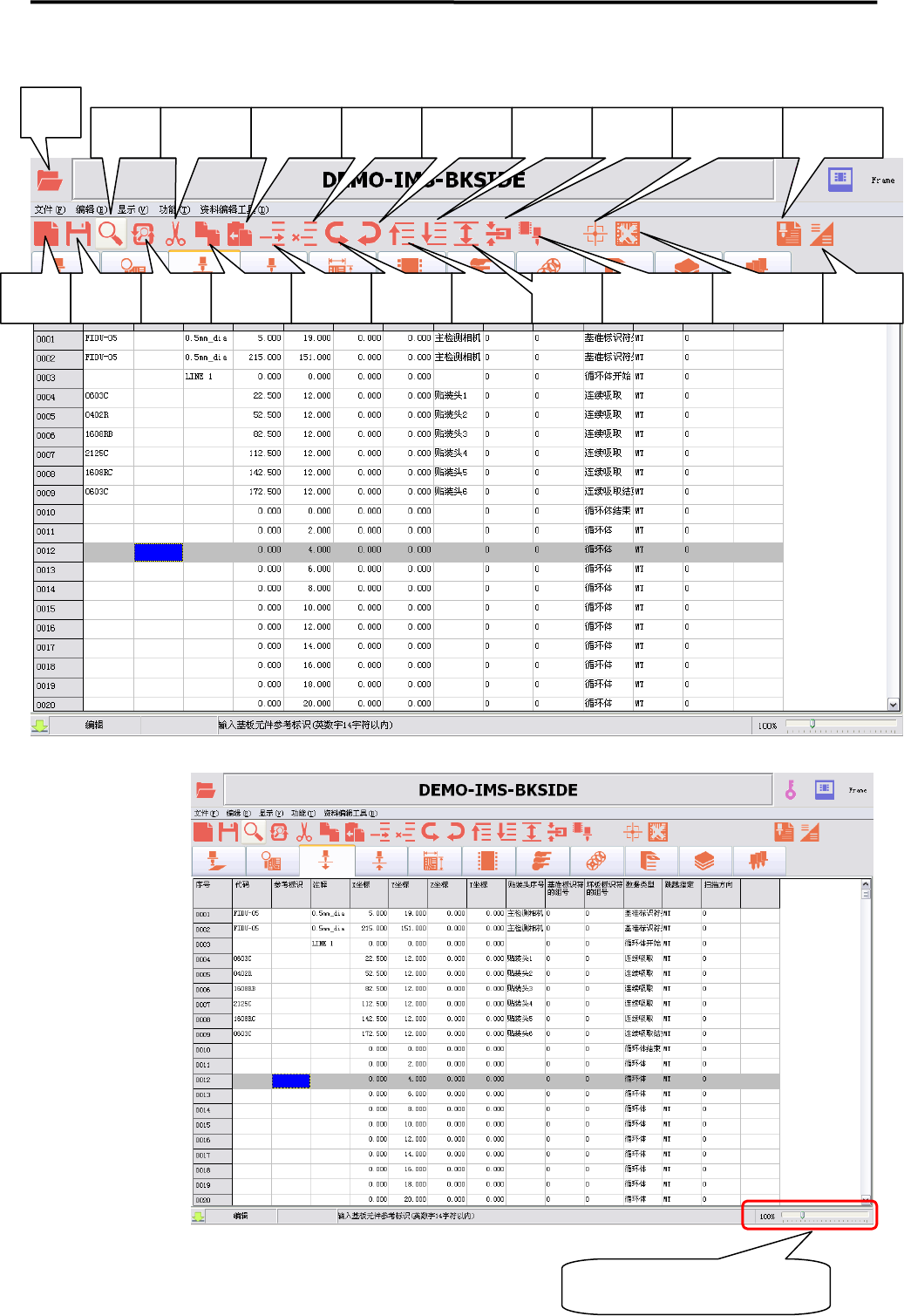
程序数据的图标一览
新建
打开
保存
搜索
置换
行剪切
行复制
行粘贴
行插入
行删除
恢复
输入
重做
输入
最初行
最终行
范围
指定
坏板标识符
编辑
基准标识符
编辑
使用元件/
吸嘴一览
Clamp 自动
制作数据
简略/
详细
通过该滑动条可以使显示
放大或者缩小。